每个虚拟集都有 4 个可配置的摄像机角度/变焦位置。这些是
vMix 中输入旁边的四个预览窗口。
vMix 中输入旁边的四个预览窗口。
要使用快捷方式更改为其中之一,请按照以下步骤操作:
1. 添加快捷方式
2. 选择“SelectIndex”作为函数
2. 选择“SelectIndex”作为函数
3. 选择虚拟集作为输入
4. 重要提示:忽略“虚拟集缩放”设置,因为这不会用于此特定功能。
4. 重要提示:忽略“虚拟集缩放”设置,因为这不会用于此特定功能。
5. 在值框中输入一个 1-4 的数字,这些数字代表
vMix 中从左到右、从上到下的摄像机角度位置。(左上 = 1,右下 = 4)
vMix 中从左到右、从上到下的摄像机角度位置。(左上 = 1,右下 = 4)
6. 单击确定。
现在按下该快捷方式会将虚拟集移动到该位置(如果它还没有的话)。
自定义虚拟集
vMix 中的虚拟集的核心是基本的 2D 预渲染图像,它们相互叠加。
需要注意的是,vMix 软件本身不支持 3D 渲染。
考虑到这一点,自定义虚拟场景只需在别处创建您自己的 3D 图像,然后将它们作为标准 2D PNG 或 JPG 导入其中
vMix 作为图像输入。
然后,您可以添加内置于 vMix 中的“Blank10”虚拟场景模板,并将这些图形分配给 10 个可用层之一,并从那里构建虚拟场景。
可以在下面找到有关虚拟集的更多资源:
我们还建议在下面查看我们关于虚拟场景的教程视频。在 7:04 使用空白虚拟场景标记视频封面,该虚拟场景可用于创建您自己的自定义虚拟场景。
潜伏
vMix 从采集卡到屏幕大约有 2 到 3 帧延迟(或延迟)。
摄像机、采集卡、显卡或输出显示器可能会增加额外的延迟。
摄像机、采集卡、显卡或输出显示器可能会增加额外的延迟。
要以尽可能少的延迟设置 vMix,请尝试以下操作:
- 尽可能使用 HD-SDI(或 SDI)采集卡和摄像机
- 将外接显示器或投影仪直接连接到显卡的下个输出端。
- 确保您的下个显卡输出的输出分辨率与投影仪或外部显示器的原始分辨率相匹配。
这是为了防止任何可能增加延迟的硬件缩放。
通过使用相机和 vMix 的双倍帧速率(59.94p/50p 而不是 29.97p/25p),延迟也可以潜在地减半。
请注意,帧速率一定是渐进的 (p) 才能利用这种延迟改进。隔行扫描源 (59.94i/50i) 具有相同的延迟
请注意,帧速率一定是渐进的 (p) 才能利用这种延迟改进。隔行扫描源 (59.94i/50i) 具有相同的延迟
在 vMix 中为 29.97p/25p。
视频文件播放过快或过慢
如果视频文件在 vMix 中播放太快或太慢(例如一个持续时间为 30 秒的视频,需要 60 秒才能完成),请尝试安装新版本的 AC3Filter:
http://www.ac3filter.net/wiki/Download_AC3Filter
(选择完整安装程序选项)
如果这确实解决了问题,则可能需要卸载 AC3Filter,因为它与您的系统不兼容。
优化性能
以下指南列出了在 vMix 中遇到性能问题时需要检查的一些常见事项。
显卡
显卡用于 vMix 中的所有输入和输出视频处理。
vMix 建议使用现代的中档显卡,例如 Nvidia GeForce GTX 1050 Ti 或更高版本。
图形卡越快,您可以添加的输入越多,可用于流式传输和录制的分辨率就越高。
检查主 vMix 窗口底部的渲染时间读数。如果持续高于 20 毫秒,则显卡可能已达到限制。
建议
1. 使用 NVIDIA 显卡时,确保从 www.geforce.com 安装了新的驱动程序。
2. 卸载驱动程序附带的“GeForce Experience”软件,因为这会显着降低某些系统的性能。
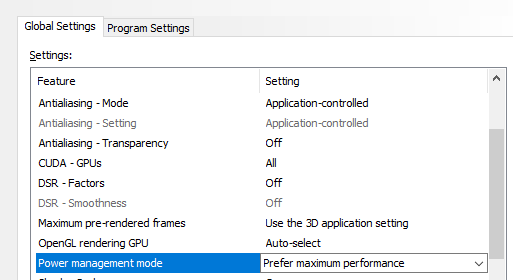
3. 从 NVIDIA 控制面板,转到管理 3D 设置并将电源管理模式设置为“首选*高性能”
4. 如果您的硬件支持,请在您的显卡上启用 Resizable BAR:单击此处了解操作方法。
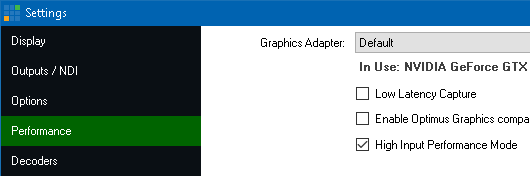
5. 如果 Resizable BAR 不适用于您的硬件,但您的显卡支持 3GB 或更高内存,则在性能选项卡下的 vMix 设置中打开“高输入性能模式”。
显示器
确保所有显示器都直接连接到计算机上的显卡,而不是主板。
同时使用主板和显卡端口将严重影响性能并且不受 vMix 支持。
显示器应尽可能具有相同的刷新率,建议使用 59 或 60hz,并且可以在 NVIDIA 控制面板中进行配置。
同时使用主板和显卡端口将严重影响性能并且不受 vMix 支持。
显示器应尽可能具有相同的刷新率,建议使用 59 或 60hz,并且可以在 NVIDIA 控制面板中进行配置。
中央处理器
CPU 主要用于音频/视频压缩,并由 vMix 中的录制和流媒体功能使用。
您可以通过在录制时留意“ 录制信息”窗口来查看 CPU 是否是瓶颈。
单击主 vMix 窗口底部的“录音设置”和“开始” 按钮旁边 的[i]按钮可以找到此 窗口。
这将显示丢帧数和可能的原因。
建议
1. 在 Windows 中将 CPU 设置为高性能。
在开始菜单中搜索“电源和睡眠设置”,然后从窗口右侧选择“其他电源设置”。
再将Preferred Plans设置为High Performance。如果该选项没有出现,请单击显示其他计划。
再将Preferred Plans设置为High Performance。如果该选项没有出现,请单击显示其他计划。
2. 流式传输:如果您安装了 NVIDIA 显卡,请尝试在流式传输设置中勾选“使用硬件编码器”复选框以减少 CPU 的使用:

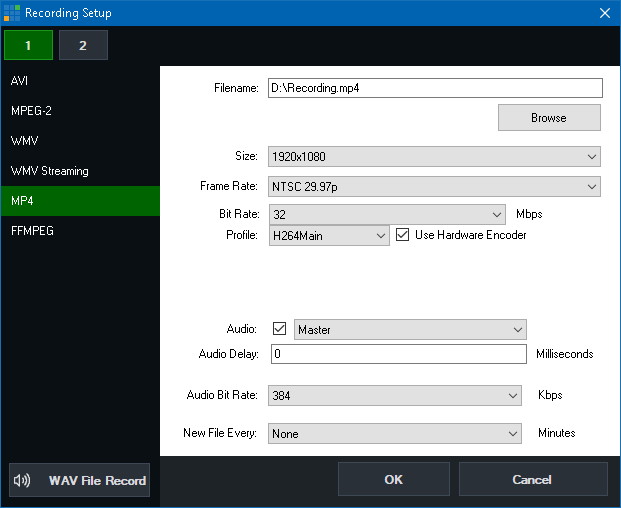
3. 录制:如果您安装了 NVIDIA 显卡和 Windows 10,请尝试在启用“使用硬件编码器”的情况下录制到 MP4。这将减少 CPU 使用率:
采集卡
确保使用主板上可用的第二个 x16/x8 插槽安装捕获卡。这通常是距离显卡插槽较近的长插槽。
查看主板手册以确认这一点,因为主板上的许多插槽仅额定为 x1 或 x4,有些插槽与 USB 和 LAN 等所有其他外围设备共享。
查看主板手册以确认这一点,因为主板上的许多插槽仅额定为 x1 或 x4,有些插槽与 USB 和 LAN 等所有其他外围设备共享。
理想设置
应检查以下设置以确保 vMix 可以提供理想性能。
设置 – 显示
主帧速率和输出大小应设置为尽可能匹配所使用的相机。
设置-性能-输出格式
这个要设置成UYVY
这个要设置成UYVY
Settings – Performance – Low Latency Capture
这会给显卡增加额外的负载,除非首选低延迟,否则应该取消勾选。
这会给显卡增加额外的负载,除非首选低延迟,否则应该取消勾选。
设置-性能-高输入性能模式
该选项利用内存超过3GB的显卡,例如GeForce GTX 1060,可达RTX 2080 Ti。
如果您使用大量输入并且有合适的图形卡,请启用此选项。
该选项利用内存超过3GB的显卡,例如GeForce GTX 1060,可达RTX 2080 Ti。
如果您使用大量输入并且有合适的图形卡,请启用此选项。
如果您已经在您的显卡上启用了 Resizable BAR,请不要启用此选项。
屏幕撕裂
撕裂是显示器同时显示两帧的视频现象。
这会导致视频中出现一条可见的线条,尤其是在平移期间。
Windows 8 及更高版本不会出现此问题,而 Windows 7 可能会根据 Windows 主题显示撕裂。
考虑以下示例:

在上面的示例中,相机正在向左移动。如果监视器在更新过程中显示帧,您将看到
顶部的更新帧和底部的前一帧。因为有相机移动,这会导致可见的线条或图像中的撕裂。
要消除 Windows 7 中的撕裂,请按照以下说明进行操作:
1.右键单击桌面并选择个性化
2. 在 Aero 类别中选择一个主题
这将确保监视器输出与视频同步,以防止它在更新期间显示。
这称为垂直同步或垂直同步。
Windows 8 不需要更改,因为 Vsync 现在已启用。
全屏性能
如果在 vMix 中使用全屏输出时遇到高渲染时间和低帧率,请按照性能
下面的指南。
1.升级到Windows 8.1或更高版本
Windows 在 Windows 8 及更高版本中改进了多显示器性能,因此如果您尚未升级,建议您升级。
2. 如果使用 Windows 7,请确保在桌面上启用 Aero 模式。
为此,请右键单击桌面并选择个性化并向下滚动以在“Aero 主题”部分下选择一个主题。
3. 打开 vMix 并检查以下设置:
单击设置,然后单击性能选项卡:
取消勾选“与刷新率同步输出”
勾选全屏启用 FlipEx
4. 确保所有显示器都连接到同一张显卡
如果一些显示器连接到主板,一些连接到显卡,性能将受到影响
vMix 为每一帧在两者之间复制视频。
在 Windows 10 中暂时禁用 Windows 更新
在 Windows 10 上使用 vMix 时,您可能希望在生产期间或当您有一个众所周知的工作设置时暂时禁用 Windows 更新。
为此,请按照以下步骤操作:
1.右键单击开始菜单并选择计算机管理
2. 在左侧菜单中,单击服务和应用程序旁边的箭头将其打开
3.点击服务
4. 向下滚动列表并找到 Windows Update 并双击它
5.将启动类型设置为禁用,然后单击确定
6.重启电脑
现在这将禁用 Windows 更新,按照步骤 1-6 再次启用它并将启动类型设置为手动。
设置 vMix 以在 NVIDIA Optimus 笔记本电脑中使用专用显卡
配备 NVIDIA 显卡的笔记本电脑可能会使用集成的 Intel 显卡运行 vMix,这可能会降低性能。
要更改 vMix 使用的默认图形,请执行以下步骤:
要更改 vMix 使用的默认图形,请执行以下步骤:
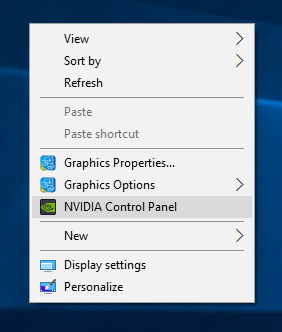
1.右键单击桌面并选择NVIDIA控制面板
2. 打开管理 3D 设置部分并选择程序设置选项卡
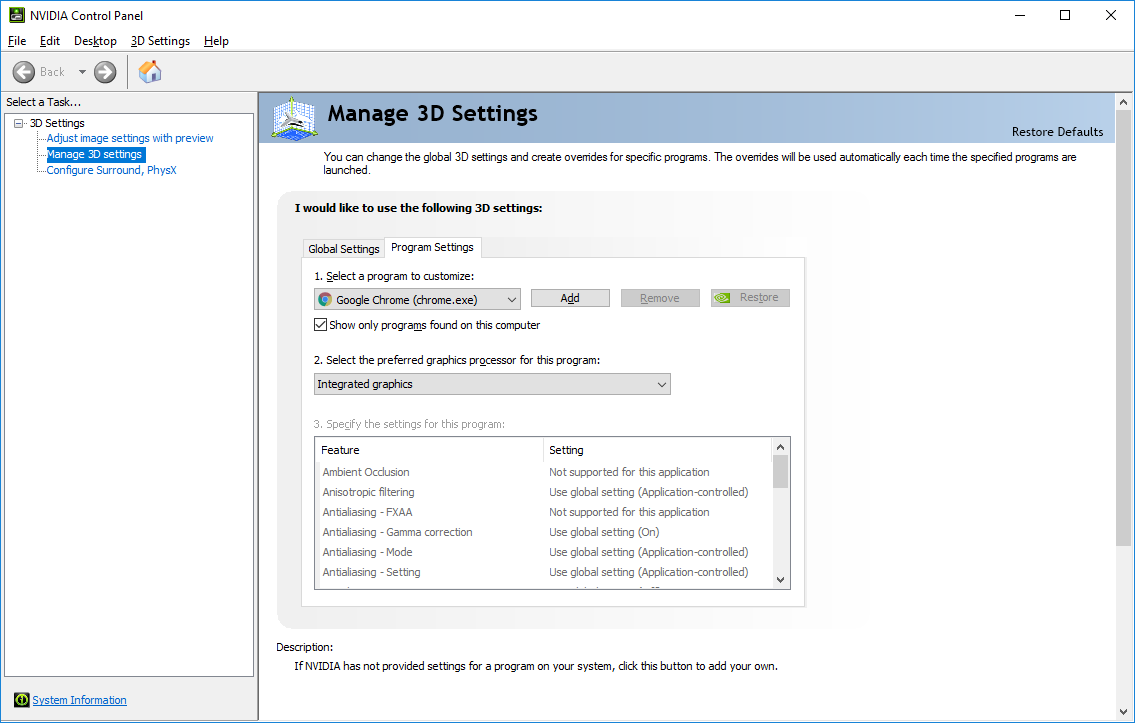
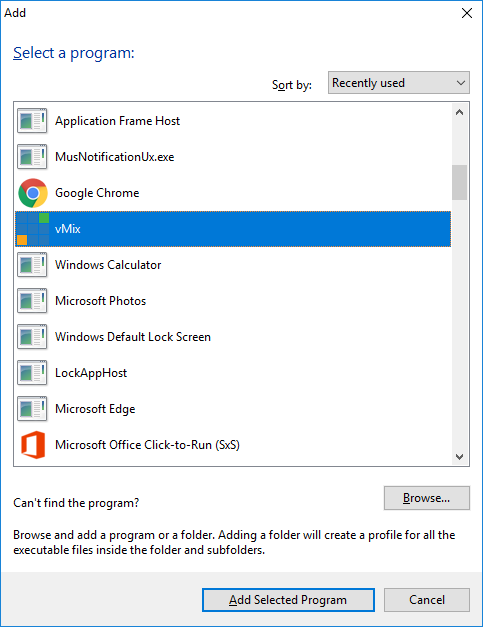
3. 单击“选择要自定义的程序”旁边的“添加”按钮并在列表中找到 vMix,然后单击“添加所选程序”
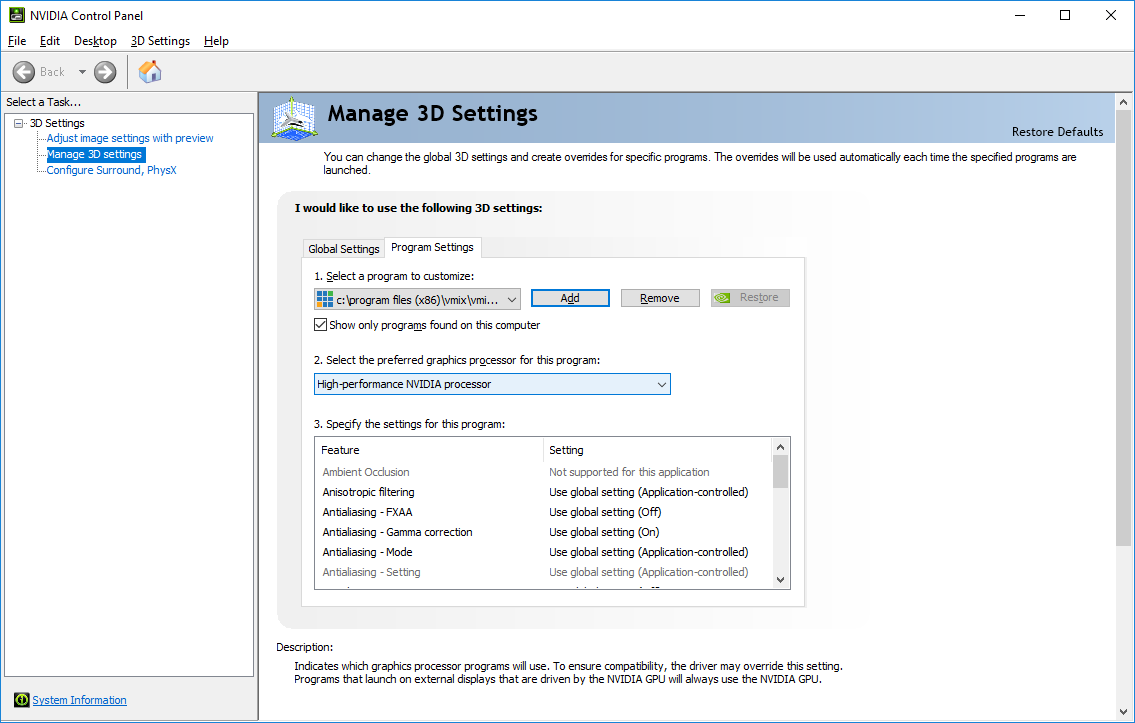
4. 在“为此程序选择首选图形处理器”部分下选择“高性能 NVIDIA 处理器”。
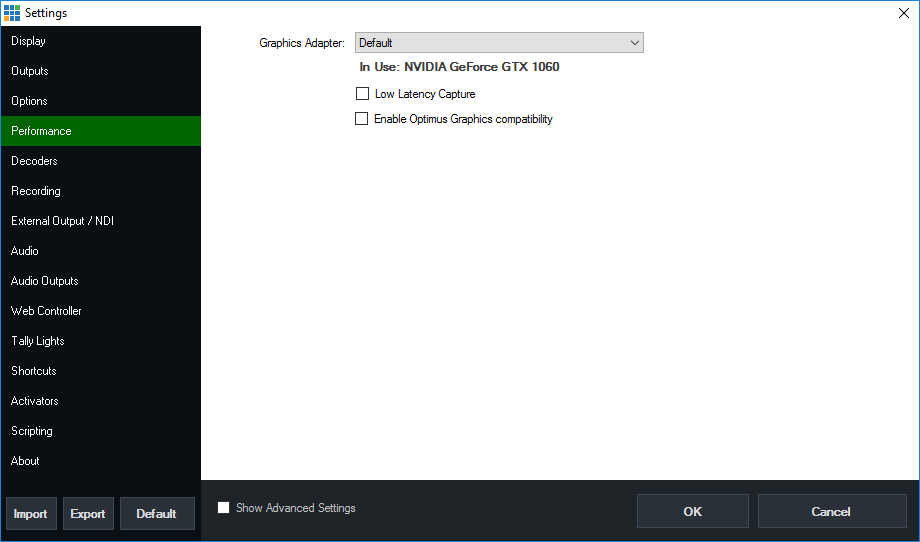
5. vMix 现在将使用 NVIDIA 显卡运行,这可以通过检查 Settings -> Performance in vMix 来确认
关键词:nvidia optimus 笔记本性能
vMix 输入可能会在某些笔记本电脑上闪烁
由于制造商预装了一些图形软件,某些笔记本电脑上的 vMix 可能会出现闪烁。
当将 vMix 设置为高于 30p 的帧速率以及使用具有以下输入的全屏输出时,这种闪烁很明显:
- 照片输入
- 标题代码
- 启用抗锯齿的色度键
我们已确定以下捆绑软件可能会导致此问题,并建议在启动 vMix 之前将其卸载或关闭/禁用它们:
- 华硕索尼克套件 2
- 华硕声波雷达
- GeForce Experience – 游戏内叠加
通常,任何为游戏提供额外图形覆盖的软件都可能会干扰 vMix,应卸载或禁用。