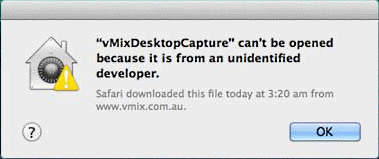
打开vMix Desktop Capture for OSX时,您可能会收到以下错误:
Posted on — Leave a comment
Posted on — Leave a comment
Posted on — Leave a comment
默认情况下,所有新安装的 OSX 都会阻止一些通过 Internet 下载的新程序。
要在没有此警告的情况下运行 OSX 的 vMix Desktop Capture:
1. 右键单击 vMix Desktop Capture 图标,然后从菜单中单击打开
2. 警告窗口现在将有一个打开按钮。单击此按钮启动程序。
2. 警告窗口现在将有一个打开按钮。单击此按钮启动程序。
使用 Desktop Capture 时出现空白屏幕
使用 Desktop Capture 将程序导入 vMix 时,您可能会看到某些应用程序出现空白屏幕。
有几个潜在的原因:
1. 笔记本电脑不支持直接捕获应用程序。
这是笔记本电脑使用 Optimus 显卡(双 Intel/NVIDIA 显卡)的结果。
2. 应用程序不支持直接捕获。
某些应用程序(例如 Google Chrome)使用 GPU 加速的方式是在捕获窗口时显示为空白。
解决方法
在上述两种情况下,这是一个基本的 Windows 限制,无法解决。
相反,在 vMix 中捕获显示而不是“显示 1”、“显示 2”等,并根据需要裁剪窗口。
相反,在 vMix 中捕获显示而不是“显示 1”、“显示 2”等,并根据需要裁剪窗口。
请注意,该窗口需要位于要捕获的所有其他窗口之上,因此建议将应用程序放在下个显示器上。
桌面捕获性能
使用 vMix Desktop Capture 时可能的*大帧速率由以下因素决定:
1.远程PC中安装的CPU和显卡。
具有慢速或集成显卡的旧 PC 可能无法以高帧速率进行捕捉。
如果您正在捕获 Windows 7,请确保启用“Aero”,因为这可以提高帧速率。
2. 被捕获的窗口或屏幕的大小。
如果可能,尝试减小需要捕获的屏幕区域的大小,或者减小
显示器的屏幕分辨率
3.网络速度
如果远程计算机通过 WiFi 连接,请尝试使用以太网连接。
捕获高清分辨率时建议使用千兆位
您可以通过在“桌面捕获”设置窗口中选择较低的质量级别来降低所需的网络速度。例如 LowJPEG 需要使用*少的流量,而 PNG 使用*多。
4.vMix中选择的帧率
在“桌面捕获”设置窗口中,确保将“每秒帧数”值设置为所需的*高值。如果您不确定,请将其设置为与“显示”选项卡下的 vMix 设置中的帧速率相匹配,这通常是 30 或 25。
5.屏幕上的移动量或变化量
vMix 桌面捕获应用程序中的 FPS 计数器仅显示在末后一秒捕获的“更改”帧的数量。
这意味着如果您正在捕获静态图像,则 FPS 可能只有 1 或 0。如果您正在播放 24fps 视频,则 FPS 可能*多只能达到 24。
为 vMix Desktop Capture 设置 Mac 防火墙
如果在 vMix 中未正确检测到适用于 Mac 的 vMix Desktop Capture 应用程序,则可能是该应用程序被 Mac 防火墙阻止。请按照以下步骤确保 vMix 桌面捕获应用程序允许防火墙设置中的传入连接。
第1步
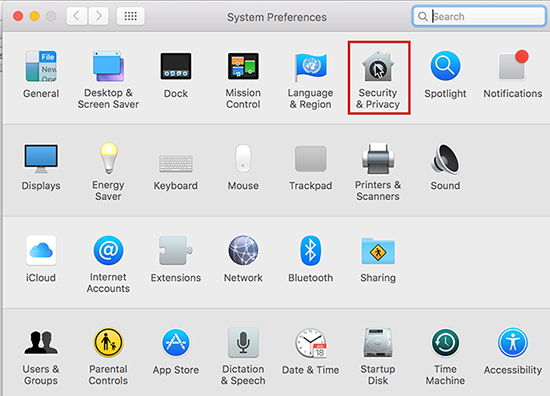
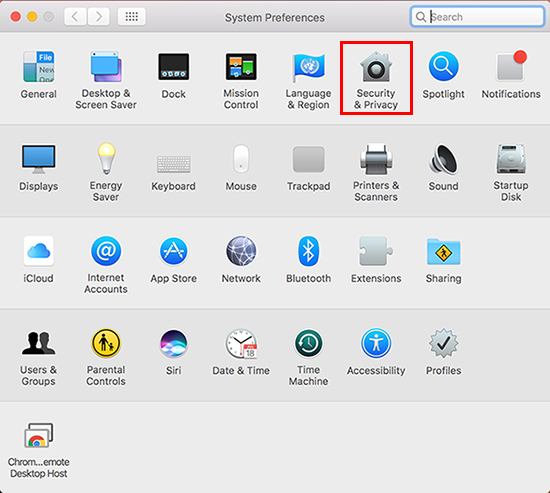
转到系统偏好设置并选择系统和隐私
第2步
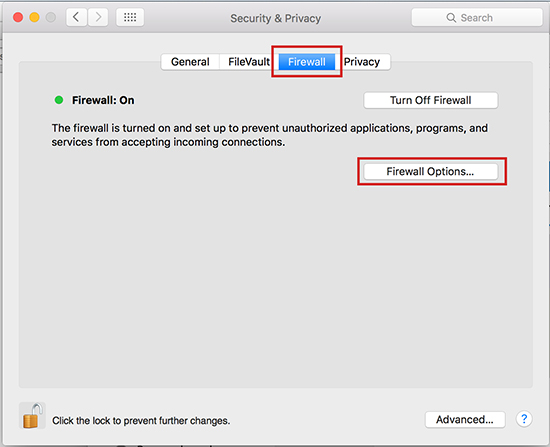
选择防火墙选项卡。如果防火墙已启用,请单击左下角的锁进行更改,然后选择“防火墙选项”
第 3 步
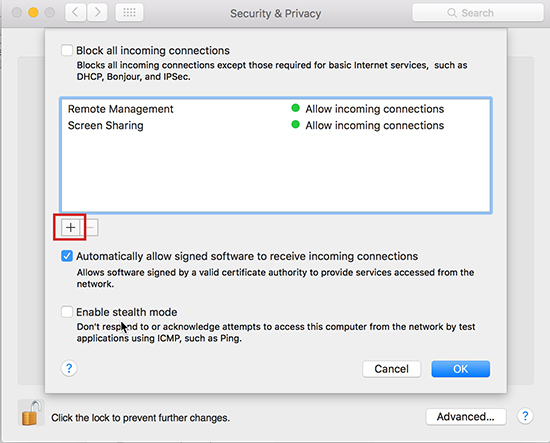
单击下一个窗口中的加号图标
第4步
Posted on — Leave a comment
Posted on — Leave a comment
Posted on — Leave a comment
Posted on — Leave a comment
Posted on — Leave a comment
Posted on — Leave a comment
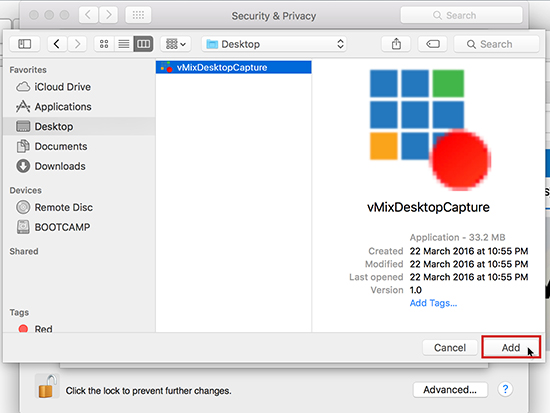
找到 vMixDesktopCapture 应用程序的位置,然后选择添加
第 5 步
确保显示“允许传入连接”,然后在此窗口中单击“确定”,然后单击前一个窗口中的锁以保存。
确保显示“允许传入连接”,然后在此窗口中单击“确定”,然后单击前一个窗口中的锁以保存。
NDI 和 vMix 桌面捕获 CPU 兼容性
NDI 和 vMix Desktop Capture 程序仅在运行以下处理器/CPU 的计算机和笔记本电脑上受支持:
- 从 2009 年起的所有 Intel 处理器
- 2013 年以后的 AMD 处理器
运行 2012 年及更早版本的 AMD 处理器的计算机可能会导致 NDI / vMix Desktop Capture 在打开程序时崩溃。建议升级到新型号的 CPU 以使用 NDI 和 vMix Desktop Capture。
打开 vMix Desktop Capture for Mac 时出错
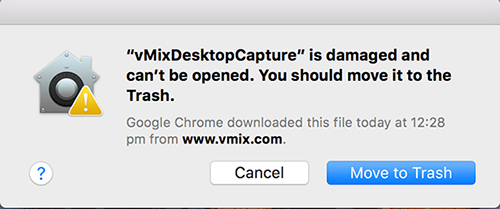
在较新版本的 OSX 上的 Mac 上打开 vMix Desktop Capture 应用程序时,您可能会遇到以下错误消息:
“vMixDesktopCapture”已损坏,无法打开。你应该把它移到废纸篓。
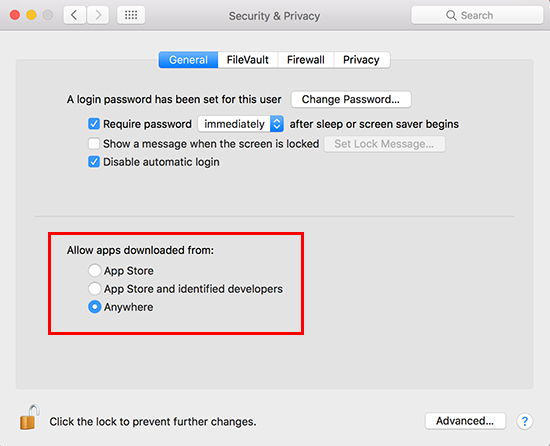
在较新版本的 OSX 上,Apple 禁用了允许未经 App Store 或 Apple 验证的应用程序的选项。为了在 Mac 上允许 vMix Desktop Capture 应用程序,需要重新打开启用从“任何地方”下载的应用程序的设置。
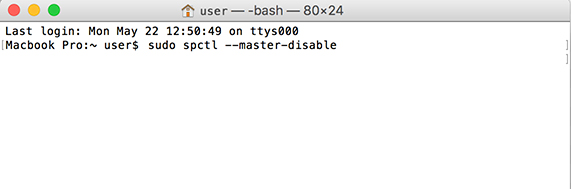
为此,请打开终端应用程序。您可以通过在 Spotlight 中搜索终端来找到它。
打开后,输入以下内容并回车:
sudo spctl –master-disable
根据您的用户设置,可能还会要求您输入用户密码,然后按 Enter。
完成后,打开系统偏好设置,然后打开安/全和隐私。
在“常规”选项卡下,单击锁进行更改。然后在“允许从以下位置下载应用程序”部分下,勾选任何地方的单选复选框。然后单击锁以保存更改。
打开 vMix Desktop Capture 应用程序,它现在应该可以成功运行。
在 Windows 7 上使用 vMix 桌面捕获时出错
在某些 Windows 7 系统上,vMix Desktop Capture 可能会关闭并显示错误消息。
在 Windows 事件日志中的进一步调查将显示以下代码的错误:
在 Windows 事件日志中的进一步调查将显示以下代码的错误:
c000001d
此错误发生在安装了过期版本的 Windows 7 的系统上。
在使用 vMix Desktop Capture 之前,需要安装 Service Pack 1 (SP1) 和任何其他更新。
这可以通过在控制面板的 Windows 更新部分检查更新来完成。
允许 vMix Desktop Capture for Mac 访问您的屏幕
打开 Mac 版 vMix Desktop Capture 时,它会提示您允许“录制此计算机的屏幕”,要启用该权限才能使其工作。单击“拒绝”将导致 vMix 桌面捕获应用程序向 vMix 发送空白 NDI 源。
第1步
从我们的网站下载 vMix Desktop Capture for Mac 应用程序:http://www.vmixlive.cn/download.html
第2步
解压缩 zip 文件并将应用程序放置在您喜欢的任何位置。然后双击运行。
第 3 步
第一次运行后,你会看到几个权限相关的提示。
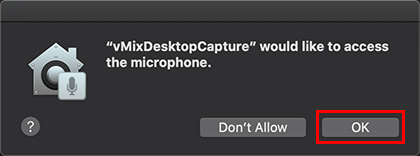
第一个提示将要求访问您的麦克风。按OK允许权限:
默认情况下,来自 Mac 的桌面捕获将发送系统的默认麦克风。为了发送 Mac 系统音频,需要使用第 3 方应用程序。请参阅以下有关如何配置的知识库文章:
第4步
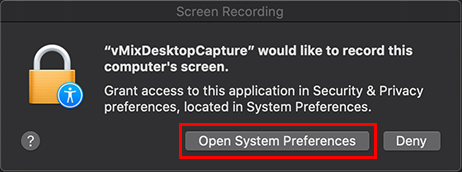
然后,您将看到一个窗口,询问是否允许 vMix Desktop Capture 记录此计算机的屏幕。单击打开系统首选项按钮以启用此选项:
第 5 步
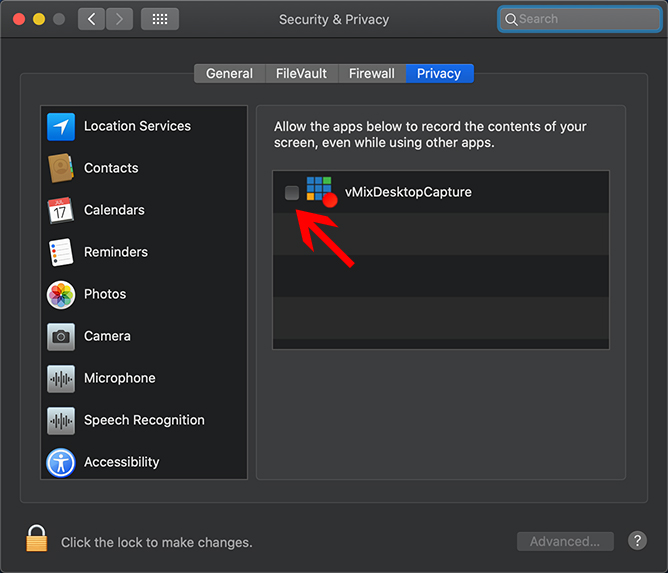
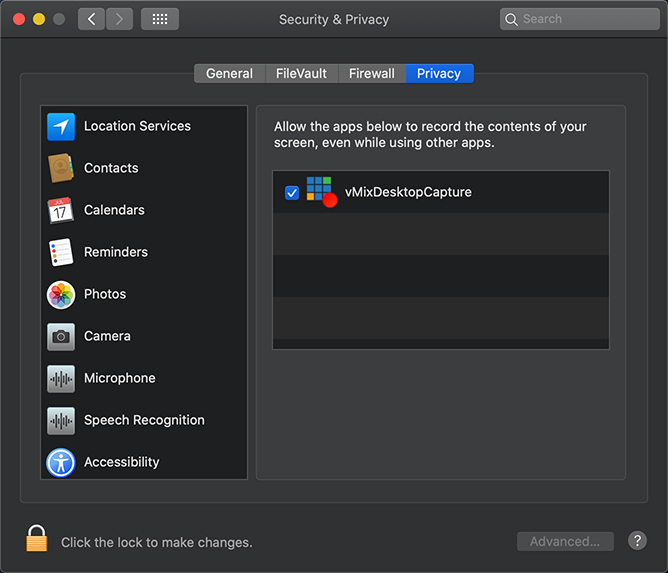
将出现一个新窗口。勾选vMixDesktopCapture旁边的复选框以启用。
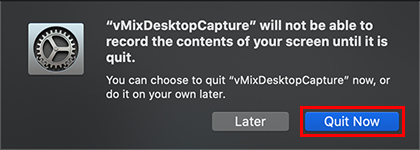
如果 vMix Desktop Capture 应用程序仍处于打开状态,它将提示您退出应用程序以继续进行这些更改。单击立即退出按钮。
现在应该勾选此隐私设置。关闭此窗口,然后重新打开 vMix Desktop Capture for Mac 应用程序以继续。
如果您在步骤 4 中不小心点击了拒绝按钮
您可以通过执行以下操作手动启用此权限设置:
- 打开系统偏好设置。
- 选择安/全和隐私选项。
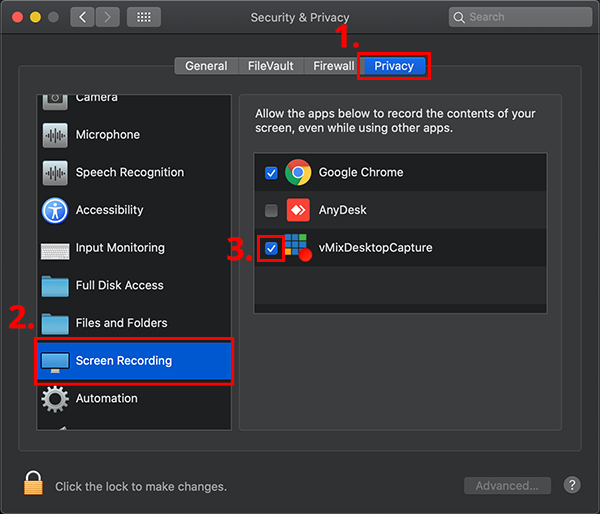
- 在出现的窗口中,单击隐私选项卡。
- 在左侧边栏中,向下滚动并选择屏幕录制选项。
- 勾选vMixDesktopCapture旁边的复选框以启用。
使用本地桌面捕获时没有声音
使用本地桌面捕获方法从与 vMix 相同的计算机捕获时,不包含声音。这是因为捕获系统声音会导致音频反馈循环。为避免这种情况,使用本地桌面捕获时不会捕获任何声音。
因此,为了捕获声音,我们建议将单独的计算机捕获到 vMix 计算机并运行 vMix NDI 桌面捕获程序。此选项完全支持声音捕获。您可以从我们的下载页面下载适用于 Windows 和 Mac 的 vMix NDI 桌面捕获程序:
如果尝试捕获也可以在 Web 浏览器中显示的任何内容,那么我们建议使用 vMix 中的 Web 浏览器输入,它也完全支持声音。
作为在与 vMix 相同的计算机上捕获音频的替代方法,您可以执行以下录制系统音频解决方法:
vMix Desktop Capture for Mac 的空白 NDI 输入
由于 Mac 隐私设置,在使用 vMix Desktop Capture for Mac 时,您可能会在 vMix 中看到空白 NDI 输入,尤其是在第一次使用时。但是,如果您之前使用过 vMix Desktop Capture for Mac 应用程序并且近期执行了 macOS 更新,这些设置可能会重置或可能需要再次重新添加,以便 vMix Desktop Capture for Mac 应用程序再次开始使用 vMix。
通过在 Mac 计算机上执行以下操作可以找到此设置:
第1步
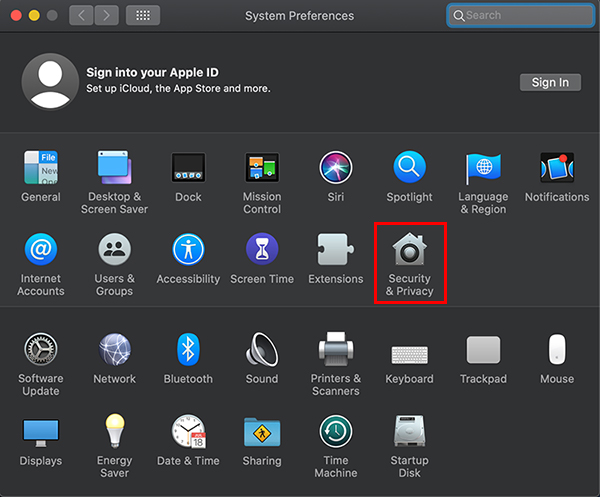
确保 vMix 桌面捕获应用程序尚未打开。然后在 Mac 上打开系统偏好设置。
第2步
打开安/全和隐私选项
第 3 步
选择顶部的隐私选项卡。然后选择左侧边栏中的屏幕录制选项。从这里勾选 vMixDesktopCapture 选项旁边的复选框。或者,如果它已经打勾,请取消打勾并再次打勾。然后关闭这个窗口。
第4步
打开适用于 Mac 的 vMix 桌面捕获应用程序。然后尝试将您的 NDI 输入添加到 vMix。