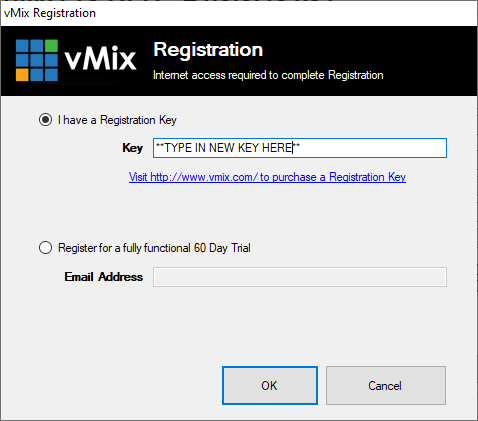
更改或更新注册码
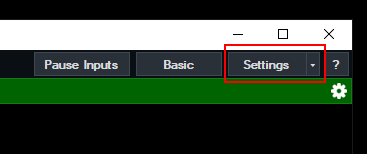
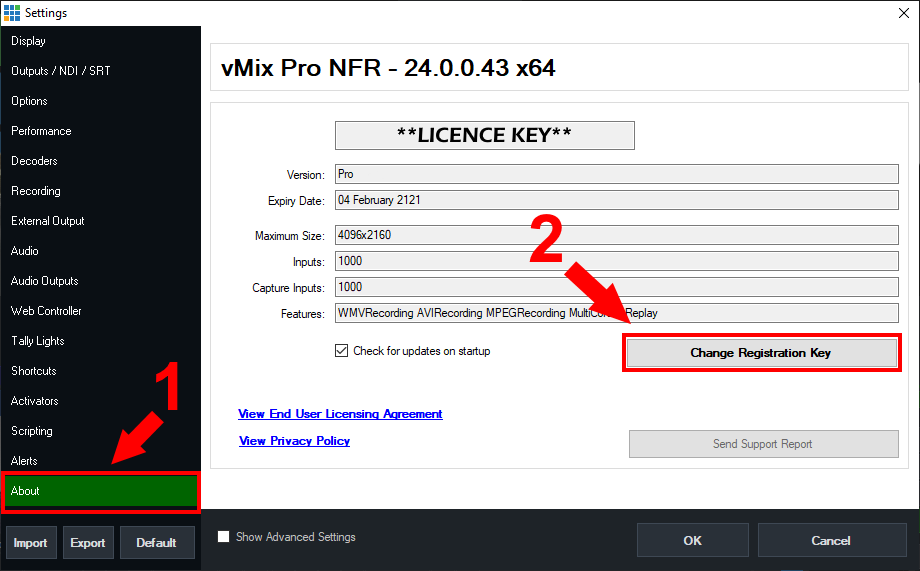
1.打开vMix设置
许可证可以安装在多台 PC 上吗?
每个许可证只可以安装在两台 PC 或笔记本电脑上,只要 vMix 没有同时在两者上使用。要将您的许可证安装到下一台机器上,请照常输入密钥,并在出现提示时按照错误消息中的说明进行操作。
只要 vMix 不再在以前的计算机上使用,许可证也可以根据需要转移到新计算机。要停用之前带有 vMix 注册密钥的机器,请登录 vMix 帐户:https ://account.vmix.com/
注意:允许合理数量的转移,以应对计算机升级、硬件故障和以前机器无法运行的其他情况。这意味着许可证不应被视为运营商、站点或浮动许可证。
vMix 可以在 Mac 上运行吗?
单击此处了解更多信息
(注意:使用新 M1 芯片的 Mac 目前不支持通过 Bootcamp 安装 Windows。)
Direct3D 仅适用于 Windows,因此未开发 OSX 版本的 vMix。
是否支持隔行扫描源?
你们提供经销商计划吗?
vMix 是否支持 Windows Server?
vMix 不支持 Windows Server 系列操作系统(2008、2012 等)。
vMix 利用 Windows 7/8 的许多多媒体功能,这些功能默认情况下未安装在 Windows Server 上。
通过尝试以下方法可以使 vMix 正常工作:
1. 确保安装了支持 DirectX 10 或更高版本的显卡并且驱动程序是新的。
2.启用“桌面体验”功能。
http://technet.microsoft.com/en-us/library/cc772567.aspx
请注意,我们无法为设置或配置 Windows Server 以与 vMix 一起使用提供支持。
vMix 支持哪些语言,可以添加其他语言吗?
- 打开 vMix 安装目录中的语言文件夹(通常为 C:Program Files (x86)vMixlanguages)。
- 如果创建新翻译,请复制 en.txt 文件并将其保存在可以编辑的位置,例如桌面。如果修改现有的 vMix 翻译,则改为复制它。
- 打开复制的文本文件并将其用作模板的基础。
- 添加翻译时,请注意每一行都是制表符分隔的,格式如下:
object_name EnglishText TranslationText - 只编辑每行的 TranslationText 部分。
- 根据 ISO 639-1 标准保存并重命名文本文件:
http ://en.wikipedia.org/wiki/List_of_ISO_639-1_codes - 再次打开 vMix 语言文件夹,如果要替换翻译,请将列出的旧文件重命名为其他名称,例如 OLDzh.txt
- 将新的翻译文本文件复制到 vMix 语言文件夹(通常为 C:Program Files (x86)vMixlanguages)。
- 重新启动 vMix 并在 [设置] > [选项] 下,选择您的语言。如果未列出,请确保文本文件具有 ISO 639-1 标准列表中的两个字母的名称。
升级
升级到更高版本的 vMix 软件
如果您已经购买了 vMix 版本,则只需支付差价即可升级您的 vMix 版本。在下面的升级页面上查看更多详细信息:
http://www.vmixlive.cn/intro/38.html
(注意:升级仅用于升级之前购买的 vMix 注册密钥。如果您拥有免费基本版或 60 天试用版密钥,请访问购买页面购买完整许可的注册密钥。)
例如,如果您拥有 vMix 基本版高清版只需支付 290 美元(而不是全部 350 美元)即可升级到 vMix HD。它还为您提供另外 12 个月的免费版本更新。
要升级您现有的 vMix 版本,请访问以下链接并选择升级选项。在结帐过程中将要求您提供现有密钥,然后在为新版本的 vMix 颁发一个新密钥。
https://account.vmix.com/order/?Upgrade=1
升级到新版本的 vMix
每个 vMix 许可证包括 12 个月的免费版本更新。如果您的许可证是在 12 个月前购买的,请首先检查您的许可证是否仍有资格获得免费版本更新:
http://www.vmixlive.cn/news/140.html您有资格获得免费的 vmix 版本更新
如果不是,并且您希望更新到新发布的 vMix 版本,您可以通过以下方式之一购买升级:
购买升级到新版本的 vMix
单击下面的链接将任何许可证升级到新版本的 vMix
https://account.vmix.com/order/?Upgrade=1
购买版本升级
所有版本升级,例如从 Basic HD 到 HD 包括以下内容:
无论何时购买原始许可证,均可免费升级到新版本的 vMix
从购买更新之日起额外 12 个月的免费更新。
可以在下面购买版本升级。
https://account.vmix.com/order/?Upgrade=1
PowerPoint 动画和过渡
vMix 中的 PowerPoint 输入支持没有动画或过渡的静态幻灯片。
这是由于 PowerPoint 可以导出到其他应用程序的限制。
对于完整的 PowerPoint 体验,包括动画、过渡和视频,演示文稿将需要在下一台计算机上运行 vMix Desktop Capture 程序。
单击此处了解有关 vMix 桌面捕获的更多信息