vMix 16 及更高版本现在支持 ASIO 音频驱动程序,它提供了接收和发送的能力
通过支持的设备提供多通道数字音频。
什么是 ASIO?
ASIO 代表 Audio Stream Input/Output,它是由 Steinberg 开发的音频驱动标准,众所周知
为他们的 Cubase 音乐软件。
ASIO 很方便,因为它允许像 vMix 这样的程序直接访问大量音频硬件,而无需依赖 Windows 中可用的音频支持。例如,Windows 驱动程序通常只用于前两个音频通道,并且还会增加延迟(或延迟)。
在 vMix 中如何使用 ASIO?
1.输入
假设您有一个兼容 ASIO 的 USB 音频盒,可提供 4 个麦克风输入
例如 Behringer 的 UMC404
您可以连接 4 个麦克风,然后通过单击将每个麦克风添加为 vMix 中的单独输入
添加输入,单击音频选项卡,然后从列表中选择设备。
然后,您将获得许多可供选择的通道、编号和标签,以匹配设备上的连接器。
2. 输出
您还可以通过单击设置然后单击音频输出选项卡将多个音频输出发送到 vMix 中的 ASIO
vMix 支持四个立体声输出,耳机、主控、A 和 B。
可以同时使用多个输入和输出吗?
是的,这是 ASIO 的功能之一,vMix 完全支持它。
是否仅支持 USB 设备?
不,几乎任何 ASIO 设备都可以与 vMix 一起使用,包括 Behringer X32 等混音器、网络音频、Dante Virtual Soundcard 软件等等!
从运行 vMix Desktop Capture for NDI 的 Mac 系统发送系统音频
为了从运行 vMix Desktop Capture for NDI 的 Mac 系统发送系统音频(即任何程序的音频,如网络浏览器视频播放器等),需要从以下网站安装第 3 方音频驱动程序:
安装后,需要将 Soundflower 驱动程序选为 OSX 声音首选项中的声音输出和声音输入设备。
输出会将所有系统音频路由到 Soundflower,vMix Desktop Capture 将使用输入来发送音频。
将音频输入与摄像头关联
音频输入可以与摄像头输入链接,以便在摄像头在输出中时自动打开或关闭音频输入。
要进行此设置:
1. 通过选择下方的齿轮图标打开音频输入的输入属性。
2. 在常规选项卡中勾选“自动混合音频”复选框
3. 通过选择下方的齿轮图标打开相机输入的输入属性
4. 从MultiView选项卡,将音频输入添加到 5 个下拉框中的任何一个
现在切换到相机输入时,音频输入会自动打开,然后自动静音
当转到不同的输入时。
将 MP3 文件的默认 vMix 解码器更改为 FFMPEG
默认情况下,vMix 在 vMix 中播放 MP3 音乐文件时使用 Windows 解码器。
如果您遇到某些音乐文件的兼容性问题,可以将其更改为 FFMPEG 解码器。
要做到这一点,请按照以下步骤操作:
1. 确保已安装新版本的 vMix,并且您正在运行 64 位版本的 vMix(32 位 Windows 和 32 位 vMix 无法更改)
2. 单击 vMix 中的“设置”按钮,然后转到到解码器选项卡
3. 在 FFMPEG 标题下,文本框中会有一个文件类型列表。默认如下:
*.mov,*.qt,*.mxf,*.mp4
4. 将 *.mp3 添加到列表中,如下所示:
*.mov,*.qt,*.mxf,* .mp4,*.mp3
注意不要在列表中包含任何空格。
5.点击确定然后重启vMix
如果您遇到某些音乐文件的兼容性问题,可以将其更改为 FFMPEG 解码器。
要做到这一点,请按照以下步骤操作:
1. 确保已安装新版本的 vMix,并且您正在运行 64 位版本的 vMix(32 位 Windows 和 32 位 vMix 无法更改)
2. 单击 vMix 中的“设置”按钮,然后转到到解码器选项卡
3. 在 FFMPEG 标题下,文本框中会有一个文件类型列表。默认如下:
*.mov,*.qt,*.mxf,*.mp4
4. 将 *.mp3 添加到列表中,如下所示:
*.mov,*.qt,*.mxf,* .mp4,*.mp3
注意不要在列表中包含任何空格。
5.点击确定然后重启vMix
6. 重要提示:为 vMix 添加 MP3 文件以使用正确的解码器时,请使用添加输入 – 视频选项。
在 vMix 中录制系统音频
注意:如果您要录制游戏或其他密集型软件,强烈建议在单独的计算机上运行 vMix
并且您使用 vMix Desktop Capture for NDI 来捕获它。音频会自动包含在内,您将在 vMix 中获得更好的性能。
要将您计算机的音频添加到 vMix,以便您可以录制其他软件的音频,请执行以下操作:
1. 从开始菜单中搜索“声音”并打开声音控制面板。
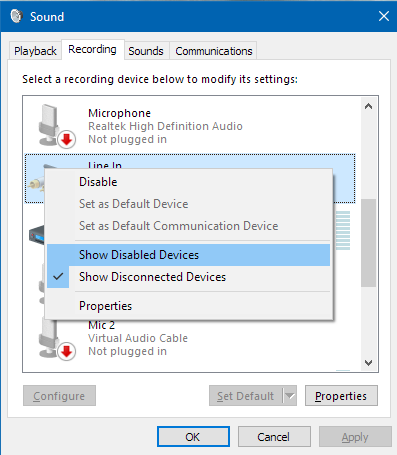
2. 选择录制选项卡,然后在窗口中单击鼠标右键,然后单击“显示禁用的设备”
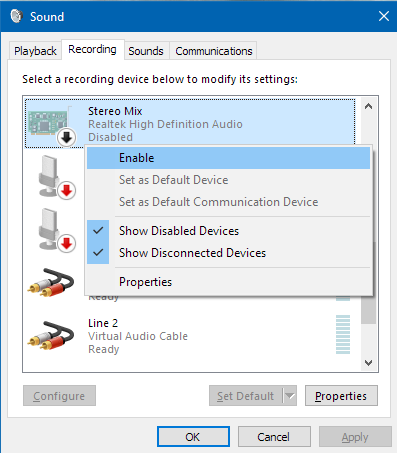
3. 列表中应出现一个名为“Stereo Mix”的新项目。右键单击它,然后单击启用。
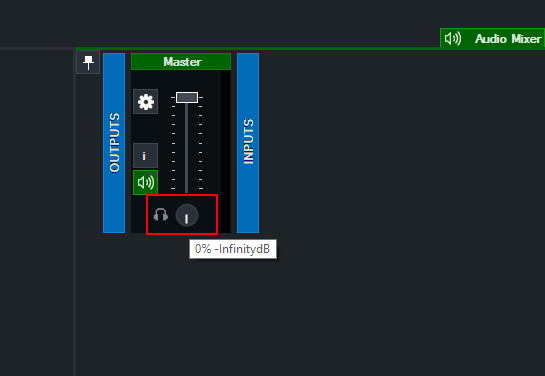
4. 从 vMix 转到音频混合器并将耳机音量调至 0。
这对于防止音频反馈循环很重要。
这对于防止音频反馈循环很重要。
5. 转到添加输入、音频输入并选择立体声混音,然后单击确定。
使用 N 版 Windows 时的音频问题
Windows“N”版本缺少 vMix 正常工作所需要的关键媒体组件。
要安装这些组件,请从以下页面选择正确的媒体功能包下载:
标签:Windows N, Windows N 操作系统, Windows N 版
Facebook/You Tu be 流音频非常低、静音或丢失
如果 vMix 录制中的音频很好,但在流中非常低、失真或静音,这可能是由于从麦克风到计算机的音频电缆不正确造成的。
在只有一个扬声器的移动设备上播放时,常常出现此问题。
在只有一个扬声器的移动设备上播放时,常常出现此问题。
大多数麦克风是“平衡的”,当连接到预期“不平衡”的计算机音频输入时会导致问题。
发生的情况是麦克风发送两个单声道信号,两个信号完全相反。
因此,如果像 Facebook 这样的网站或移动设备将它们混合在一起,您将获得非常低的失真信号,因为大部分音频都被抵消了。
因此,如果像 Facebook 这样的网站或移动设备将它们混合在一起,您将获得非常低的失真信号,因为大部分音频都被抵消了。
要解决此问题,请使用支持 XLR 的适当计算机音频接口,或作为vMix 混音器中的短期修复,单击音频输入的齿轮图标,将通道更改为“分离单声道”并拖动正确的音频电平一路下降到 0。
vMix API 音频级别
vMix 中的音量级别与幅度和比例相关联,公式如下:
音量 = 0 到 100(用于 UI 音量条)
幅度 = 0 到 1(用于 API 仪表和音量值)
分贝 = 0 dB 到 -infinity
幅度 = 0 到 1(用于 API 仪表和音量值)
分贝 = 0 dB 到 -infinity
音量 = (振幅 ^ 0.25) * 100
振幅 = (音量 / 100) ^ 4
振幅 = (音量 / 100) ^ 4
例子:
VolumeBar = 50
幅度 = 0.0625
MeterF = 0.0625
VolumeXML = 6.25
幅度 = 0.0625
MeterF = 0.0625
VolumeXML = 6.25
注意:XML 中的仪表值在幅度 0-1 中,而 XML 中的音量值在幅度 0-100 中
添加音频输入时出现错误 0x88890008
尝试将音频输入添加到 vMix 时,可能会出现错误代码 0x88890008。
此错误是由于设备的配置问题造成的,可以通过以下步骤解决:
1. 在开始菜单中搜索“声音”,然后选择“声音。控制面板”选项。
2. 打开录制设备选项卡,在列表中找到设备,然后转到属性然后高/级。
3. 将默认格式设置为 44100 Hz(如果尚未设置),然后单击确定。
4. 返回并将其重置回 48000 Hz,然后单击确定。
2. 打开录制设备选项卡,在列表中找到设备,然后转到属性然后高/级。
3. 将默认格式设置为 44100 Hz(如果尚未设置),然后单击确定。
4. 返回并将其重置回 48000 Hz,然后单击确定。
上面的步骤 1-4 也可能需要应用于播放选项卡下的相应扬声器设备。
vMix 中的音频格式
默认情况下,vMix 以 48000hz @ 32Bit Floating Point 处理所有音频。
对于流式传输和录制的转换,然后以 16 位 PCM 进行母带处理。
对于流式传输和录制的转换,然后以 16 位 PCM 进行母带处理。
建议将 vMix 中使用的音频输入设置为 48000hz,可以得到较好的效果。
无论使用何种音频格式,vMix 都会使用高质量的重采样将其转换为 48000hz @ 32Bit Floating Point。