请参阅 支持的硬件 页面以获取经过测试并在 vMix 中受支持的捕获设备列表。
对于所有其他设备,您需要使用 vMix 试用版对其进行测试,看看它们是否有效。
需要记住的一些事项:
- 大多数DirectShow兼容的捕获设备应该可以工作。
- 支持DV 和 HDV 源,但它们有延迟。
- 应避免使用通常在 eBay 上找到的基于 USB 的廉价捕获设备。虽然其中一些设备可以正常工作,但它们的图像质量往往很差,并且容易导致 Windows 崩溃。
Decklink 卡上的同时输入和输出
一些 Blackmagic Design Decklink 采集卡支持输入和输出,但不能同时支持两者。
一个例外是更新的“4K” Decklink 卡,它同时支持输入和输出,如 Blackmagic 论坛中所述:
Posted on — Leave a comment
Posted on — Leave a comment
Posted on — Leave a comment
Posted on — Leave a comment
Posted on — Leave a comment
Posted on — Leave a comment
Posted on — Leave a comment
Posted on — Leave a comment
一个例外是更新的“4K” Decklink 卡,它同时支持输入和输出,如 Blackmagic 论坛中所述:
您还可以使用 多输入卡,例如 Decklink Duo 或 Quad 系列,如果您将使用该卡捕获视频并显示 vMix 输出。
例如,以下卡支持以下内容:
Decklink Duo:2 通道,1 输入和 1 输出同时或 2 输入 0 输出。
Decklink Duo 2:4 个通道,四个的任意组合。(3进1出,2进2出,4进0出)
Decklink Quad:4 个通道。四个的任意组合。(3进1出,2进2出,4进0出)
Decklink Quad 2:8 通道。八的任意组合。
如需更多信息,请联系 Blackmagic Design。
多个 USB 捕获设备的问题
将多个 USB 捕获设备连接到一台计算机的能力取决于以下因素:
1. 设备是否支持每台电脑多台设备?这取决于制造商和/或驱动程序,并且许多一次只提供对一种设备的支持。
检查制造商的网站以获取新的驱动程序。
2. 是否有足够的 USB 带宽来确保流畅的视频?
SD/标清设备 (USB 2.0)
USB 2.0 端口可支持 480Mbit,相当于至多两个 SD USB 采集设备
高清/高清设备 (USB 3.0)
USB 3.0 端口可高支持 5Gbit,相当于至多四个 HD USB 捕获设备。
然而,在实践中,您不太可能在不丢帧的情况下连接超过 2 个。
某些计算机可能会提供多个 USB“通道”或“集线器”,这些“通道”或“集线器”具有自己的专用带宽,对于笔记本电脑,通常是相对两侧的端口
如果可用,将在不同的集线器上,因此在每一侧插入设备可能有助于增加您可以使用的设备数量。
注意:vMix 将支持 Windows 可以检测到的任何内容,vMix 既不会阻止使用多个设备,也不会允许超过 Windows 支持的设备。
其他要尝试的事情
如果您已遵循上述指南,但仍遇到丢帧或其他视频质量问题,那么以下方法可能会有所帮助:
* 拔下所有其他 USB 设备,看看其中一个是否有干扰,即使是 USB 键盘和鼠标等简单设备也可能导致问题
* 不要使用 USB 集线器,因为这些集线器会导致高带宽应用出现问题。
* 如果使用 PC,请在计算机中安装额外的 USB 卡。
为什么我在使用 Blackmagic 卡时会看到空白屏幕或错误?
Blackmagic 卡需要设置为相机的准确帧速率和分辨率,才能正确显示 vMix 等程序。
如果这些设置与相机不匹配,通常会出现空白屏幕。
请尝试以下步骤来确认相机的分辨率和帧率:
1. 运行随卡提供的 Blackmagic Media Express 软件。
2. 从这个程序配置设置,直到你看到正确的图片。
3. 记下这些设置并关闭程序。
4. 运行 vMix 并单击 Add Input 并转到 Camera 选项卡。
5.从下拉相机菜单中选择与您正在使用的设备名称完全匹配的选项
例如“Intensity Pro”或“Decklink SDI 4K”
6. 选择与 Media Express 中的设置相匹配的分辨率和帧速率设置。
重要提示:大多数支持 60i/30p 的相机实际上是 59.94i/29.97p,因此请选择此选项。
如果按照这些步骤操作后,视频在 Media Express 中正常工作,但在 vMix 中为空白,请尝试 从视频格式中选择RGB32
通过 Add Input -> Camera 添加输入时的下拉框。
在捕获计算机 HDMI 输出或某些专用安/全和运动摄像机的情况下,可能需要此选项。
是否支持 Intensity Shuttle USB 3.0?
vMix 不支持 Intensity Shuttle USB 3.0 设备。
该设备与大多数 USB 3.0 端口和主板存在兼容性问题,很难找到一个运行良好的系统。
因此,虽然它可能适用于某些系统,但我们不提供支持。
相反,我们建议使用 适用于所有 USB 3.0 系统的美乐威 USB Capture 或 YUAN PD570 。
在 vMix 中使用 AJA Io 4K
1. 单击添加输入,然后单击相机选项卡
2. 从相机下拉框中选择 IO4K 输入选项之一
HDMI Input:选择IO4K Input 1作为 Camera,HDMI 作为 Input
SDI Input:选择IO4K Input 1,2,3 or 4作为 Camera,SDI 作为 Input
SDI Input:选择IO4K Input 1,2,3 or 4作为 Camera,SDI 作为 Input
注意:在 vMix 中一次只能使用四个连接。例如 3 个 SDI 输入和 1 个 SDI 输出
在 vMix 中同时使用 HDMI 输入和输出
HDMI输入
选择IO4K 输入 2作为相机,HDMI 作为输入
HDMI输出
选择IO4K 输出 1作为设备,选择 HDMI 作为端口
关键词:IO4K
我可以将 ATEM Television Studio 与 vMix 一起使用吗?
ATEM Television Studio不能将其输入作为单独的视频源连接到 vMix。
(ATEM 不是为此而设计的)
但是,如果您的计算机中安装了合适的采集设备,则可以将其中一个 ATEM SDI 或 HDMI 输出连接到 vMix。
支持的硬件列表如下:
以下文章也可能会有所帮助:(支持知识库指南如何将摄像机连接到 vMix )
如何将 Blackmagic Decklink Quad2 映射为 8 通道
lackmagic Decklink Quad2 卡至多可同时用于 8 个独立通道。这些通道可用于输入或输出。
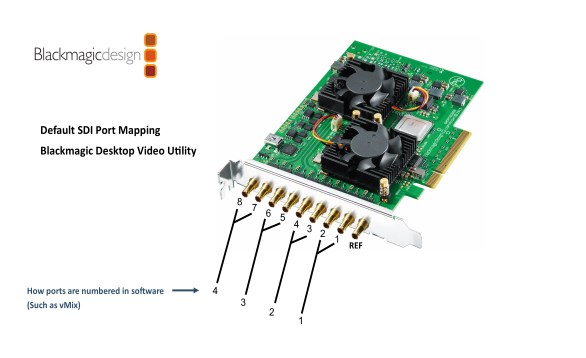
默认情况下,Decklink Quad2 被映射为仅使用其 4 个通道,其端口映射与之前的 Decklink Quad 卡相同。这 4 个通道中的每一个都可以输入或输出。默认情况下,端口映射如下图:
为了单独使用多达 8 个通道,需要在 BlackMagic Desktop Video Setup 程序中重新映射这些通道。
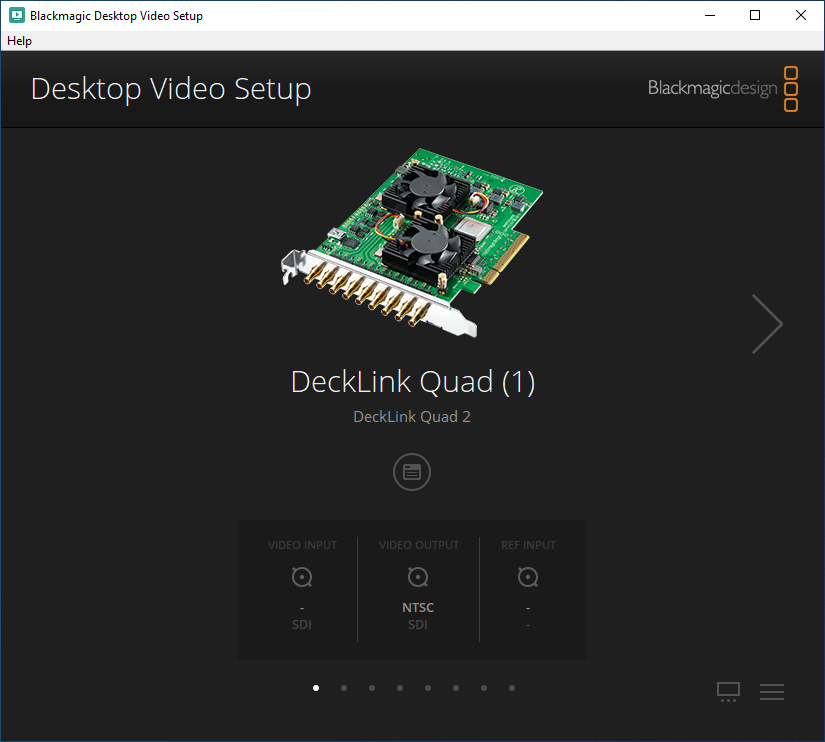
1. 安装并打开 Blackmagic Desktop Video Setup 程序。
2. 选择如下所示的端口号之一(由括号中显示的数字注明),然后单击中心按钮打开其属性。
1. 安装并打开 Blackmagic Desktop Video Setup 程序。
2. 选择如下所示的端口号之一(由括号中显示的数字注明),然后单击中心按钮打开其属性。
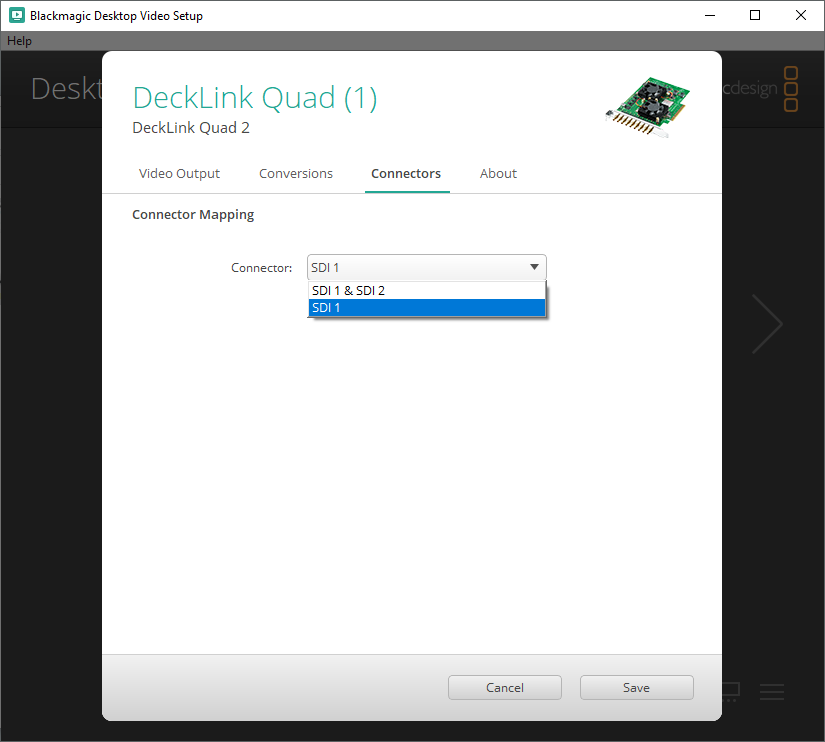
3. 在名为“连接器”的选项卡下,默认情况下连接器应显示 SDI 1 和 SDI 2。将此更改为 SDI 1。
4. 对其余端口重复相同的过程,将连接器更改为单个 SDI 端口号:
Decklink Quad (2) – 更改为 SDI 3
Decklink Quad (3) – 更改为 SDI 5
Decklink Quad (4) – 更改为 SDI 7
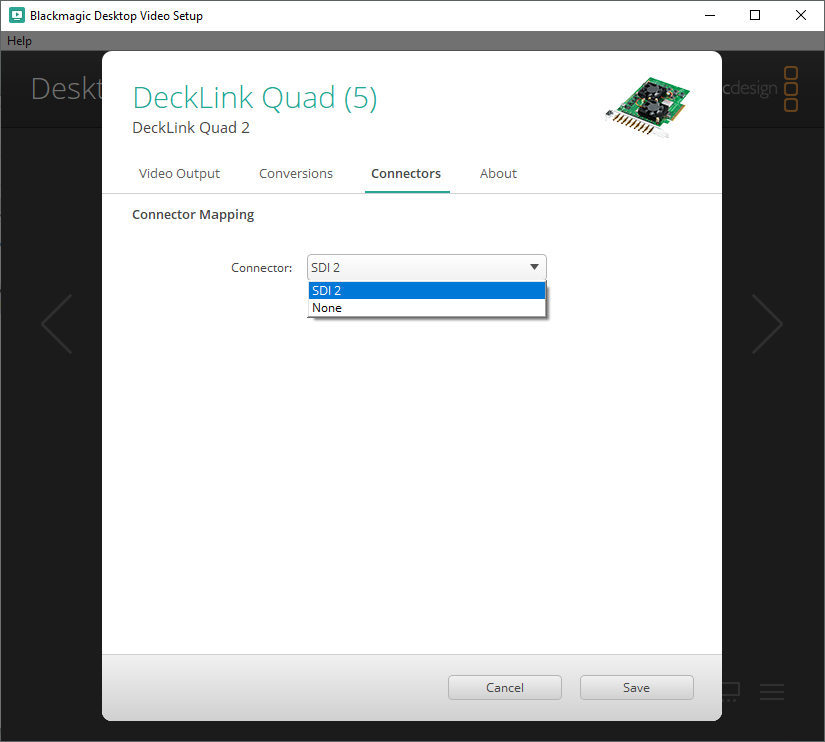
5. 完成上述步骤 4 后,端口 5、6、7、8 可能已自动更新为 SDI 2、4、6、8,但如果没有,它们可以更改为各自的 SDI 端口号:
Decklink Quad (5) – 更改为 SDI 2
Decklink Quad (6) – 更改为 SDI 4
Decklink Quad (7) – 更改为 SDI 6
Decklink Quad (8) – 更改为 SDI 8
Decklink Quad (2) – 更改为 SDI 3
Decklink Quad (3) – 更改为 SDI 5
Decklink Quad (4) – 更改为 SDI 7
5. 完成上述步骤 4 后,端口 5、6、7、8 可能已自动更新为 SDI 2、4、6、8,但如果没有,它们可以更改为各自的 SDI 端口号:
Decklink Quad (5) – 更改为 SDI 2
Decklink Quad (6) – 更改为 SDI 4
Decklink Quad (7) – 更改为 SDI 6
Decklink Quad (8) – 更改为 SDI 8
6. 保存后,卡上的所有 8 个端口都可以单独用于输入或输出。下图解释了您在 vMix 等软件中看到的数字如何与卡上的 SDI 端口相对应:
网络摄像头访问被拒绝错误
将网络摄像头或 USB 捕获输入添加到 vMix 时,您可能会看到“访问被拒绝”或“捕获设备无法加载,请检查设备并重试。”等错误。
在某些情况下,此错误可能是计算机上安装的安/全和或防病毒软件的结果,因为现在有些软件包含阻止程序访问网络摄像头的功能。在这种情况下,请检查软件设置以查看是否有允许 vMix 访问网络摄像头的选项。Bitdefender 是一个已知可以执行此操作的安/全程序的示例。
否则,它可能与相机的 Windows 隐私设置有关。要检查此设置,请执行以下操作:
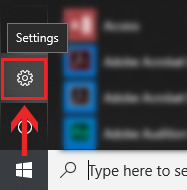
第1步
打开 Windows设置。这可以通过单击 Windows 10 开始菜单中的齿轮图标或通过在开始菜单中搜索设置来找到。
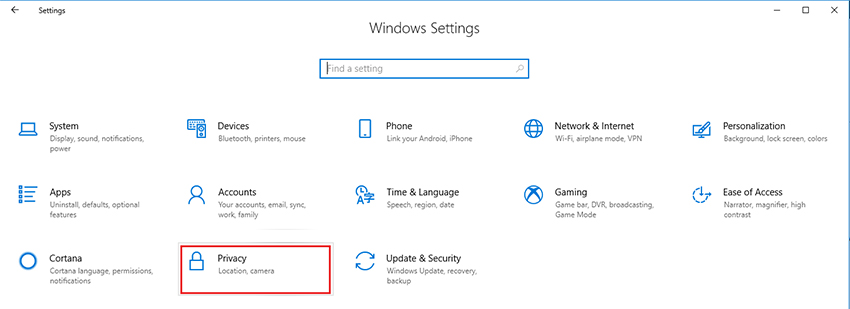
第2步
选择隐私选项。
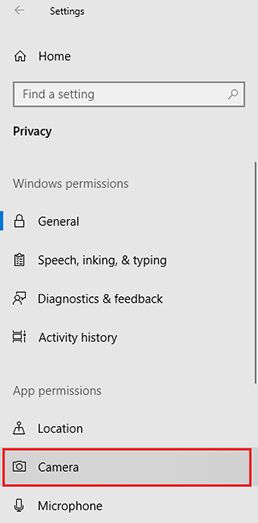
第 3 步
在应用程序权限部分下的左侧边栏中,选择相机选项。
第4步
将有一个标题为允许应用程序访问您的相机的部分。如果已关闭,请确保将其切换到On。然后在 vMix 中再次尝试您的相机输入。
PsF 是什么意思?
PsF 代表“渐进分段帧”。它是摄像机将逐行视频格式(例如 1080p29.97 或 1080p30)作为隔行视频信号(例如 1080i59.94 或 1080i59.94)发送的地方
一些相机出于兼容性原因这样做,因为许多旧设备不支持逐行视频信号,尤其是在使用 SDI 时。
This is why in vMix, there is an “Interlaced” checkbox in Add Input -> Camera when an interlaced frame rate is selected.
取消勾选这个框告诉 vMix 这个隔行信号实际上是渐进的。这样做会稍微提高图像质量,因为 vMix 将不再需要对视频进行去隔行扫描。
如果您取消选中该框并在运动过程中看到视频中的线条,则意味着相机确实在发送隔行扫描信号,并且应该再次选中“隔行扫描”框。