如果您是具有当前增值税 ID 的欧盟企业,您可以通过在购买页面上输入 ID 来购买 vMix 软件而无需缴税,如下所示。
此页面在选择您要购买的 vMix 版本后出现。
订单完成后,将通过电子邮件发送包含您的增值税 ID 的发票。
购买 vMix 的流程是什么?
以下是购买 vMix 时的分步指南。
注意:vMix 仅是数字购买。我们将通过电子邮件向您发送注册密钥。不需要物理加密狗或附件,我们无法运送 CD-Rom 或 USB 等物理产品。
注意:vMix 仅是数字购买。我们将通过电子邮件向您发送注册密钥。不需要物理加密狗或附件,我们无法运送 CD-Rom 或 USB 等物理产品。
1. 购买前免费试用 60 天
您可以从我们的下载页面下载安装程序:
请注意,vMix 需要一台满足以下要求的计算机:
2. 从我们的网站购买“注册码”
如果您对 vMix 试用感到满意,您可以从我们的购买页面购买“密钥”:
通过信用卡、贝宝、电汇等方式接受付款。
按照购买页面上的步骤了解您所在国家/地区的可用付款方式。
按照购买页面上的步骤了解您所在国家/地区的可用付款方式。
3. 收到付款后,我们将通过电子邮件将注册码发送给您。
我们不会向您的地址运送任何东西,注册码是 12 位代码,我们只会通过电子邮件发送给您。
4. 在 vMix 中输入注册码以激活您的购买。
以下指南介绍了如何执行此操作:
关键词:订单
我可以代表客户购买 vMix 吗?
是的,您可以代表您的客户购买 vMix 许可证。
为此,您只需访问我们的购买页面。
像往常一样遵循订购程序(请参阅 –购买 vMix 的流程是什么?)。输入联系信息时,输入的所有信息仅包含在计费联系人的详细信息中,包括电子邮件地址,这一点非常重要。
一旦您完成购买并希望将 vMix 注册密钥传递给客户,您还需要更改注册密钥通过 vMix 帐户登录注册的电子邮件地址。
更改注册密钥注册到的电子邮件地址
- 如果您只想更新一个特定的许可证密钥,请使用当前注册的电子邮件地址或注册密钥登录到 vMix 帐户:https ://account.vmix.com
- 从左侧栏中选择键
- 向下滚动到显示“更改注册电子邮件”的底部。输入新的电子邮件地址,然后单击更改详细信息。用户只能看到这些信息。
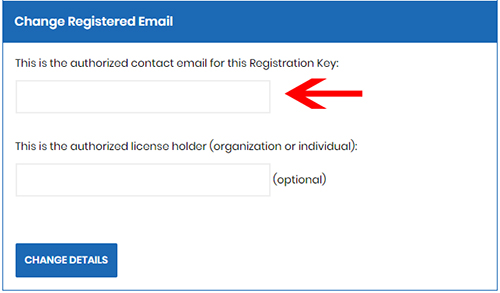
完成后,您可以将注册密钥传递给客户。
如何获取 vMix 的报价或发票?
对于 vMix 软件的任何定价,您可以访问我们网站上的购买页面:
我们有 5 个不同的版本可供购买,价格以美元列出。
如果您想查看不同货币的定价或进行购买,请选择立即购买 2Checkout 按钮:
然后选择购买 vMix 软件按钮。
之后,您可以从右上角的下拉箭头中选择您的当地货币。这只是一个估计值,收取的金额将由您购买时银行的汇率决定。
如果您更喜欢书面报价或发票,请选择您需要的版本和编号,然后单击立即购买或添加到购物车。在下一页选择“电汇”作为付款选项,您将收到报价/发票。
(注:收到发票后可随时更改付款方式)
我们的支付提供商 2Checkout 接受信用卡、PayPal、电汇和其他基于您所在位置的选项。
还要确保您已通过我们的网站下载并安装了 vMix:
在购买之前,我们鼓励您首先尝试 60 天免费试用。
添加供应商进行采购
我们所有的付款都通过我们的美国支付提供商 2Checkout。这也意味着所有与发票和付款相关的详细信息都直接来自 2Checkout 公司名称和详细信息。因此,这意味着您需要将 2Checkout 作为供应商添加到您的系统中。
下订单时或通过他们的网站可以找到他们的详细信息:
如果您是美国企业,您还可以在以下链接中找到他们的 W9 表格:
要下采购订单,请访问我们网站上的采购页面:
然后选择顶部的立即购买按钮:
然后选择购买 vMix 软件按钮。
之后,您可以从右上角的下拉箭头中选择您的货币,以便以当地货币购买固定金额。
选择您需要的版本和编号,然后单击立即购买或添加到购物车。
在下一页选择“电汇”作为付款选项,您将收到报价/发票。
(注:收到发票后可随时更改付款方式)
如何申请销售税退税或调整
如果您近期在美国购买了 vMix 并拥有销售税免税证书,请按照以下步骤处理退款。
另请注意,如果您尚未支付发票,您也可以按照以下步骤调整发票。
另请注意,如果您尚未支付发票,您也可以按照以下步骤调整发票。
注意:只有在过去 30 天内下的订单可以退款。
1. 访问网站https://www.2co.com/#contactUs
2. 在显示“提交支持票”的地方单击联系客户支持链接
3. 填写您的详细信息,确保包括订单参考号,附上免税证明并点击提交
2. 在显示“提交支持票”的地方单击联系客户支持链接
3. 填写您的详细信息,确保包括订单参考号,附上免税证明并点击提交
或者:
您还可以致电上面链接中列出的他们的 24/7 电话支持。
或直接发送电子邮件至support@2checkout.com
如果您想在付款前调整税款,您需要执行以下操作 –
1. 在 vMix购买页面完成购买流程。
2. 选择您要购买的产品后,您需要选择电汇选项。
3.然后填写您的付款和联系信息。
4. 然后您将收到一封包含您的订单参考的电子邮件。
5. 然后访问网站https://www.2co.com/#contactUs
6. 在显示“提交支持票证”的地方单击联系客户支持链接
6. 在显示“提交支持票证”的地方单击联系客户支持链接
7. 填写您的详细信息,确保包括订单参考号,附上免税证明,然后单击提交。
9. 2Checkout 将在几天内与您联系,确认发票调整。
如何申请增值税退税
如果您近期在欧洲购买了 vMix,并且忘记在订单中包含有效的增值税号,请按照以下步骤处理退款。
注意:只有在过去 30 天内下的订单可以退款。
1. 访问网站https://www.2co.com/#contactUs
2. 在显示“提交支持票”的地方单击联系客户支持链接
3. 填写您的详细信息,确保包括订单参考号和您的增值税号并点击提交
2. 在显示“提交支持票”的地方单击联系客户支持链接
3. 填写您的详细信息,确保包括订单参考号和您的增值税号并点击提交
或者:
您还可以致电上面链接中列出的他们的 24/7 电话支持。
或直接发送电子邮件至support@2checkout.com
电汇付款方式
支持电汇作为付款方式,并且可以在订购过程中选择。
请注意,电汇可能需要 5 个工作日或更长时间才能收到,并且在此之前无法颁发许可证。
如果 5 个工作日后仍未收到付款,请按照以下步骤操作:
1. 访问网站https://www.2co.com/#contactUs
2. 在显示“提交支持票”的地方单击联系客户支持链接
3. 填写您的详细信息,确保包含订单参考号 并上传您银行的电汇收据副本。
2. 在显示“提交支持票”的地方单击联系客户支持链接
3. 填写您的详细信息,确保包含订单参考号 并上传您银行的电汇收据副本。
4. 2Checkout 将在几天内就此请求的状态与您联系。
如何查看或下载您的 vMix 发票
所有 vMix 软件销售和订阅均由我们的支付提供商 – 2Checkout处理。为了管理您的订单,包括查看和下载发票,请登录您的 2Checkout 帐户门户。
第1步
访问以下 URL 登录您的2Checkout 帐户:https ://secure.2co.com/myaccount/
您可以使用您的电子邮件地址或订单号登录(这将向您的电子邮件发送登录链接)
第2步
登录后,您将在“订单概览”部分看到您的订单列表。所有标记为已完成的订单都将在“订单详细信息”部分下有一个发票链接。点击此链接下载您的发票副本。
vMix 退款政策
vMix 提供了 vMix Pro 的全功能 60 天试用。除了 60 天的限制外,使用试用版没有水印、限制或限制。出于这个原因,我们鼓励客户下载并在整个期间使用此试用版,以评估它是否:
1. 在客户的 Windows PC 上安装、运行和运行良好。
2. 与客户的外围硬件和系统表现良好。
3、满足客户生产的需要和要求。
4、对软件的操作者来说是用户友好的。
vMix 建议在订阅 vMix Max 订阅或购买终身许可证之前使用免费试用版,因为购买的退款不会因改变主意而发放。
1. 在客户的 Windows PC 上安装、运行和运行良好。
2. 与客户的外围硬件和系统表现良好。
3、满足客户生产的需要和要求。
4、对软件的操作者来说是用户友好的。
vMix 建议在订阅 vMix Max 订阅或购买终身许可证之前使用免费试用版,因为购买的退款不会因改变主意而发放。