启动或注册 vMix 时,您可能会收到类似于以下内容的错误消息:
类未注册(HRESULT 异常:0x80040154 (REGDB_E_CLASSNOTREG))
该错误还可能包括“无效类”或“System.Management.MTAHelper”或“无效命名空间”或“未找到” 或 “正在检索具有 CLSID 的组件的 COM 类工厂 {A8F03BE3-EDB7-4972-821F- AF6F8EA34884} 由于以下错误而失败:80131701″
当名为 WMI 的 Windows 组件损坏或出现故障时,会发生此错误。
修复 WMI 可能是一个复杂的过程,因此在大多数情况下理想的解决方案是重新安装 Windows。
您也可以尝试以下一些建议:
添加 PowerPoint 输入时出错
将 PowerPoint 演示文稿添加到 vMix 时,您可能会收到以下错误:
无法打开 PowerPoint 演示文稿,请确保演示文稿格式正确且已安装 PowerPoint。
AddNewINput.PPV_NEW 未指定错误(HRESULT 异常:0x80004005 (E_FAIL)
尝试以下方法来解决此问题:
1. 确保已安装 PowerPoint 2010 或更高版本。
2.从控制面板转到程序并单击卸载程序
3. 在列表中找到 Microsoft PowerPoint 或 Microsoft Office 并单击更改
4. 选择添加或删除功能,然后单击继续
5. 打开 Office 共享功能部分并确保“Visual Basic for Applications”设置为从我的计算机运行
6. 如果没有,请将其更改为从我的计算机运行,然后单击继续开始安装。
在 Windows 10 中添加 Flash/RTMP 输入时 Flash Player 崩溃
在 Windows 10 下添加 Flash/RTMP 输入时,vMix 可能会发生崩溃。
该消息可能是“vMix 已停止工作”或更具体的调试错误,指的是用户断点。
此错误是由作为标准 Windows 安/全更新的一部分安装新的 Adobe Flash Player 安/全更新引起的。
具体如下更新:
适用于基于 x64 的系统的 Windows 10 版本 1511 的 Internet Explorer Flash Player 安/全更新 (KB3132372)
此更新可以作为临时修复程序卸载,但不建议这样做,因为如果您使用 Internet Explorer 或 Microsoft Edge 浏览器,它可能会使您的系统容易受到基于闪存的攻击。
Windows 更新也可能在下一个更新周期再次安装此更新。
预计此错误将在下一次 Flash 播放器更新中得到解决。
在带有 Nvidia Optimus 图形的笔记本电脑上使用 Web 浏览器输入时出现黑屏
在 vMix 中启用了 Nvidia Optimus 图形的某些笔记本电脑上,Web 浏览器输入可能仅显示空白屏幕。
要解决此问题,需要使用以下步骤将 vMix 用于浏览网站的特殊程序添加到 Nvidia 控制面板:
1.打开NVIDIA控制面板程序(可以通过搜索开始菜单找到)
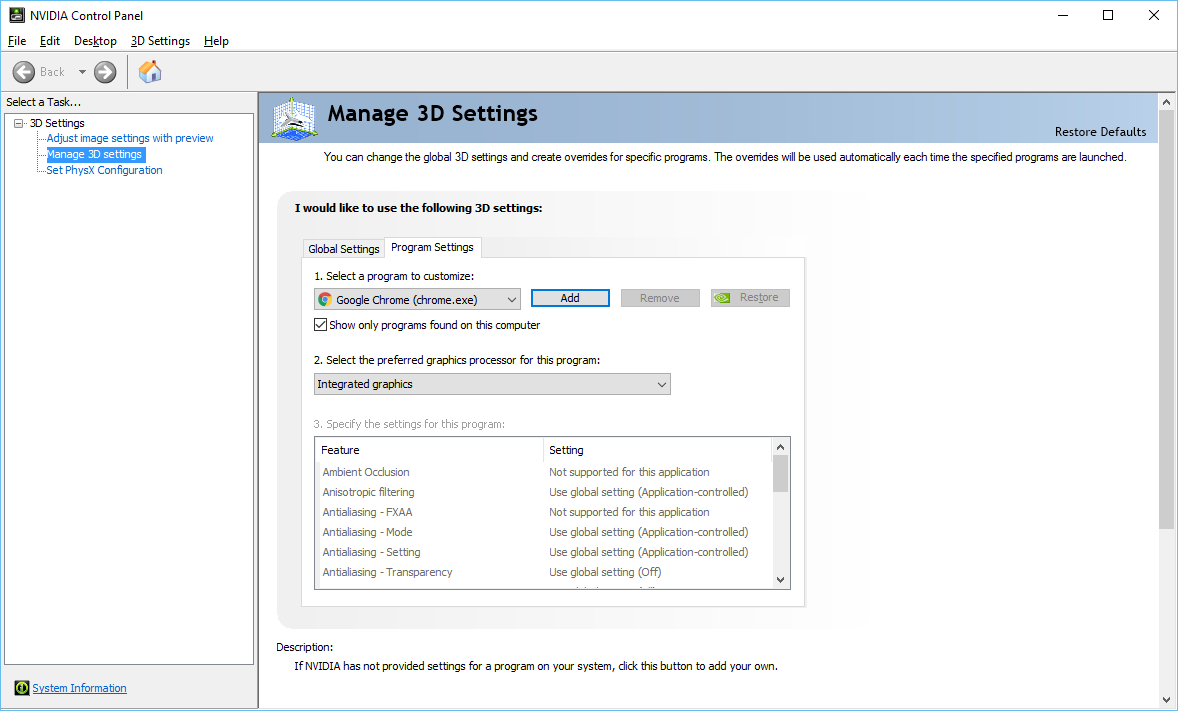
2. 在管理 3D 设置部分下,选择程序设置选项卡,然后单击添加
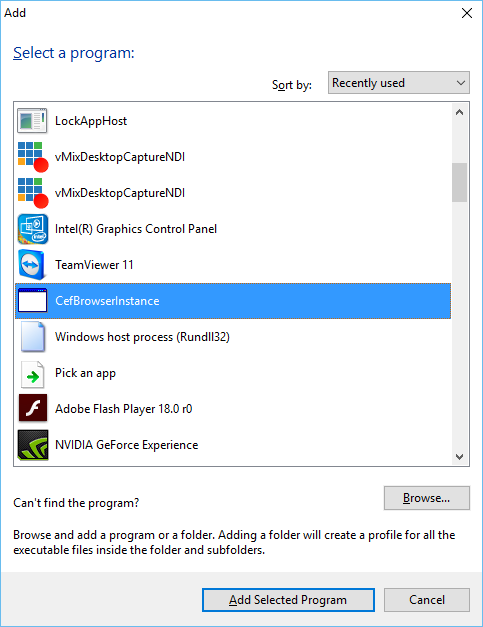
3. 向下滚动列表找到“CefBrowserInstance”,突出显示它然后选择添加选定程序
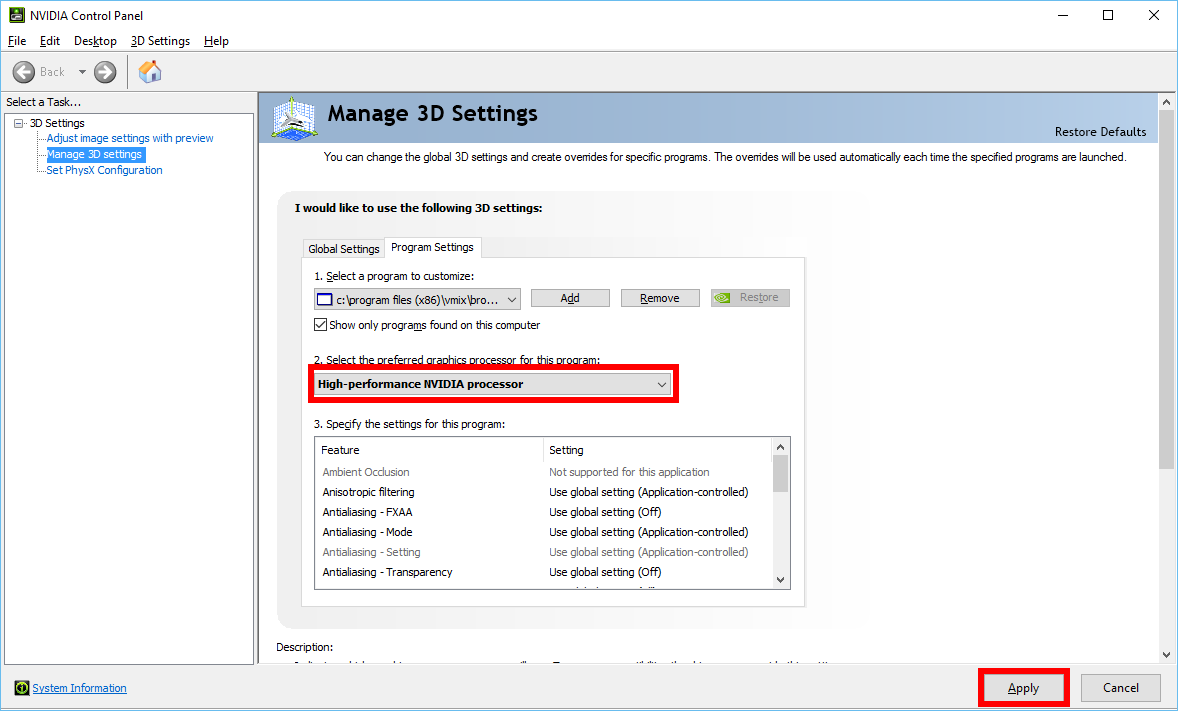
4. 将“为此程序选择首选图形处理器:”下拉框更改为“高性能 NVIDIA 处理器”,然后单击应用。
5. 重新启动 vMix,Web 浏览器输入现在应该可以正常工作了。
在 Windows 7 上使用 vMix 和 NDI 时出现异常代码 c000001d
如果您在 Windows 7 下使用 vMix 或 NDI 时收到异常代码 c000001d 的错误消息,请确保安装了新的程序,包括 Service Pack 1 (SP1)。
在 vMix 中使用标题时出现字体错误
将标题加载到 vMix 时,您可能会收到如下错误:
无法将“1207”值分配给对象“vMixTitleLibrary.TextBlockDesign”的属性“宽度”。
此错误是由计算机上安装的一种或多种字体日期无效引起的。
要更正此错误,需要使用以下说明找到并删除有问题的字体:
1. 从开始菜单中输入 %WINDIR%Font 并按 Enter
2. 在资源管理器窗口的顶部,选择查看,然后单击详细信息
3. 浏览列表并找到修改日期为过去或将来的字体
3. 浏览列表并找到修改日期为过去或将来的字体
4.删除字体然后重启电脑
添加标题时出现 WPF 超时错误
将标题添加到 vMix 时,您可能会收到以下错误:
创建 WPF 线程超时
vMix Title Designer 也可能在加载标题或向新标题添加文本时弹出。
此错误是由损坏的字体缓存文件引起的,有关查找和删除此文件的说明如下:
1. 从开始菜单中输入services.msc并按 Enter。
2. 从服务列表中找到Windows Presentation Foundation Font Cache 3.0.0.0,双击它并选择停止
3. 从开始菜单中输入资源管理器并按回车
4. 在地址栏中输入 C:WindowsServiceProfilesLocalService AppDataLocal并回车
5. 删除 FontCache3.0.0.0并重启电脑
2. 从服务列表中找到Windows Presentation Foundation Font Cache 3.0.0.0,双击它并选择停止
3. 从开始菜单中输入资源管理器并按回车
4. 在地址栏中输入 C:WindowsServiceProfilesLocalService AppDataLocal并回车
5. 删除 FontCache3.0.0.0并重启电脑
接收某些通过 UDP 传输的流时出现流错误
尝试在 vMix 中接收 UDP 传输流时,您可能会收到流错误。
单击 Stream Error 红色框将显示有关错误的更多详细信息。
如果错误提到“未找到同步字节”,这意味着数据包正在被分段,从而导致流损坏。
当使用 FFMPEG 作为源时,可以通过使用以下 url 格式来解决这个问题:
udp://127.0.0.1:1234?pkt_size=1316
其中 127.0.0.1 是 vMix 的 IP 地址,1234 是所选端口。
在 Windows 10 更新 KB4013429 后打开录制设置时,vMix 关闭并显示错误消息
在近期的 Windows 10 更新后打开录制设置时,vMix 可能会关闭并显示错误消息 (KB4013429)
此错误发生在安装了 Windows DVD 播放器的系统上,或从包含 Media Center 的 Windows 7 和 8 升级的系统上。
解决方案
Microsoft 已发布更新 KB4015438 以解决此问题。检查 Windows 更新或参考以下链接了解更多信息:
流式传输错误无法枚举系统设备
尝试在 vMix 中进行流式传输时,您可能会收到包含以下内容的错误消息:
无法枚举系统设备
此错误是由于系统上安装的一个或多个音频和视频设备的配置损坏所致。
这可能是由于近期安装了一些第 3 方软件(特别是其他“虚拟相机”软件或第 3 方“编解码器包”)。
这可能是由于近期安装了一些第 3 方软件(特别是其他“虚拟相机”软件或第 3 方“编解码器包”)。
由于系统清理或注册表清理软件损坏了 Windows 安装,也可能出现此错误,因此也应将其卸载。
删除与上述描述匹配的任何软件后,在我们网站上下载 http://www.vmixlive.cn/download.html
如果错误仍然存在,则需要重新安装 Windows。