在 Recording Setup 窗口中,vMix 显示了有限数量的 AVI 编解码器,例如 Decklink MJPEG Compressor 和 CineForm,它们已经过兼容性测试。
如果您想启用其他 3rd 方 AVI 编解码器,您可以在下面这样做:
1.在开始菜单中找到记事本,右键单击图标并选择“以管理员身份运行”
2. 转到文件 -> 打开并浏览到您的 vMix 安装目录。这通常是 C:Program Files (x86)vMix
2. 从右下角下拉框中选择所有文件,然后双击vMix64.exe.config
3. 找到以下部分:
<setting name=”SupportedCodecs” serializeAs=”Xml”>
<值>
<ArrayOfString xmlns:xsi=”http://www.w3.org/2001/XMLSchema-instance”
xmlns:xsd=”http://www.w3.org/2001/XMLSchema”>
<string>*CineForm*Codec*</string>
<string>DV *</string>
<string>*JPEG*</string>
<string>Xvid*</string>
<string>黑魔法*</string>
<string>运动小波*</string>
<string>拉格瑞斯*</string>
<string>哈夫*</string>
<string>VP6*</string>
<string>DivX*</string>
</ArrayOfString>
</值>
</设置>
4. 将部分<string>DivX*</string>更改为<string>*</string>
5. 保存文件并重复vMix.exe.config的步骤
FFMPEG MOV 或 MP4 格式的录制文件可能无法在某些程序中正确播放
使用 vMix 中的 FFMPEG 录制选项录制为 MOV 或 MP4 格式时,生成的文件可能无法在某些程序中正确播放。
症状仅包括视频文件播放的前几秒,或视频编辑程序中时间轴上显示的文件不完整。
原因是默认情况下,vMix 将以“容错”格式记录,即使在电源故障的情况下也可以使用这些文件。
不利的一面是这些文件可能无法在某些程序中播放,因此需要在播放和/或编辑之前进行转换。
幸运的是,vMix 在“开始”菜单中包含一个名为 vMix Video Tools 的免费工具,可以“索引”这些视频,将它们恢复到
与大多数软件兼容的格式。
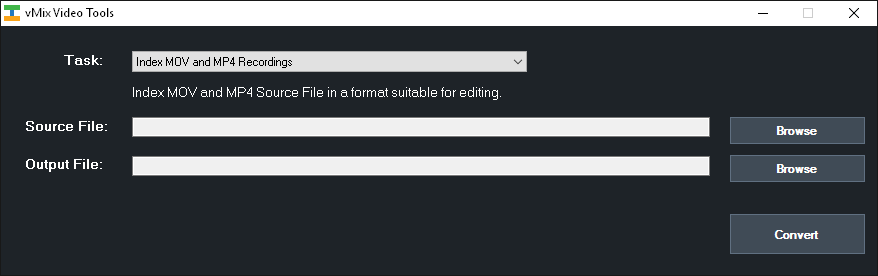
只需单击Source File旁边的Browse选择录制文件,然后单击Convert。
如果您不希望以这种容错格式录制,您可以从录制设置的格式下拉框中选择“MOV(索引)”或“MP4(索引)”:
Windows 7 支持的 MP4 录制格式
在 Windows 7 上,MP4 录制格式仅支持 Baseline 和 Main 格式。
选择高或 HEVC 仅在 Windows 10 上可用,如果在 Windows 7 上尝试,将显示类似于 0xC00D36B4 的错误代码。
选择高或 HEVC 仅在 Windows 10 上可用,如果在 Windows 7 上尝试,将显示类似于 0xC00D36B4 的错误代码。
Windows 10 上的 HEVC 录制错误
尝试在 Windows 10 上录制到 HEVC 时,您可能会收到以下错误:
没有找到合适的转换来对内容进行编码或解码。
较新版本的 Windows 10 现在需要安装可选插件才能启用 HEVC 支持。
这可以在 Microsoft Store 中以“HEVC Video Extensions”的名称找到
MP4 录制突然停止 Windows 7
如果您使用的是 Windows 7 并以 MP4 文件格式录制,当您的录制大小达到 3.7GB 时,它可能会突然停止并显示以下错误:
“MP4 Recording has a maximum file of 3.7GB under Windows 7”
This is due to Windows 7对 MP4 录音的文件大小有限制。Windows 将其限制为3.7GB以内。因此,您在 vMix 中进行的任何 MP4 录制将在达到此文件大小时停止。不幸的是,这是 Windows 7 操作系统的限制。
因此,我们建议如下:
“MP4 Recording has a maximum file of 3.7GB under Windows 7”
This is due to Windows 7对 MP4 录音的文件大小有限制。Windows 将其限制为3.7GB以内。因此,您在 vMix 中进行的任何 MP4 录制将在达到此文件大小时停止。不幸的是,这是 Windows 7 操作系统的限制。
因此,我们建议如下:
- 如果您希望继续以 MP4 文件格式录制,则需要升级到没有此限制的 Windows 10。
- 否则,请选择要在 vMix 中录制的任何其他文件类型。例如没有文件大小限制的 MPEG-2 或 AVI。
尝试使用 vMix 录制时访问被拒绝错误
尝试在 vMix 中开始录制时,您可能会收到以下错误消息:
访问被拒绝。(来自 HRESULT 的异常:0x80070005 (E_ACCESSDENIED))
有两种可能的原因:
1. 文件夹不正确。
仔细检查选择的文件夹,因为录制文件名是可访问的。尝试不同的文件夹,看看它是否有效。
仔细检查选择的文件夹,因为录制文件名是可访问的。尝试不同的文件夹,看看它是否有效。
2.安装了Avast、AVG或其他第三方杀毒软件。
使用 vMix 时不建议使用第三方防病毒软件,因为它们会干扰。我们建议卸载此程序,而是使用内置的 Windows Defender 来保护您的系统。
使用 vMix 时不建议使用第三方防病毒软件,因为它们会干扰。我们建议卸载此程序,而是使用内置的 Windows Defender 来保护您的系统。