所有 vMix 软件销售和订阅均由我们的支付提供商 – 2Checkout处理。为了管理您的订阅,包括您的付款方式,请登录您的 2Checkout 帐户门户。
第1步
访问以下 URL 登录您的2Checkout 帐户:https ://secure.2co.com/myaccount/
您可以使用您的电子邮件地址或订单号登录(这将向您的电子邮件发送登录链接)
第2步
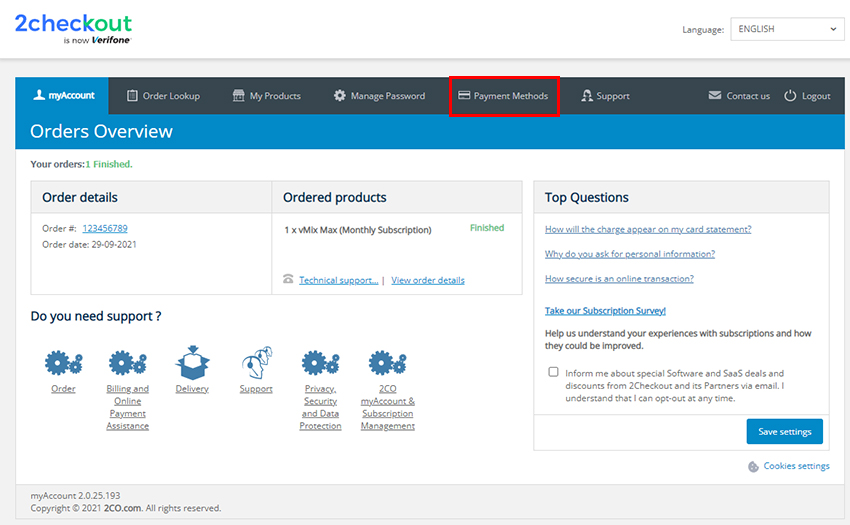
登录后,您将看到哪些订单与您的帐户相关联。要管理和更改任何订阅的付款方式,请单击顶部的付款方式菜单项。
第 3 步
在这里,您将看到已与您的帐户关联的付款方式列表。要检查哪些支付方式与哪些订阅相关联,请单击关联订阅按钮。
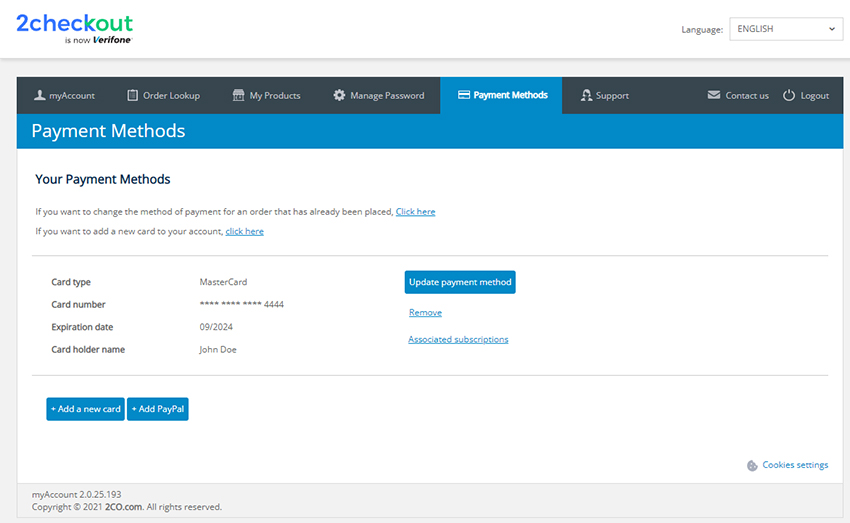
您管理这些付款方式的选项包括:
- 通过单击更新付款方式按钮更新现有付款方式的到期日期。
- 通过单击添加新卡按钮添加新的付款方式。
- 将订阅的付款方式更改为您帐户中已有的其他付款方式。为此,请单击新付款方式上的关联订阅按钮。勾选复选框并单击保存按钮。
如果需要,您可以在您的帐户下保留未关联或链接到任何订阅的已保存付款方式。您也可以更换或删除它们。
第4步
在下面的示例中,我们将通过单击添加新卡按钮添加新的付款方式。您还可以使用 添加 PayPal 按钮添加 PayPal。
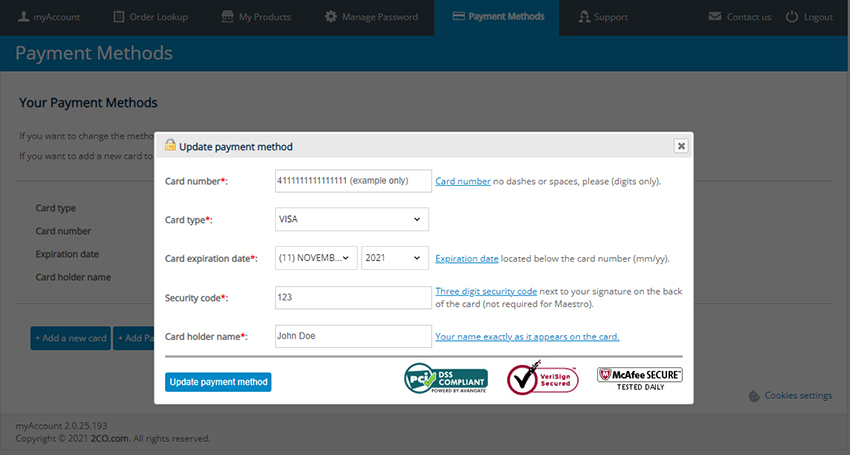
在提供的框中输入所有新的信用卡信息。然后单击更新付款方式按钮进行保存。
第 5 步
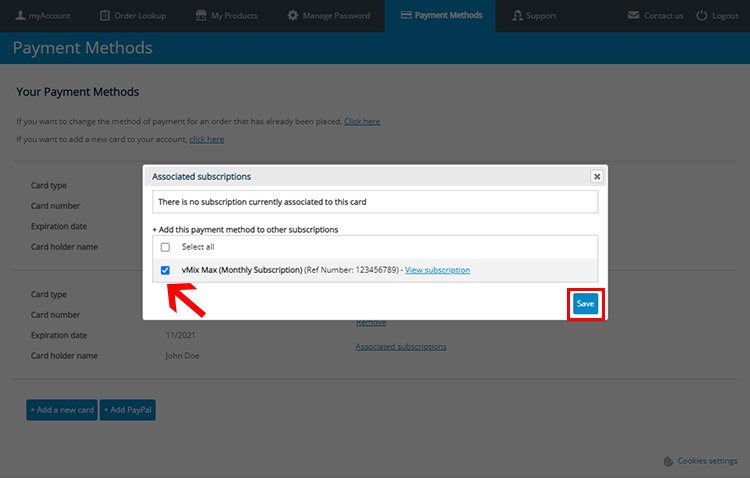
您现在可以将这张新卡链接到您帐户上的任何相关订阅。为此,请单击关联订阅按钮。
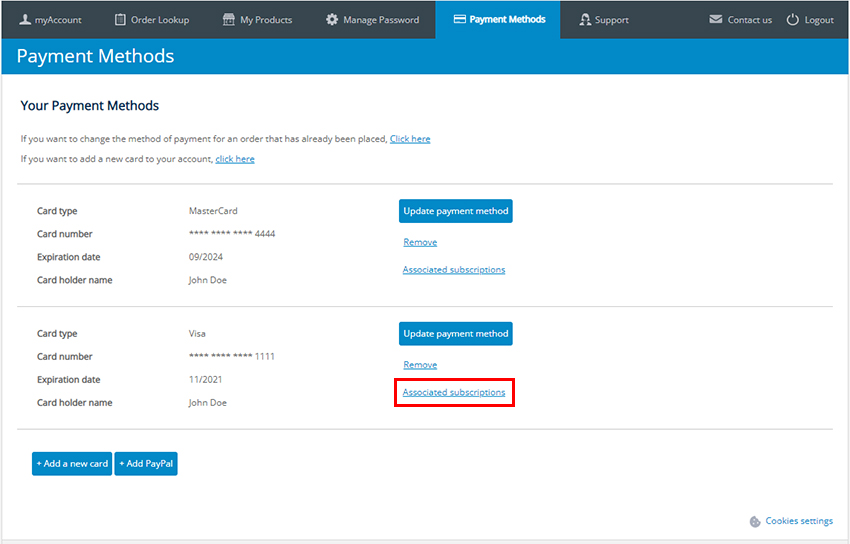
勾选与此付款方式关联的订阅旁边的复选框,然后单击保存。
第 6 步
新的付款方式现在将保存到订阅中。您还可以删除您不需要的其他付款方式。
如何取消 vMix Max 订阅的自动续订
所有 vMix 软件销售和订阅均由我们的支付提供商 – 2Checkout处理。为了管理您的订阅,包括取消自动续订,请登录您的 2Checkout 帐户门户。
第1步
访问以下 URL 登录您的2Checkout 帐户:https ://secure.2co.com/myaccount/
您可以使用您的电子邮件地址或订单号登录(这将向您的电子邮件发送登录链接)
第2步
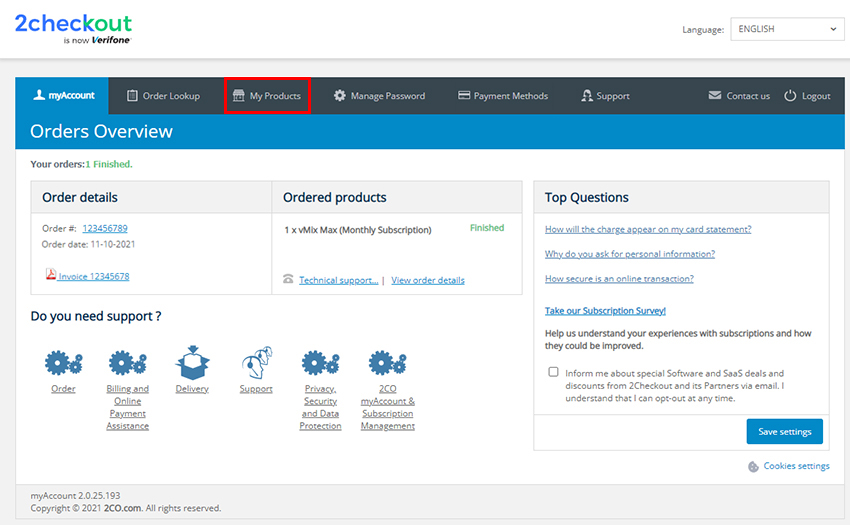
登录后,您将看到哪些订单与您的帐户相关联。要管理您的订阅或取消 vMix Max 订阅的自动续订,请单击顶部的我的产品菜单项。
第 3 步
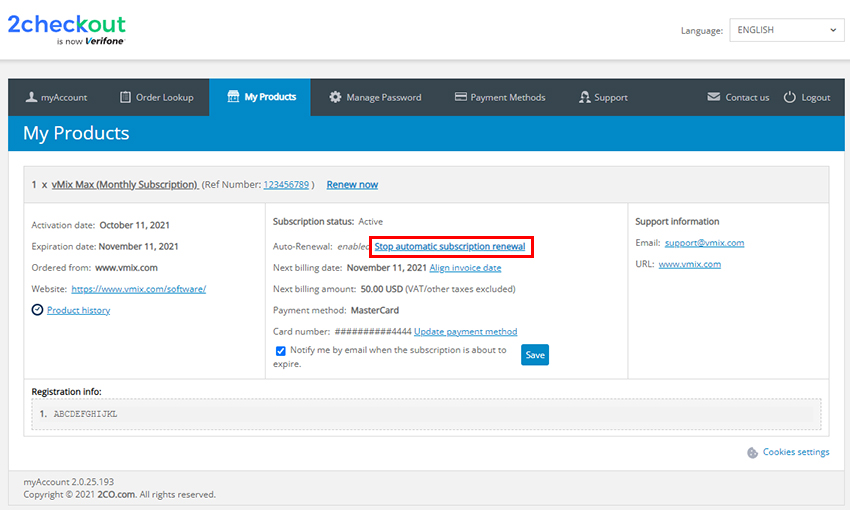
如果您已经启用了自动续订,那么您将看到Auto-Renewal: enabled。要取消此操作,请单击停止自动续订链接。
第4步
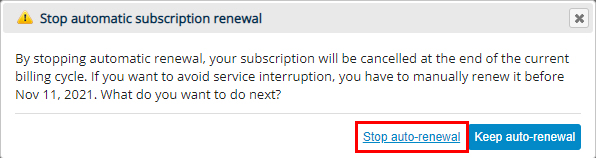
将出现一个确认窗口。这确认您的订阅仍每月按时结束,并且您确认取消。单击停止自动续订链接以确认取消。
第 5 步
您的 vMix Max 订阅的自动续订现已取消。除非您选择手动续订,否则您的 vMix Max 订阅将在结算月份结束时自动到期。
如何续订或启用 vMix Max 订阅的自动续订
所有 vMix 软件销售和订阅均由我们的支付提供商 – 2Checkout处理。为了管理您的订阅,包括如何续订或启用 vMix Max 订阅的自动续订,请登录您的 2Checkout 帐户门户。
第1步
访问以下 URL 登录您的2Checkout 帐户:https ://secure.2co.com/myaccount/
您可以使用您的电子邮件地址或订单号登录(这将向您的电子邮件发送登录链接)
第2步
登录后,您将看到哪些订单与您的帐户相关联。要管理包括续订在内的 vMix Max 订阅,请单击顶部的“我的产品”菜单项。
第 3 步 – 手动更新
如果您想手动续订,请单击立即续订链接。这将打开一个新标签并带您到付款页面以完成购买。
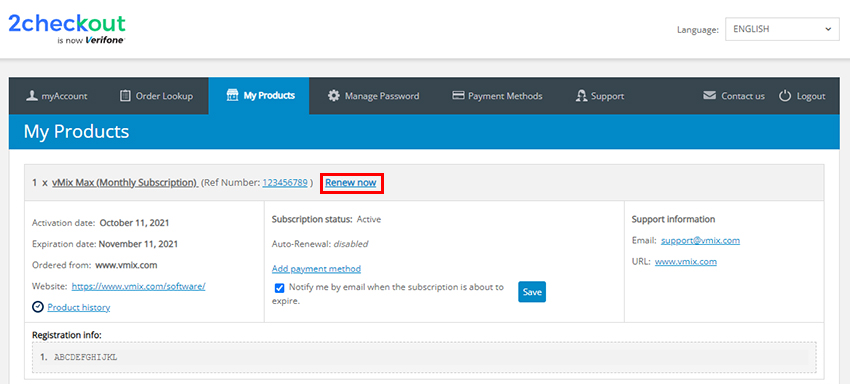
要改为启用自动续订,请参阅第 4 步。
第 4 步 – 启用自动续订
您也可以启用自动续订。这将每月自动向您选择的付款方式(例如信用卡或 PayPal)付费,直到您禁用自动续订。
要启用自动续订,首先单击添加付款方式链接添加付款方式。
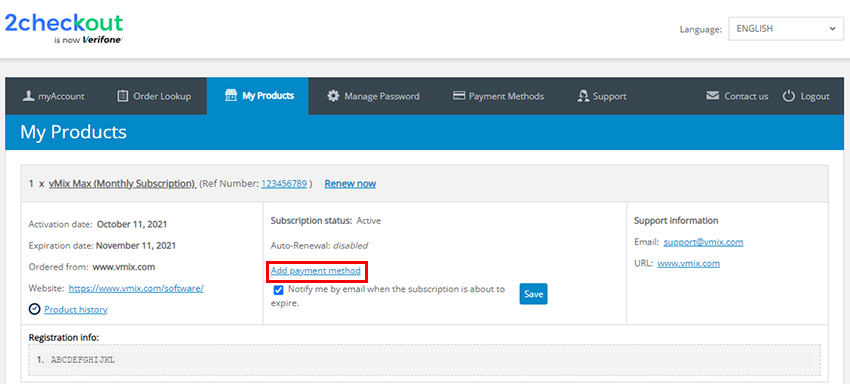
第 5 步
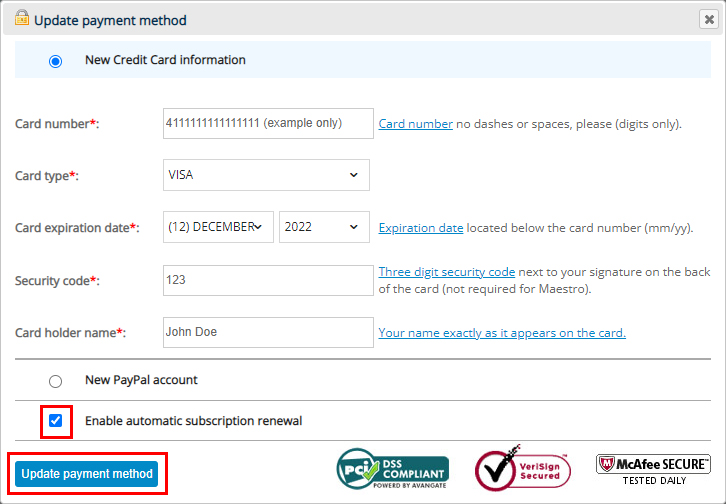
将出现一个弹出窗口,要求您选择付款方式(信用卡或 PayPal)。填写您的付款信息。然后确保在单击“更新付款方式”按钮以保存之前选中名为“启用自动订阅续订”的复选框。
第 6 步
您订阅的自动续订现在将处于活动状态。您可以随时返回您帐户的此页面取消续订。