由于以下原因之一,NDI 源可能在 vMix 中显示为空白:
网络位置未设置为私人
请按照以下步骤在 Windows 10 中启用专用网络位置:
1. 转到开始菜单并选择设置/COG 图标
2. 选择网络和 Internet
2. 选择网络和 Internet
3. 从左侧菜单中选择以太网。
4. 单击显示“已连接”的网卡图标。
5. 将网络配置文件设置为私有而不是公共。
5. 将网络配置文件设置为私有而不是公共。
防火墙阻止访问
如果您有第 3 方防火墙,例如防病毒或 Internet 安/全软件,请参阅文档以允许 vMix 应用程序和任何其他 NDI 相关软件完全访问网络。此过程需要在所有使用 NDI 的计算机上完成,包括所有 vMix 系统和所有运行 NDI 软件(如 vMix Desktop Capture)的系统。
vMix 将自动管理内置的 Windows 防火墙和 Windows Defender,因此这仅适用于可能阻止网络访问的第 3 方软件。
vMix 将自动管理内置的 Windows 防火墙和 Windows Defender,因此这仅适用于可能阻止网络访问的第 3 方软件。
IP 地址不在同一网络/子网中
如果源设备或 PC 与 vMix PC 位于不同的子网上,您可能会收到空白 NDI 输入。
解决此问题的简单的方法是确保所有源都连接到同一路由器或调制解调器,并设置为自动分配其 IP 地址(默认设置)。
PC同时连接到多个网络
为获得 NDI 的效果,运行 vMix 的 PC 一次只能连接到一个网络。例如,如果 PC 有以太网连接和 wifi 连接,请确保 wifi 连接已禁用。
使用 Siphon (Mac) 通过 NDI 设置 ProPresenter 6
注意:以下说明仅适用于 Mac 版本的 ProPresenter
ProPresenter 6 可以使用免费的“Syphon”输出选项发送 NDI 源。设置说明如下:
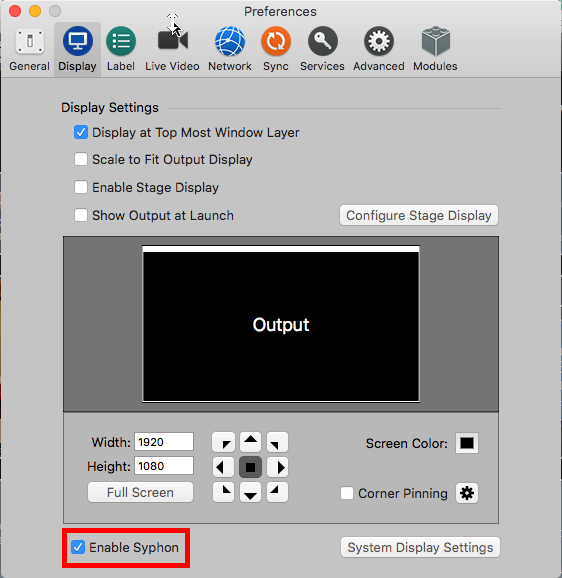
第1步
在 ProPresenter 首选项中启用虹吸输出:
第2步
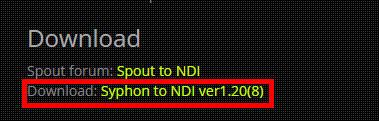
从以下网站下载 Siphon to NDI 应用程序:
第 3 步
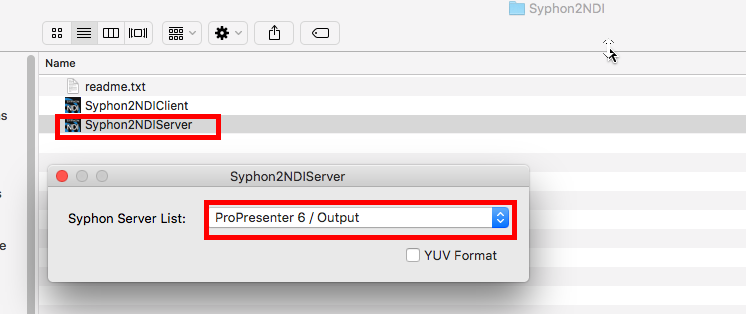
在下载中运行 Syphon2NDIServer 应用程序。如果出现安/全消息,您可能需要右键单击该图标并在 Mac 上选择“打开”。
第4步
当应用程序运行时,从列表中选择 ProPresenter 6 / 输出以开始发送输出。
第 5 步
保持应用程序在后台运行以使输出保持活动状态。
使用 vMix Desktop Capture for NDI 时,PowerPoint 幻灯片有时不会更新
在较旧的显卡上,使用 vMix Desktop Capture for NDI 捕获时,PowerPoint 幻灯片可能无法始终正确更新。
要解决此问题,请转到 vMix 桌面捕获中的设置并取消选中使用 GPU 加速。
使用 NDI 虚拟输入时,Skype 或 Zoom 中没有音频
尝试在 Skype 或 Zoom 中使用 Line (NewTek NDI Audio) 时,如果在 Windows 中禁用了麦克风,呼叫者可能听不到任何音频。
要启用它们,请按照以下说明进行操作:
(向下滚动到第 1 步并按照说明进行操作)
来自两台 NDI-HX 摄像机的相同视频输入
在 vMix 中从不同的摄像机添加两个 NDI-HX 输入时,您可能会在两个输入上看到来自一个的相同视频馈送。
这可能是由于摄像机中的多播设置不正确造成的。首先看是否可以禁用多播,如果不能,请检查制造商
用于多台 NDI-HX 摄像机的正确多播设置的文档。
如何在 vMix 中手动升级 NDI 版本
注意:不支持使用安装中包含的其他 NDI 版本的 vMix 安装。
1. 使用您希望使用的 NDI 版本安装 NDI 工具。2、找到运行时目录,将Processing.NDI.Lib.x64.dll
复制 到桌面。 在 NDI 5 的情况下,这将是以下内容:
复制 到桌面。 在 NDI 5 的情况下,这将是以下内容:
C:Program FilesNDINDI 5 工具运行时
3. 将桌面上的文件重命名为 Processing.NDI.Lib.dll
4. 将文件复制到 C:Program Files (x86)vMixndix64目录下,替换现有文件。
4. 将文件复制到 C:Program Files (x86)vMixndix64目录下,替换现有文件。
5. vMix 现在将使用更新的 NDI 版本。
每次更新 vMix 版本时都需要重复这些步骤,因为它每次都会覆盖文件。
如何在 Windows 中检查网络是否以千兆位连接
NDI 需要千兆以太网(1gbps 或 1000mbps)才能获得良好的效果。
由于电缆或交换机问题,计算机可能只能以 100mbps 或更低的速度连接,从而导致 NDI 源丢帧和视频延迟。
由于电缆或交换机问题,计算机可能只能以 100mbps 或更低的速度连接,从而导致 NDI 源丢帧和视频延迟。
要检查计算机是否以正确的速度连接,请按照以下说明进行操作:
1. 单击开始并单击齿轮图标以打开Windows 设置
2.点击网络和互联网
3. 单击左侧菜单中的以太网。
4. 单击相关设置下的更改适配器选项
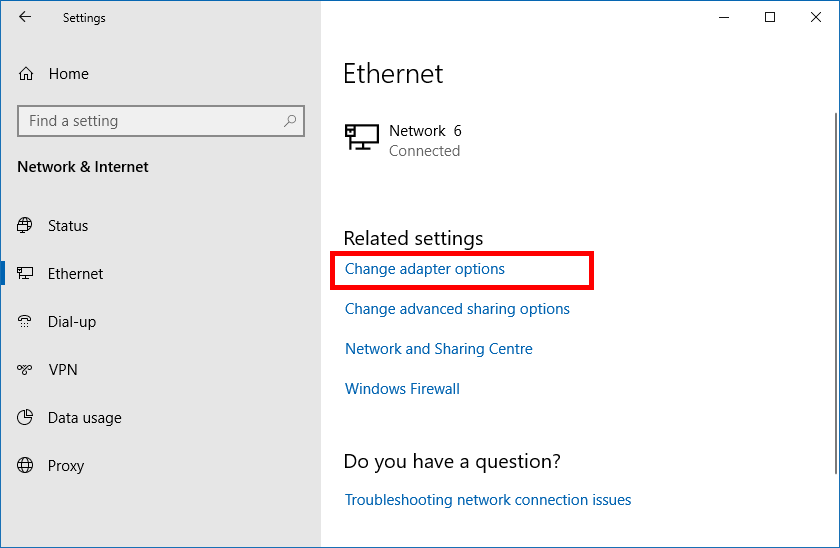
5. 双击蓝色以太网图标。
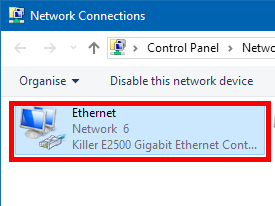
6、速度如下图:
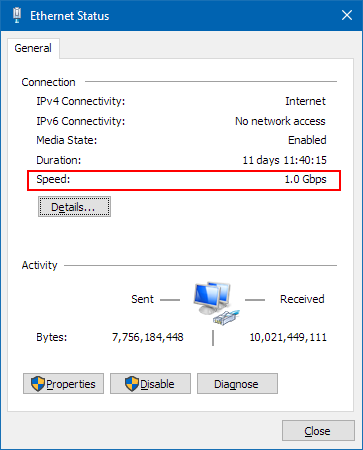
如果这不是 1.0 Gbps,首先检查它连接的交换机/模式是否支持千兆。
如果是这样,您可能需要更换电缆,因为它可能有故障。
如何通过 NDI 将 Microsoft Teams 添加到您的 vMix 产品中
如何通过 NDI 添加 Microsoft Teams – 分步指南
使用 vMix 和新版本的 Microsoft Teams,可以从与 vMix 相同的 PC 引入 Teams 呼叫者,并向他们发送返回的视频和音频源。
这是一个关于它的视频,您可以按照以下步骤操作…
要求
- 已安装新版本的 Microsoft Teams。您需要让您的管理员通过 Microsoft Team 管理中心打开 NDI 访问权限。
- Newtek 的 NDI 工具包的新版本,其中包含 NDI 虚拟输入程序,以便将虚拟摄像机输出从 vMix 发送到 Skype。 https://www.newtek.com/ndi/tools/#download-tools
- vMix 21 或更高版本的许可副本
工作流程
第1步
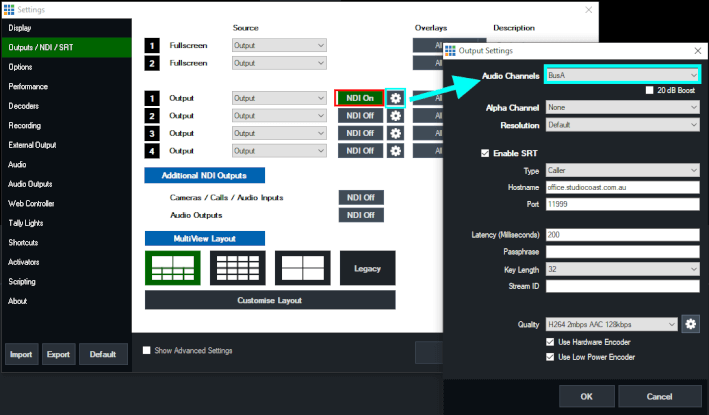
打开 vMix 并转到 Settings -> Outputs/NDI/SRT -> 然后在 Output 1旁边,勾选 NDI 按钮,使其变为绿色并显示 NDI On。
接下来单击右侧的齿轮图标, 然后 从 Audio Channels 下拉菜单中选择BusA 。这将启用包含 BusA 音频的 vMix 的 NDI 输出。使用总线 A 音频意味着我们可以控制将哪些音频发送回 Teams Caller – 以避免任何音频反馈。
第2步
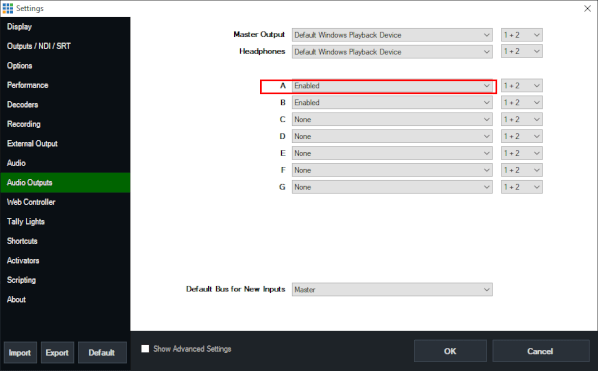
接下来转到 Settings -> Audio Outputs -> 并将 Bus A 选项设置为 Enabled。
第 3 步
打开随 Newtek NDI 工具包安装的 NewTek NDI 虚拟输入 程序。运行后,单击 Windows 右下角任务托盘中的箭头,然后右键单击黄色和黑色的 NDI 图标。选择您的计算机名称 -> 然后选择 vMix – Output 1。
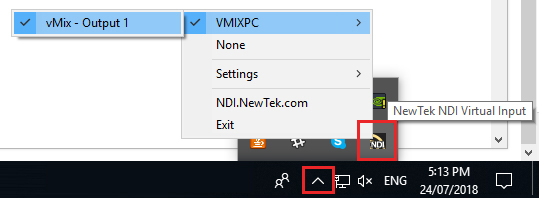
第4步
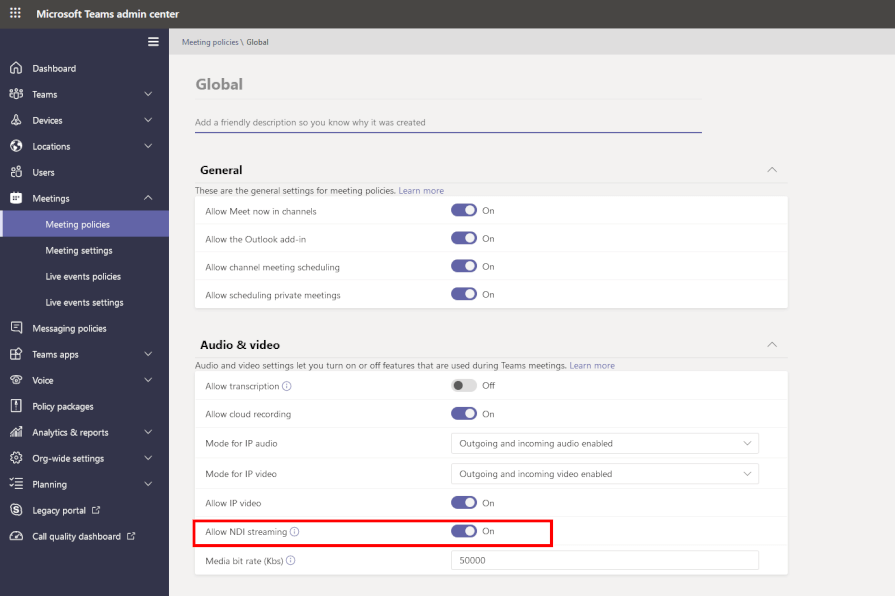
请务必让您的管理员在 Microsoft Teams 管理中心创建允许使用 NDI 的策略
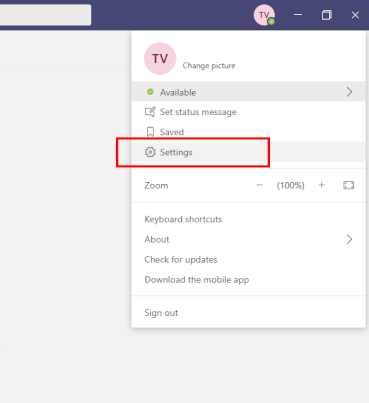
然后前往您的 Teams 安装并单击右上角的设置菜单。然后选择 设置。
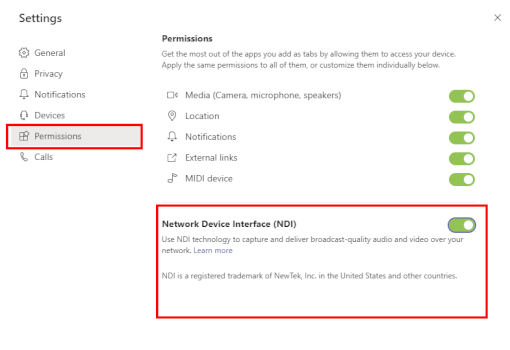
在出现的新窗口中,选择权限 选项卡。然后开启NDI
第 5 步
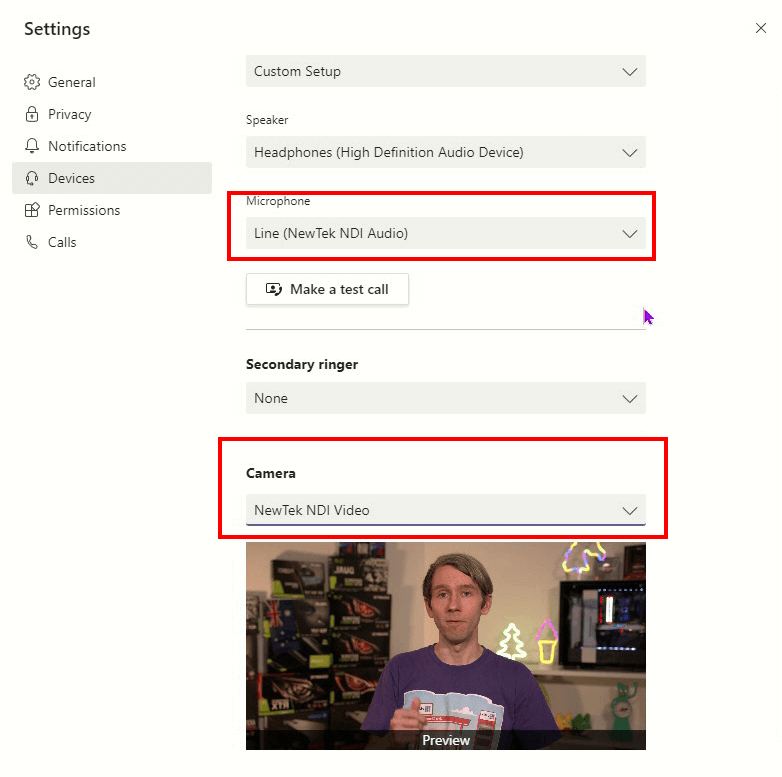
保持设置窗口打开,然后选择 设备 选项卡。然后更改以下设置:
麦克风 – 选择 线路(Newtek NDI 音频)
扬声器 – 选择您的扬声器(稍后我们将静音)
摄像头 – Newtek NDI Video
第 6 步
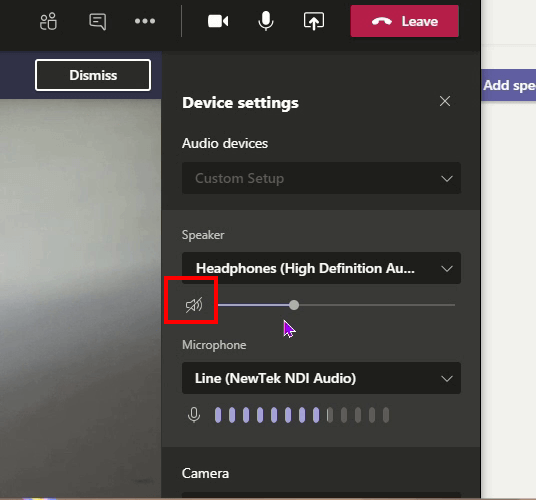
开始您的团队通话,然后转到“设置”并将您的扬声器静音,因为我们只想在 vMix 中听到他们的音频。
第 7 步
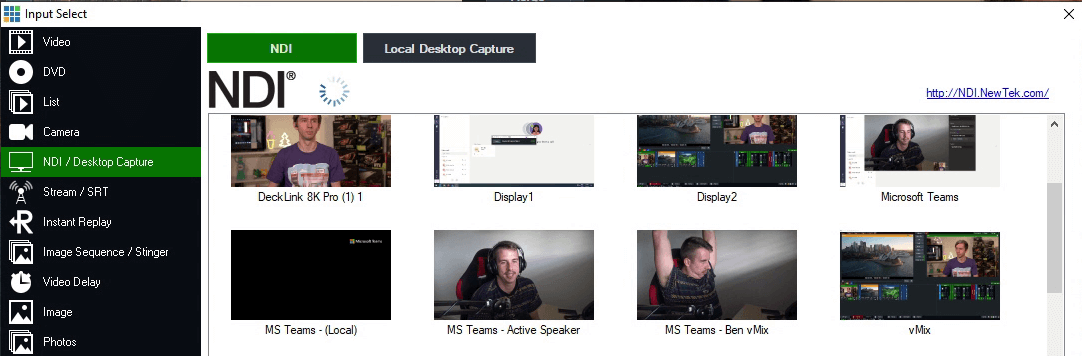
打开 vMix 并转到添加输入 -> NDI / 桌面捕获 -> NDI。然后选择要在生产中使用的 Teams NDI 输出。
第 8 步
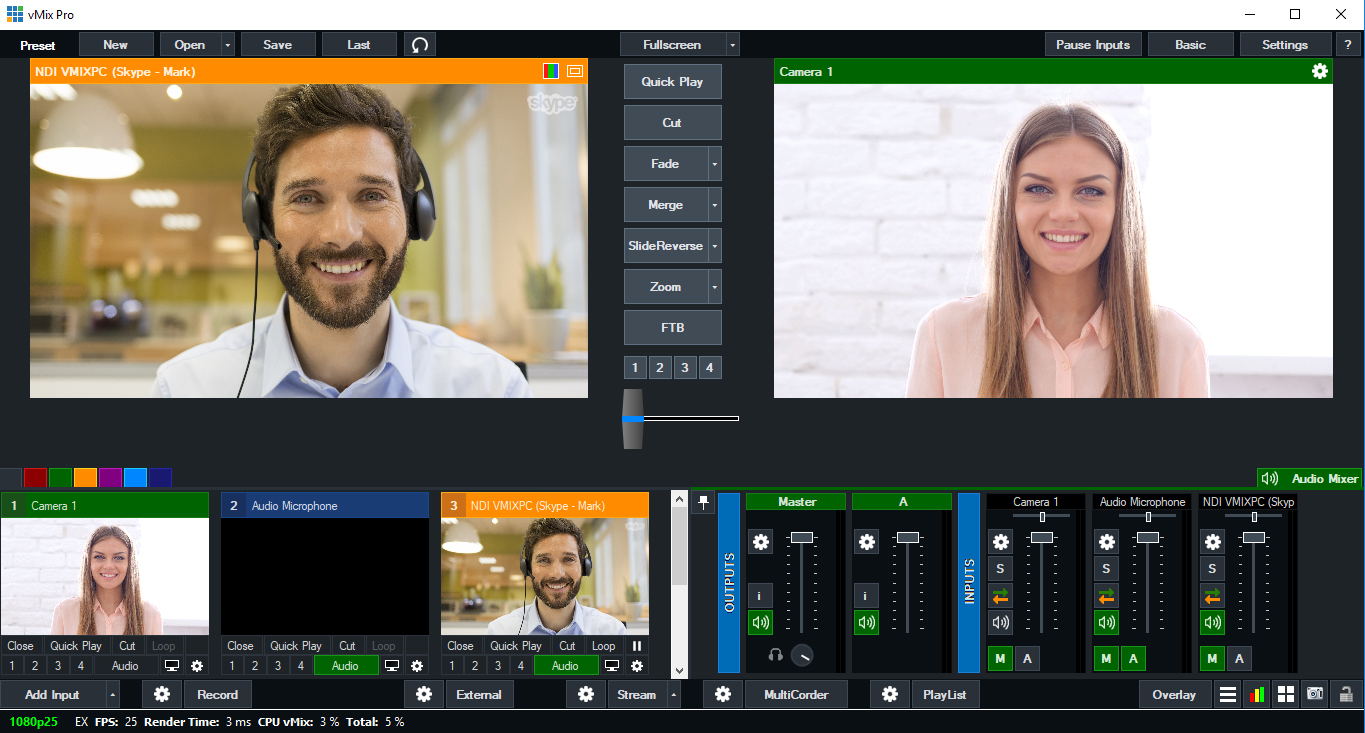
转到 vMix 右侧的音频混合器并调整以下内容:
vMix 中您自己的麦克风音频输入
单击齿轮图标以打开其设置。然后在此窗口左下角的耳机图标旁边,通过用鼠标向下拖动来完全关闭耳机控件

您希望发送到 Teams Call 的所有其他音频输入 – NDI Teams 输入除外
在您希望 Teams 呼叫者听到的所有其他音频输入(例如您自己的麦克风)上激活 A 总线按钮。确保您没有激活 NDI 团队输入上的 A 总线按钮,以免呼叫者听到自己的声音。
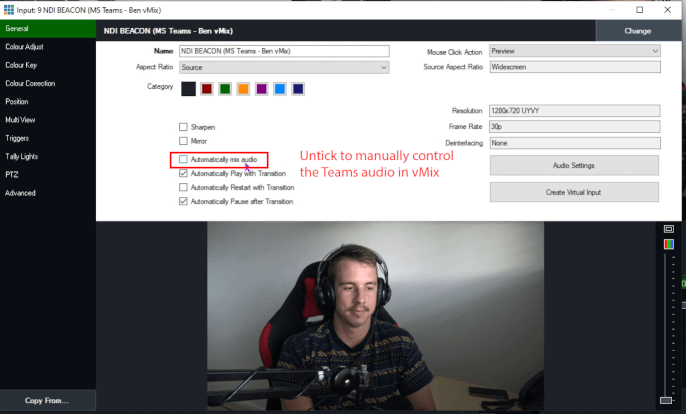
第 9 步
您现在可以将您的团队作为您的生产的一部分,就像正常输入一样!使其全屏,将其添加到图层,使用它创建虚拟场景,画中画等
如何运行 NDI 分析
免费的 NDI 分析应用程序可用于诊断 NDI 源的时间和其他问题,设置测试执行以下操作:
1.从https://www.ndi.tv/tools/#download-tools下载并安装新的NDI 工具和 NDI 分析(测试版) 。(右侧第三个框标有“NDIAnalysis™ for Windows”)2. 从开始菜单搜索并运行Studio Monitor 3. 连接到有问题的 NDI 源并在标题栏中记下它的全名(例如 MYSOURCE ( SourceName)) 4. 关闭Studio Monitor并从开始菜单运行NDI Analysis 。
3. 这将打开一个命令提示符。
4. 键入以下内容,注意输入的源名称应为上述步骤 3 中所述的名称。
NDIAnalysis.exe /source:”MYSOURCE (SourceName)”
NDIAnalysis.exe /source:”MYSOURCE (SourceName)”
5. 运行几分钟,然后按键盘上的 Ctrl+C 结束。
6. 注意后几个 Video recv (ms) 时间。*小平均和*大时间应接近源的帧速率,即 33 表示 30fps,16 表示 60fps 等。
NDI 的故障编码器隔离模式 (FEIM)
vMix 24 及更高版本支持称为“ FEIM ”的新模式,是故障编码器隔离模式的缩写,可以为有问题的 NDI 输入和 NDI 故障排除启用。
通过Add Input -> NDI 添加NDI 源时,您将在底部看到一个标题为FEIM的复选框。
这会在计算机上完全独立的应用程序中运行 NDI 输入,在后台运行,因此由故障 NDI 源引起的任何崩溃都不会影响 vMix 生产的其余部分。
此模式使用更多的 CPU 和内存资源,这就是默认情况下不启用它的原因,但对于已知会导致问题的单个输入或诊断特定输入是否有故障非常方便。
要确认输入是否有问题,一旦启用该模式,请等待一段时间,直到问题通常出现,然后检查计算机上DocumentsvMixStoragelogs 中的日志。每次单独的 FEIM 应用程序崩溃以及哪个源触发它时,这些日志都会报告。
一旦发现故障源,请联系制造商进行修复。