要在 vMix 中播放 QuickTime 视频,请确保您已安装 64 位版本的 Windows 和新的 vMix 副本。
然后在运行 vMix 时,使用桌面上标有 vMix (x64) 的图标,QuickTime 视频的播放将自动运行。
请注意,不需要安装 QuickTime Player 即可使用。
播放某些视频文件和 DVD 时没有音频
使用 vMix 播放某些视频文件和 DVD 时,您可能只能看到视频。
这些文件可能需要安装 AC3(杜比数字)解码器,如下所示:
https://sourceforge.net/projects/ac3filter/files/ac3filter/ac3filter_1_62b/ac3filter_1_62b.exe/download
选择完整安装为 32 位和 64 位版本的 vMix 安装解码器
如何将视频转换为图像序列
图像序列可用于 vMix 以创建具有 Alpha 通道的无缝循环动画。
要从现有视频创建图像序列,请执行以下步骤:
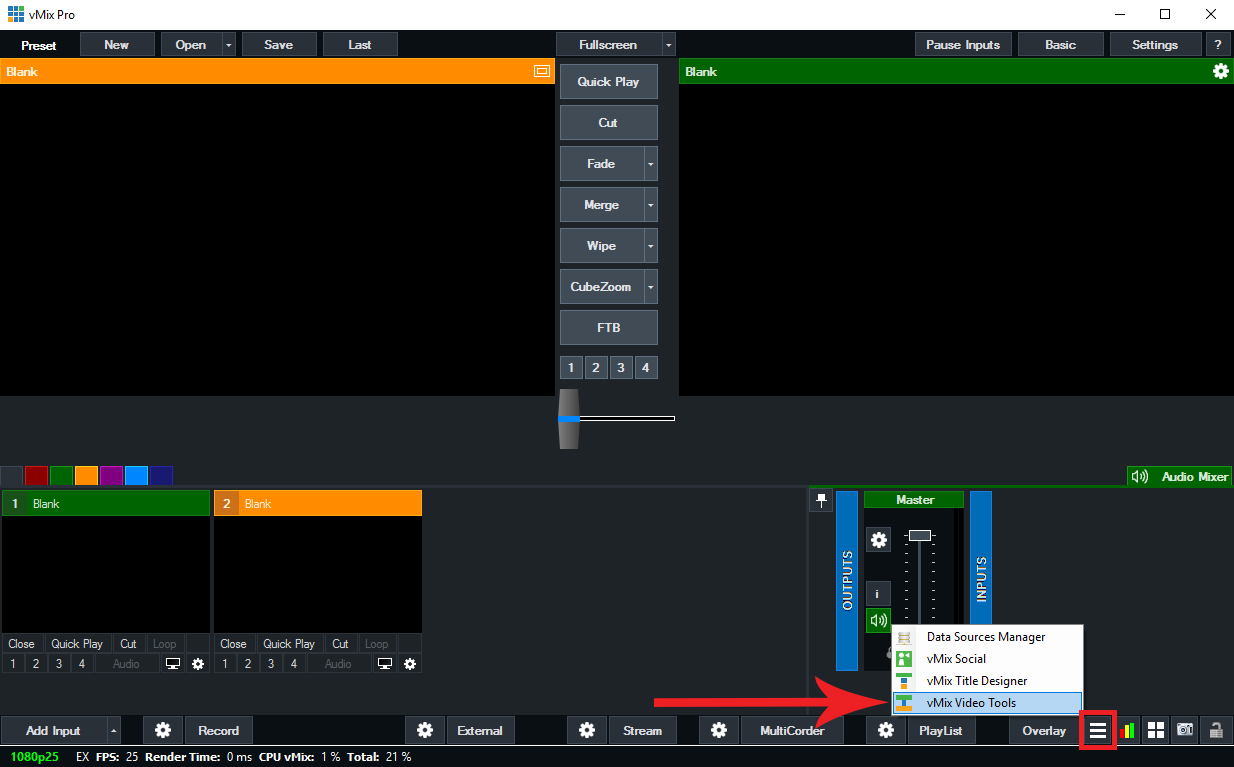
步骤 1)打开vMix 视频工具。您可以通过在开始菜单中搜索 vMix Video Tools 来找到它。或者也可以通过打开 vMix,从右下角选择汉堡菜单并选择“vMix 视频工具”选项。
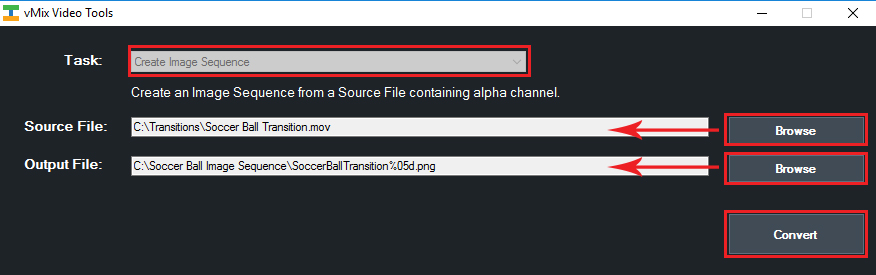
步骤 2)打开后,从任务下拉菜单中选择“创建图像序列”。在源文件字段旁边单击“浏览”,然后找到并选择要转换为图像序列的视频文件。在输出文件字段旁边单击“浏览”并选择您希望将图像序列保存到的文件夹。完成后,单击“转换”按钮运行转换。
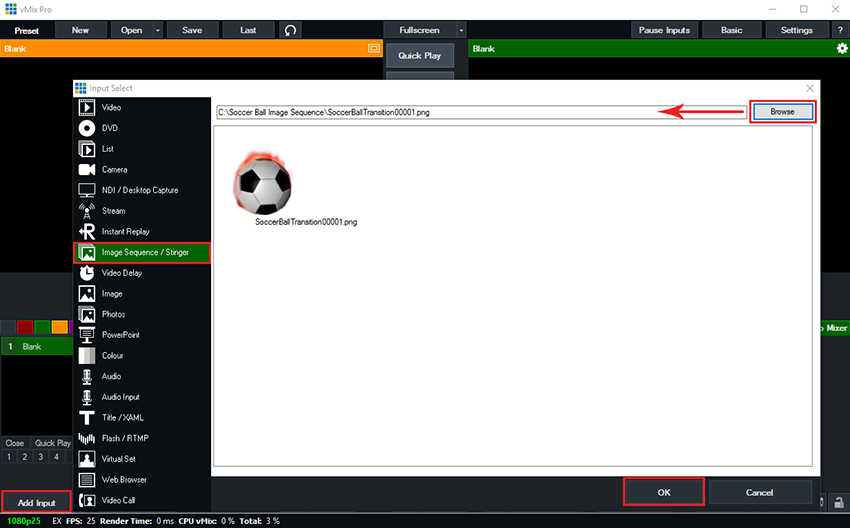
步骤 3)您的图像序列将位于步骤 2 中指定的输出文件位置。图像序列由每个单独帧的单个图像组成。这些将从 1 到末尾帧编号进行编号。要在 vMix 中使用此图像序列,请转到“添加输入”菜单,然后选择“图像序列”选项。浏览到图像序列文件夹的位置。选择图像序列中的第一张图像。vMix 将自动检测其他图像,因此您只需选择第一个。完成后,单击确定。
第 4 步)添加后,您可以将其用作正常输入并在需要时播放。或者,您可以将其分配给毒刺过渡并将其用作过渡效果。有关毒刺过渡的更多信息,请参阅以下知识库文章和培训视频:
在 Windows 8.1 和 Windows 10 下在 vMix 中播放 DVD、HDV 和 MPEG-2 视频
默认情况下,Windows 8 和更高版本不包括播放 MPEG-2 视频所需的编解码器,包括带有 vMix 的 DVD 和 HDV 摄像机。
要安装这些,请按照您已安装的 Windows 版本的以下步骤操作。
Windows 10
通过 Microsoft Store安装来自 Microsoft 的Windows DVD 播放器。
它是蓝色背景和白色图标的应用程序,由微软公司制作。
视窗 8.1
需要升级到 Windows Pro 并从 Microsoft 购买 Media Center 插件。
请参阅下面的详细信息:
您还需要安装 AC3 编解码器,如下所示:
vMix 中的 Gif 动画
动画 gif 文件可以在 vMix 中使用。
当您想要添加动画 gif 时,您需要转到添加输入,然后转到视频。然后您就可以浏览并选择您的动画 gif!