Posted on Leave a comment

使用 FMLE 的 AAC 音频流式传输

vMix 中用于实时流式传输的应用程序类型之一是使用 Adob​​e Flash Media Live Encoder(在应用程序下拉菜单中称为“FMLE”。

默认情况下,FMLE 支持 MP3 作为音频格式。
 
要添加对 AAC 的支持,请执行以下步骤:
 
1. 从 MainConcept 购买并安装适用于 FMLE 的 AAC 编码器:
http://www.mainconcept.com/?id=53
 
vMix 10 或更高版本
 
2. 在 vMix Streaming 窗口中单击高/级按钮并选择“AAC”作为音频格式。
 
混合 9
 
2.从开始菜单中,输入“记事本”,右键单击图标并选择“以管理员身份运行”
3. 单击文件 -> 打开,然后单击右下角的“所有文件 (*.*)”。
4.打开vMix流媒体模板,它通常位于C:Program Files (x86)vMixstreamingprofile.xml
5.找到标题为“<format>MP3</format>”的部分并将其更改为“<format>AAC</format>”
6.保存并关闭记事本
 
vMix 现在默认使用 AAC 编码
 
或者,从支持 AAC 音频流的应用程序下拉菜单中选择“FFMPEG”选项。

Posted on Leave a comment

YouTube 直播活动的流媒体设置

YouTube 直播 – 活动
 
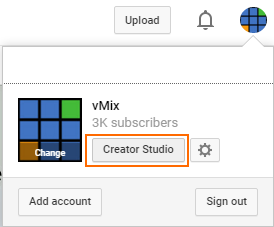
1. 从您的 YouTube 帐户转到创作者工作室:
 
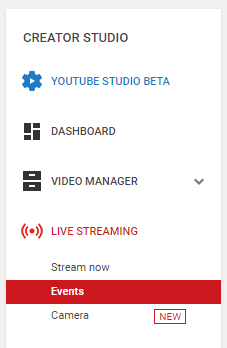
然后在直播下转到事件。
 
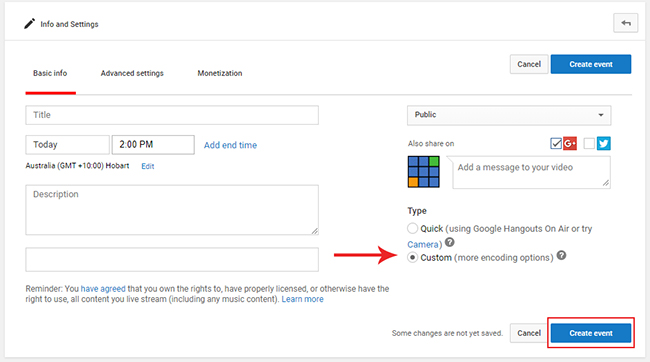
2. 配置您的直播活动,然后在类型下选择自定义并单击创建活动。
 
3. 接下来选择您是否希望 使用一次性流密钥或可重复使用的流密钥。如果选择一次性流密钥选项,它将根据发送到 You Tu be 的流使用可变比特率。如果选择 Reusable Stream Key 选项,您将被要求为您的流选择比特率范围。
 
在此下方选择您的编码器,它将是“其他编码器”。它将显示一个 Stream Name 值,即您的 Stream Key。复制此流名称/密钥并选择右上角的保存更改。
 
 
4. 在流媒体窗口下的 vMix 中,从下拉菜单中选择You Tu be Live 选项。然后将 You Tu be 提供的 Stream 名称粘贴到 Stream Key 字段中。选择或配置您的流质量设置,确保您的比特率设置符合 You Tu be 中设置的比特率设置。然后单击 保存并关闭 以保存您的 You Tu be 流设置。
 
5. 要开始流式传输,请单击  vMix 窗口中 的流式传输按钮或打开流式传输 窗口并单击 开始 以开始将流式传输到 You Tu be Live。
 
6. 如果您想将这些 You Tu be 设置添加到 vMix,只需打开 Stream 窗口并单击 Add。在那里为您的 You Tu be 个人资料选择一个名称。
 
要立即流式传输到 You Tu be Stream,请单击
此处
 
Posted on Leave a comment

本地网络流媒体

使用 LiveLAN 的本地网络流媒体

LiveLAN 是 vMix 中的内置流媒体目的地,可以通过网络在本地流式传输。这可以通过与 vMix 在同一本地网络上的任何受支持的 Web 浏览器查看。这包括支持 HTML5 直播的笔记本电脑、个人电脑、智能手机和智能电视。

 
性能注意事项
LiveLAN 已在相当强大的六核 3ghz CPU 上进行了一次可支持 100 位观众的测试。

观众人数没有固定限制,但 PC 的性能和可用的网络速度(见下文)都会考虑到许多可能。
 
网络注意事项

LiveLAN 仅适用于本地网络。要计算所需的带宽量,请将观看者数量乘以流媒体质量中指定的比特率,再加上大约 10% 到 20% 的额外费用以解决潜在的开销。
例如,如果流媒体质量比特率设置为 2.5mbps,并且流媒体上将有 50 个观众,这将需要大约 2.5mbps * 50 = 125mbps + 20% = 150mbps。
 
延迟
从 vMix 到浏览器大约 10 秒的延迟对于 LiveLAN 是典型的,并且不可能减少它。


步骤1

在 vMix 中,通过单击 vMix 底部 Stream 按钮旁边的齿轮图标按钮打开 Stream Settings。


第2步

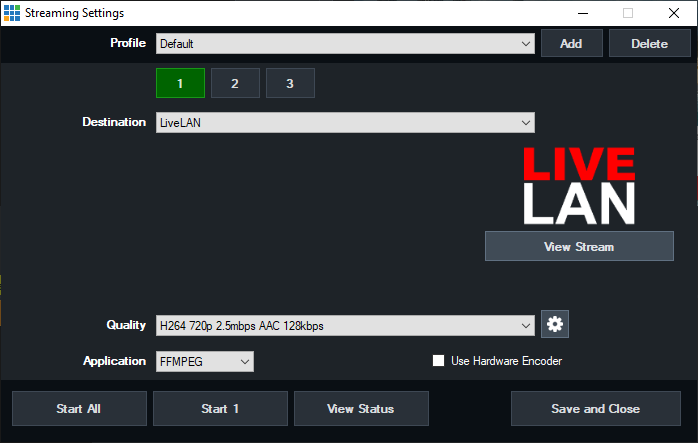
从目标下拉菜单中,选择 LiveLAN 选项。
 

步骤 3

配置您喜欢的流媒体质量设置,例如分辨率和比特率。在计算您的首选比特率设置时,请参考上面的网络注意事项 。


第4步

准备好流式传输时,单击“开始”按钮。


步骤 5

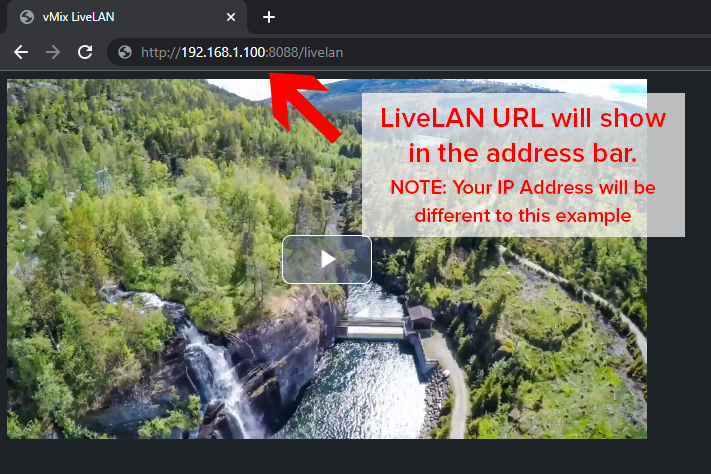
现在可以从与 vMix 相同的本地网络上的任何受支持的 Web 浏览器访问该流。要查看,您需要在浏览器的地址栏中输入 LiveLAN 流 URL。在 vMix 流设置窗口中,单击“查看流”按钮。这将在您的地址栏中显示您需要的 URL。在本地网络上希望观看此流的任何其他设备上运行的浏览器的地址栏中键入此内容。这方面的一个例子:

xxxx 是 vMix 生成的 IP 地址。此 IP 地址与 vMix Web 控制器 IP 地址相同。


使用 NDI 的本地网络流媒体

NDI® 是一种技术,可以轻松地通过现有的千兆以太网网络发送和接收多通道广播质量、低延迟视频。(在我们的NDI页面上查看更多信息)

由于其质量和低延迟,NDI 是用于本地网络流媒体的推荐方法。

步骤1

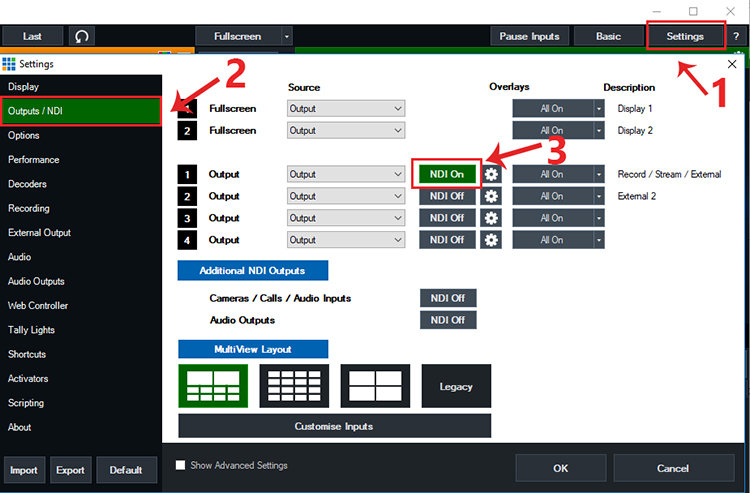
在 vMix 中,选择右上角的“设置”按钮。然后选择输出/NDI选项卡。选择位于输出 1 右侧的 NDI 按钮,使其呈绿色并显示 NDI On。这将使输出 1 通过 NDI 在网络上作为源可用。单击“确定”保存。
第2步

对于本地网络上将观看 vMix 输出(或本地网络流)的每台计算机,下载并安装免费的 Newtek NDI 工具包,可从以下链接获得:

https://www.newtek.com/ndi/tools/#download-tools

此工具包包含NDI Studio Monitor程序,可让您观看通过 NDI 发送的 vMix 输出。

步骤 3

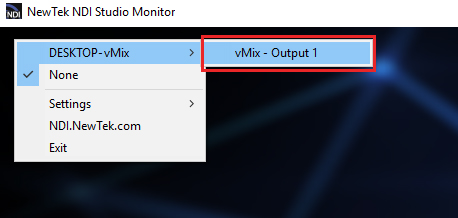
确保任何想要观看 vMix 输出的计算机都与 vMix 计算机位于同一本地网络上。打开步骤 2 中安装的 NDI Studio Monitor 程序。

打开后,将光标悬停在左上角,直到看到汉堡包(3 行)菜单。
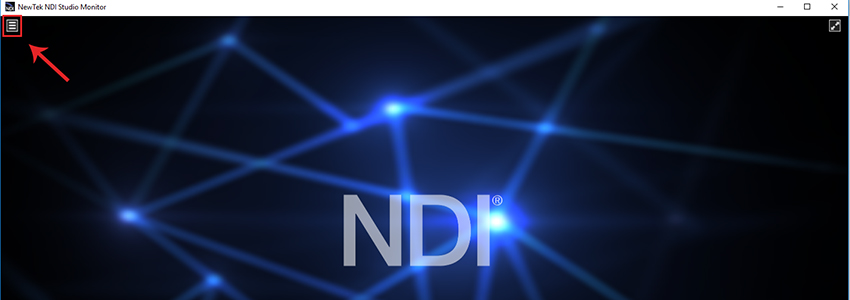
然后会出现一个菜单。此菜单应显示 vMix 计算机的计算机名称。然后它应该允许您选择vMix-Output 1

然后它应该开始播放来自 vMix 的视频和音频输出。

Posted on Leave a comment

流式 CDN API

流式 CDN API 2.0
 
自 1.0 以来的变化:
– 添加了对 RTMP 身份验证的支持。
从 vMix 16 开始支持 -2.0。
 
Streaming CDN API 允许流媒体提供商从 vMix 中为客户创建一个简单的连接选项。
 
用户体验如下:
 
1. 客户会看到可供选择的流媒体提供商列表。
2. 选择提供商并输入用户名和密码
3. 选择频道
4. 单击开始开始流式传输
 
API 要求
 
带有 XML 响应的基于 HTTPS GET 的 API
响应代码
 
API 应使用标准 HTTP 响应代码,例如,如果请求成功则为 200,如果用户名和/或密码不正确,则为 403。
 
频道功能
 
描述
 
根据用户名和密码检索频道列表和流连接信息。
 
要求
 
https://example.com/Channels?Username=username&Password=password
 

回复
 
<频道>
    <频道名称=”频道名称”>
        <rtmp>rtmp://example.com</rtmp>
        <stream>stream1</stream>
        <username>rtmpUsername</username>

        <password>rtmpPassword</password>
    </频道>
</频道>
 
属性
 
姓名
频道的显示名称
 
rtmp
流式传输到此频道时应使用的完整 RTMP URL vMix
 
溪流
流式传输到此通道时要使用的流名称或流键
 
用户名(可选)

用于 RTMP 身份验证的用户名(如果需要)
 
密码(可选)
用于 RTMP 身份验证的密码(如果需要)
提供者描述 XML
 
提供者描述 XML 是一个文件,它提供了流媒体提供者的 API 的 URL 和要显示的徽标。

注意:此信息仅供我们参考,不需要在服务器端实现。只需向我们提供首选名称、徽标文件和上述 Channels 功能的基本 URL 路径即可完成集成过程。
 
<供应商>
    <供应商名称=”供应商名称”>
        <baseUri>https://example.com/</baseUri>
        <logo>http://example.com/logo.png</logo>
    </提供者>
</提供者>
 
属性
 
姓名
此提供程序的显示名称
 
baseUri
调用 API 函数时使用的基本 Uri
 
标识
要为此提供者显示的徽标
Posted on Leave a comment

使用 VLC 流式传输

当前版本的 VLC(VideoLAN 客户端)中存在一个错误,该错误可能会阻止使用 vMix 视频设备进行流式传输。
 
要解决此问题,请按照以下步骤操作:
 
1. 在 vMix 设置中单击外部输出选项卡。
2.将音频延迟更改为-1
3. 单击确定并重新启动 vMix 和 VLC。
 
流媒体现在应该可以按预期工作了。
Posted on Leave a comment

使用传输流或 UDP 等协议进行流式传输

要使用不同的协议进行流式传输,需要第 3 方程序,例如 VLC。
使用 VLC 进行流式传输所需的步骤如下。 
 
请注意,除了提供的信息外,我们无法为 VLC 提供支持。
 
1.下载并安装新版本的VLC媒体播放器
 
http://www.videolan.org/

2. 打开 vMix 并单击设置,然后单击外部输出选项卡
 
a) 勾选vMix Video (这应该默认启用)
b) 选择与您将要流式传输的内容相匹配的帧速率输出大小
c)重要提示:音频延迟设置为 -1。 
 
3. 从主 vMix 窗口启动外部输出
 
 
4.打开VLC
 
5. 从媒体菜单中选择流
 
6. 单击捕获设备选项卡并选择“vMix Video”作为视频设备名称和“vMix Audio”作为音频设备名称
 
7.点击流
 
按照向导配置您的流媒体设置。请参阅 VLC 文档,了解如何从此处配置流媒体设置。
Posted on Leave a comment

诊断流错误

一般流媒体错误
 
vMix 通常会报告特定的错误信息来帮助您解决问题。
例如,如果输入的 URL 不正确,您可能会收到连接错误或指示 URL 无效的错误。
在这些情况下,请参阅流媒体提供商的文档以获取正确的 URL 和/或流密钥(也称为流名称)。
如果您想查看有关错误的更多信息,可以查看流式日志文件以获取更多信息(见下文)。
 
流式日志文件
 
要查看流日志文件,请按照以下步骤操作:
 
1. 打开文件资源管理器并在地址栏中键入C:ProgramDatavMixstreaming并按回车键。
2. 会出现一些名字类似streaming *.log 的文件,带有类似记事本的图标。
3. 双击近期的文件并查看日志中是否有任何错误消息可能表明导致流式传输失败的原因。
4. 如果遇到困难,请将这些日志文件之一发送给 vMix 支持以进行进一步分析。
 
注意:如果找不到上述文件夹,请确保安装了新版本的 vMix。
Posted on Leave a comment

在 Google Hangouts 中使用 vMix 输出

编辑:谷歌宣布将停止谷歌环聊。如果您使用的是新的 Google Meet,那么由于这是基于浏览器的,请参阅以下指南,了解如何将视频/音频从 vMix 发送到 Google Meet:
==========================================
 
注意:本指南适用于 vMix 13 或更高版本
 
请按照以下步骤开始在 Google Hangouts 中使用 vMix 中的视频输出
 
在开始之前,请确保 Google Chrome 已完全关闭。
 
1.打开vMix并点击右上角的设置
 
2. 选择性能选项卡。然后勾选底部的显示高*级设置复选框。从输出格式下拉菜单中,选择 YUY2。
 
3. 接下来,选择外部输出选项卡并确保选中 vMix Video / Streaming 复选框并且输出大小为 1280×720 或更低,然后单击确定。
 
4. 在 vMix 的底部单击外部按钮
 
5. 打开谷歌浏览器,进入谷歌环聊并开始视频环聊
 
6. 从顶部工具栏中单击 Cog 或 Gear 图标。
 
7. 选择 vMix Video 作为视频选项,选择麦克风或其他音频设备作为音频。
 
如果您想从 vMix 发送音频,请参阅以下知识库文章,了解如何使用 VB-Cable 从 vMix 配置虚拟音频输出:
 
8. 现在应该显示来自 vMix 的视频。
Posted on Leave a comment

直播软件

vMix 是一个完整的实时流媒体解决方案,允许您添加摄像机、视频、图形、标题、虚拟场景等
并将这些直播流式传输到流媒体提供商和 CDN,包括 You Tu be Live、USTREAM 和任何流媒体合作伙伴
我们的流媒体合作伙伴页面上列出。
 
事实上,任何支持 RTMP 的流媒体提供商都可以与 vMix 一起使用,您可以使用 Wowza 等解决方案运行自己的服务器。
 
vMix 支持多比特率流、H264 视频和 AAC 音频编码。
 
有关 vMix 的更多信息,请查看我们的功能页面,或下载免费 60 天试用版