每次都需要设置 Vimeo 上的重复事件,才能在 vMix 中选择它们。
为此,请按照以下步骤操作:
1. 在 Vimeo 网站上登录您的帐户。
2. 从菜单中选择直播活动。
3. 从列表中选择您的重复事件。
4. 在右上角选择下一步按钮。
5.选择连接RTMP
完成这些步骤后,流现在将显示在 vMix 流设置的 Vimeo 设置中。
使用自定义 RTMP 服务器手动流式传输到 Facebook Live
要手动流式传输到 Facebook,请按照以下步骤操作。如果您使用的是旧版本的 Facebook Producer,下面有更多说明。
第1步
登录您的 Facebook 帐户,然后导航到 Facebook Live 制作人仪表板:https ://www.facebook.com/live/producer
第2步
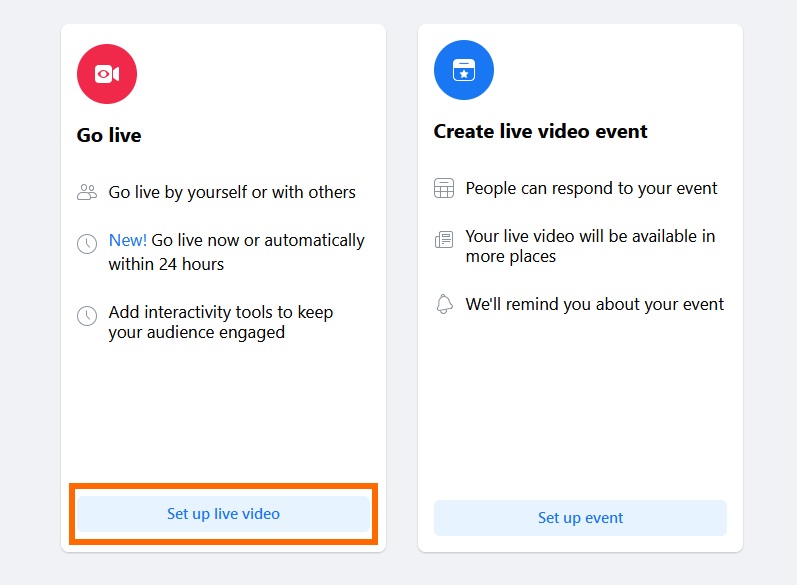
在这里,我们将选择现在或未来 24 小时内选择流。
第 3 步
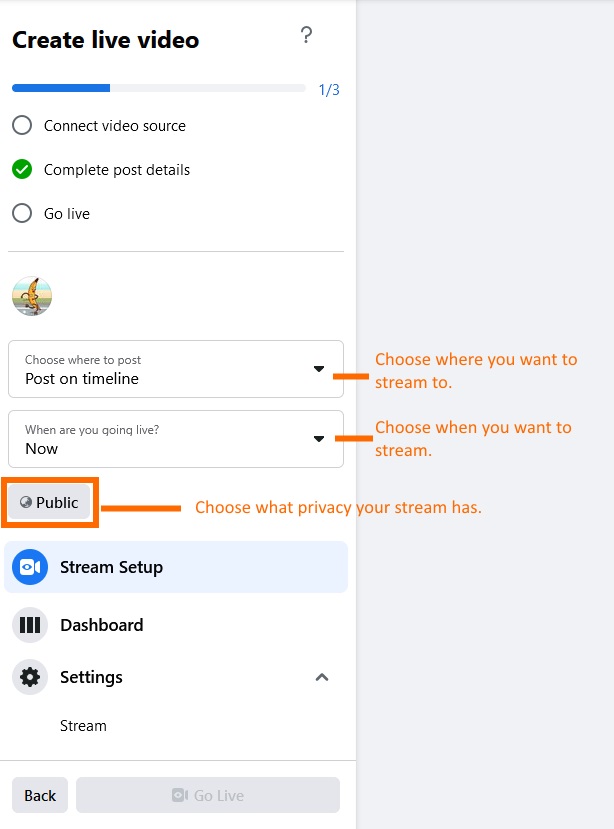
接下来,您需要选择要流式传输的位置、流式传输时间,然后选择流式传输的隐私。
第4步
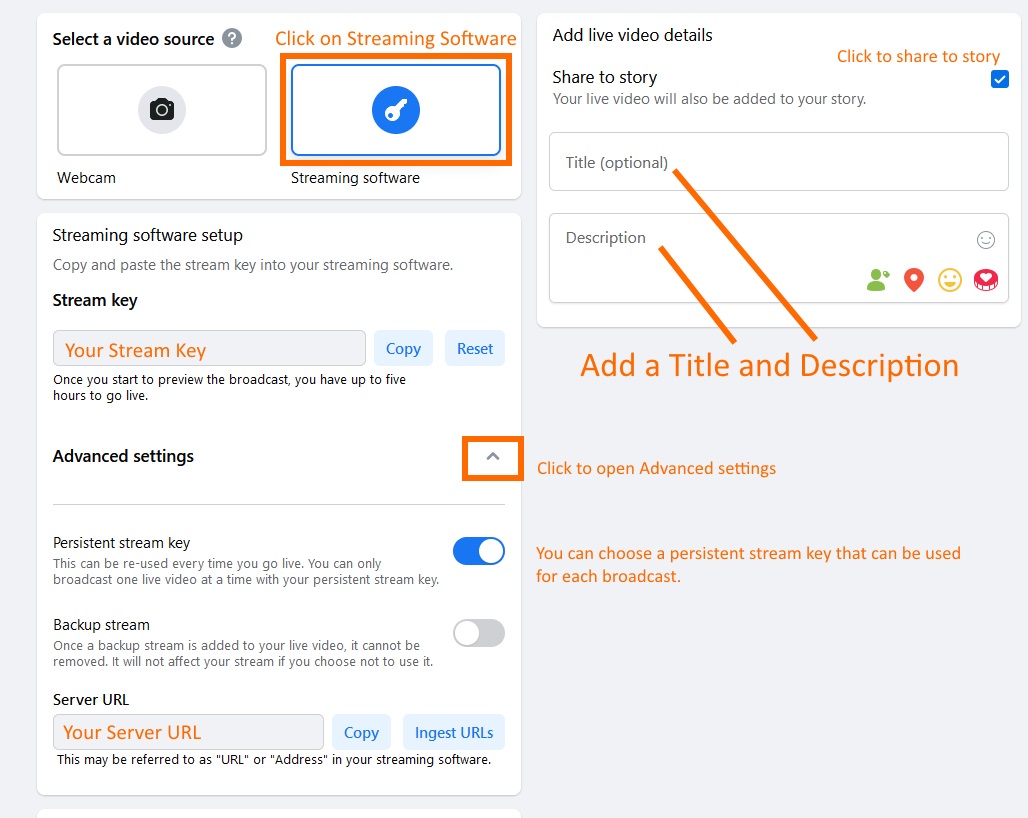
然后单击流媒体软件并为您的流添加标题和描述。
第 5 步
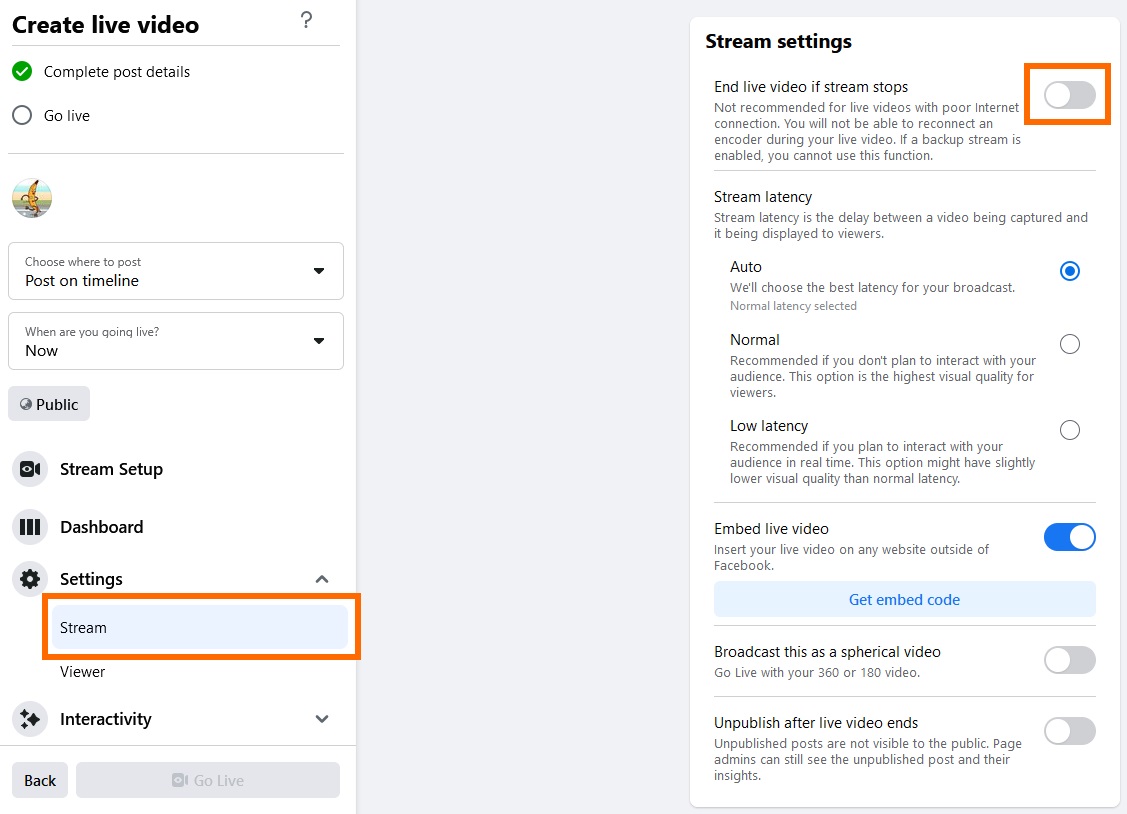
接下来单击设置下的流并关闭如果流停止则结束实时视频的选项。您可以在此处调整流的延迟并获取嵌入代码。
第 6 步
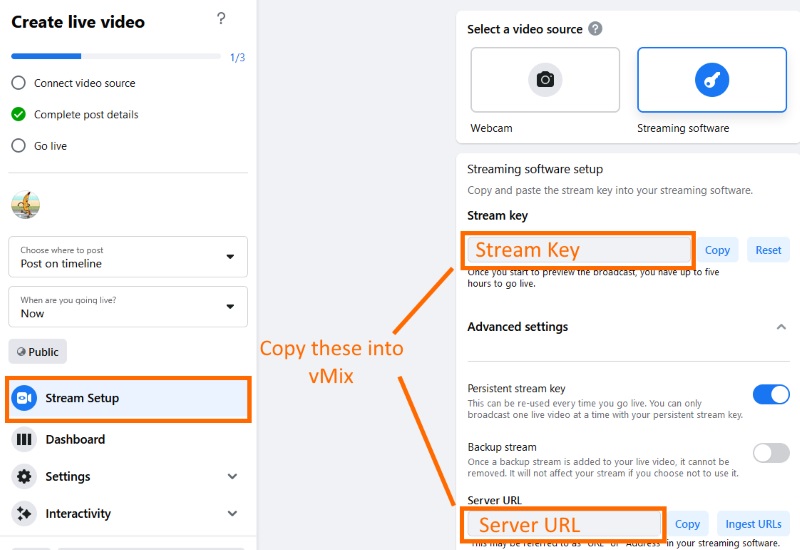
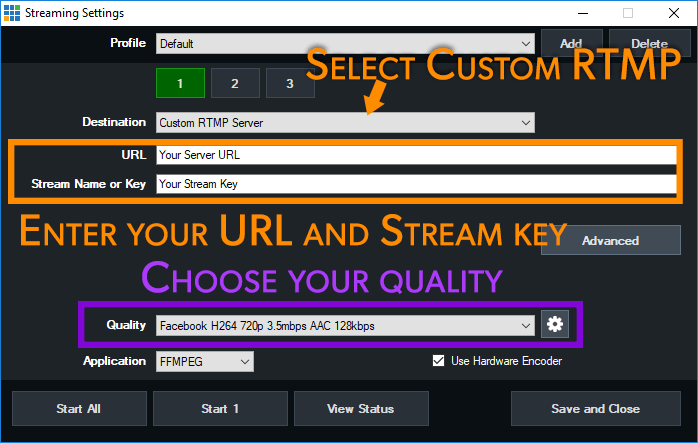
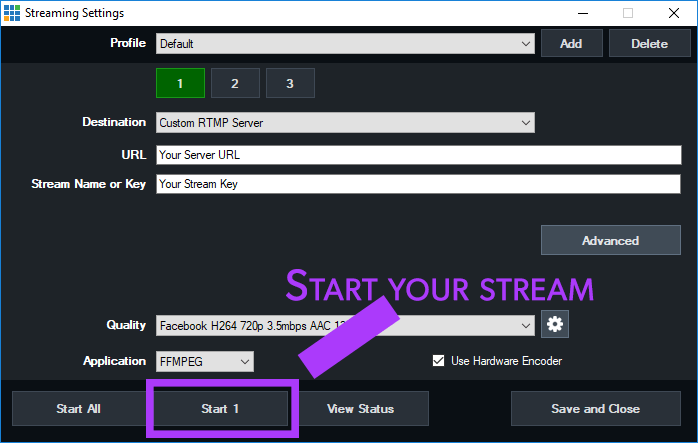
然后,您可以将您的服务器 URL 和您的 Stream 密钥复制到 vMix 并开始流式传输。
第 7 步
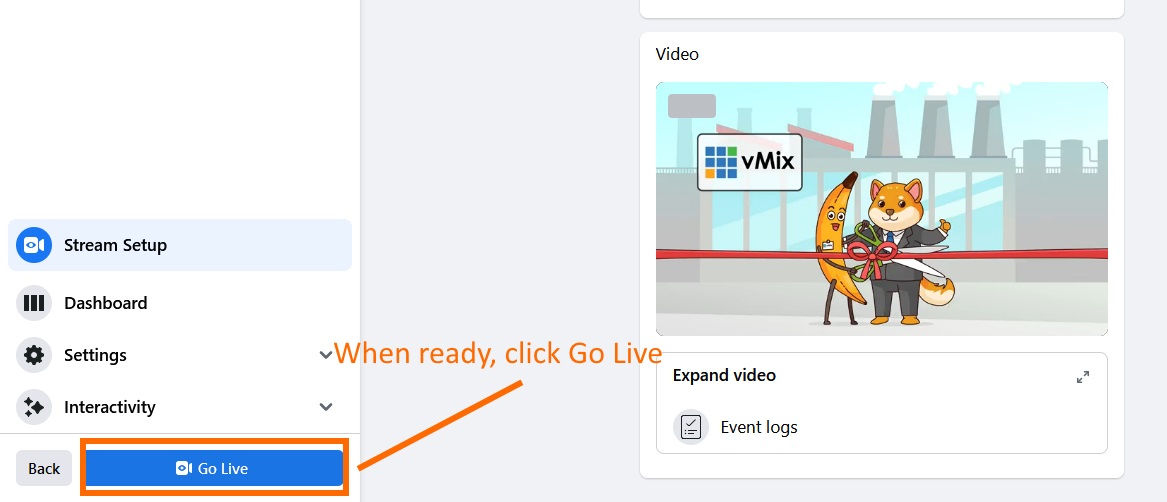
回到 Facebook 预览您的直播,当您想在 Facebook 上直播时……单击“开始直播”按钮!
第 8 步
完成直播后,在 vMix 中将其关闭,然后立即在 Facebook 上停止。
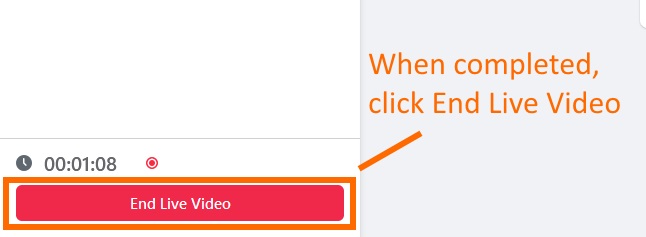
较旧的 Facebook 生产者方法。
第1步
登录您的 Facebook 帐户,然后导航到 Facebook Live 制作人仪表板:https ://www.facebook.com/live/producer
第2步
您可以在此处更改您的信息流。你想现在直播吗?你想安排你的流吗?您可以在左侧执行此操作。
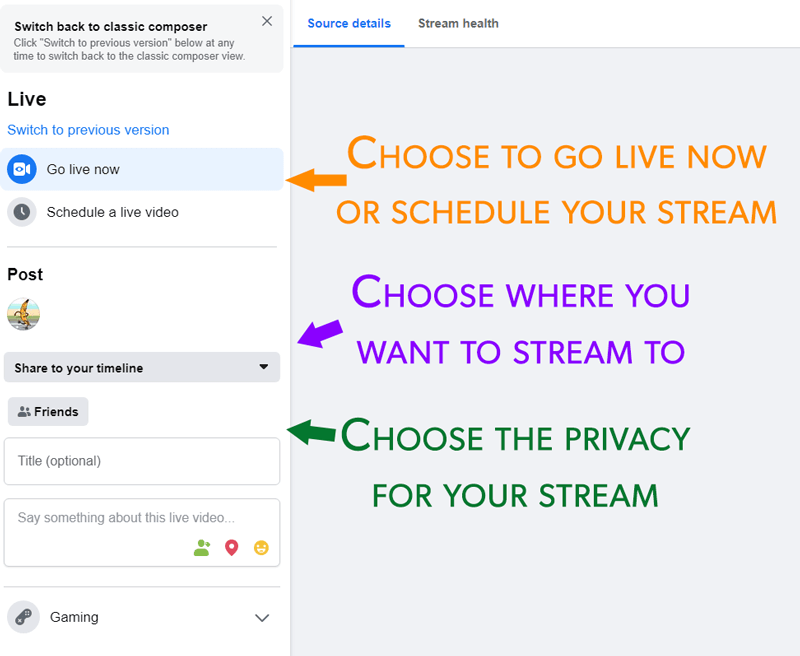
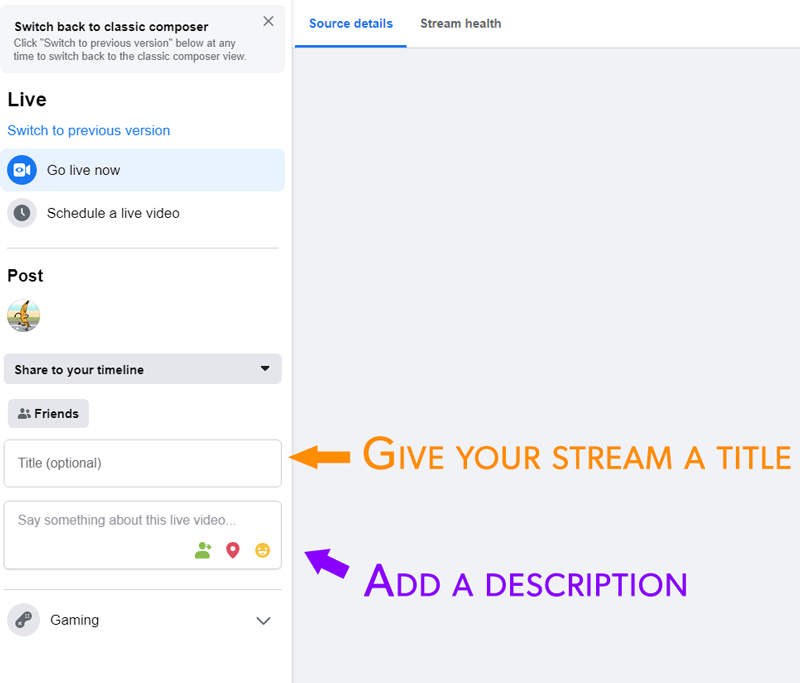
您还可以选择其他设置,例如是否要使用持久流密钥,这意味着当您要设置流时,不必每次都将密钥输入 vMix。
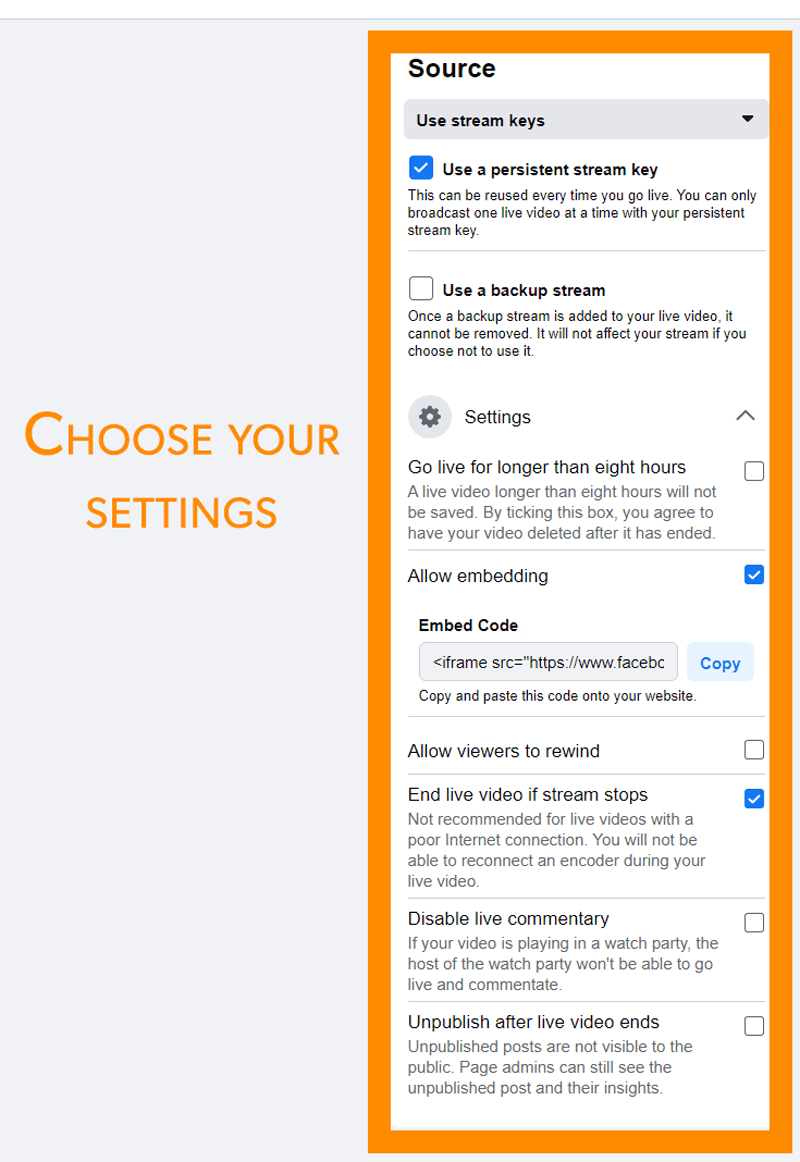
第 3 步
然后,您可以将您的服务器 URL 和您的 Stream 密钥复制到 vMix 并开始流式传输。
第4步
回到 Facebook 预览您的直播,当您想在 Facebook 上直播时……单击“开始直播”按钮!
流式传输到 Facebook 时出现 #200 错误
在流式传输到 Facebook 时,您可能会收到 #200 错误,这是由于 Facebook 政策阻止您的帐户流式传输。
这可能是由于过去的版权问题或其他原因。
您可以改为尝试使用如下所述的手动流式传输方法,以查看这是否有效,或者 Facebook 在尝试这样做时是否提供了更多信息:
为什么缩放中的 vMix 视频质量低?
使用如下所述的 NDI 虚拟输入方法时,vMix 会发送高清广播质量视频以进行缩放:
然而,缩放会在内部严重压缩视频,vMix 无法控制缩放视频的质量。
根据您使用 Zoom 的计划,您可以联系他们以在 Zoom 通话中将您的视频质量升级到 720p。
否则,我们不知道有其他解决方案。
在 vMix 中创建 YouTube 直播流
第1步
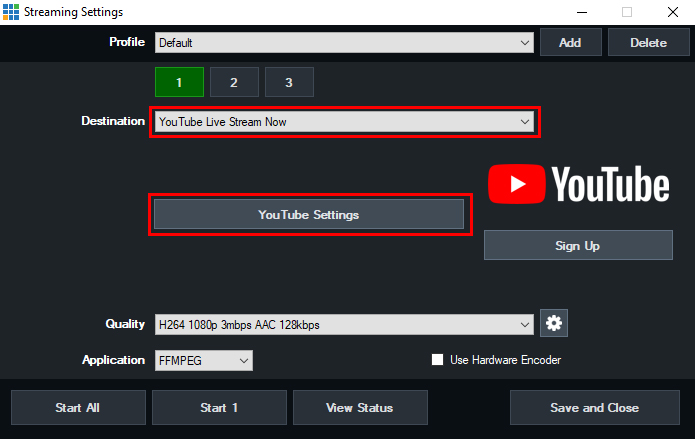
通过单击 vMix 底部 Stream 按钮旁边的齿轮图标按钮打开流设置窗口。
从目的地下拉菜单中选择You tu be Live Stream Now 。单击You Tu be 设置按钮以设置您的流。
第2步
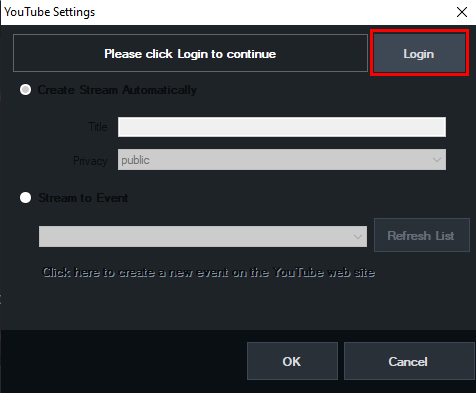
如果这是第一次登录您的 You Tu be 帐户,请单击顶部的登录按钮。这会将您带到您的网络浏览器以完成登录过程。
第 3 步
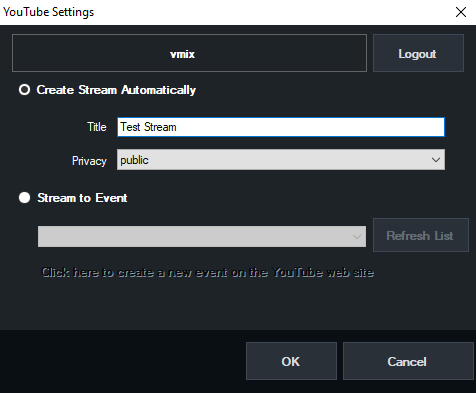
登录后,返回 vMix。要自动创建流,请单击自动创建流的第一个选项,然后输入流的标题和隐私设置。
或者,您也可以选择流式传输到事件并选择之前安排的 You Tu be 直播流式传输到。
但是,在这种情况下,我们现在要流式传输,因此将选择第一个选项。按 OK 继续。
或者,您也可以选择流式传输到事件并选择之前安排的 You Tu be 直播流式传输到。
但是,在这种情况下,我们现在要流式传输,因此将选择第一个选项。按 OK 继续。
第4步
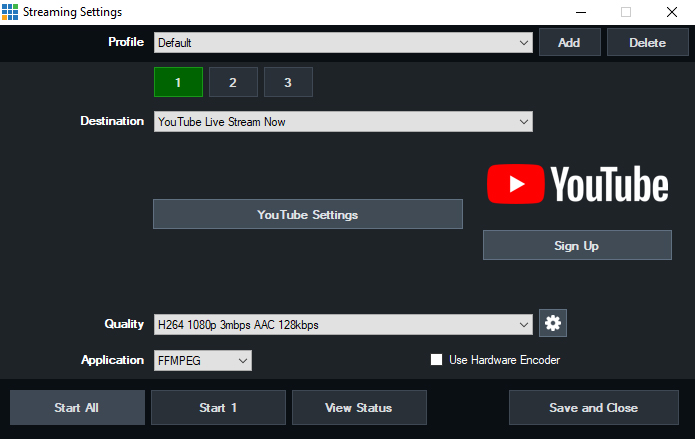
您的流现在流将被创建并准备流向。只需单击“开始”即可开始流式传输。
第 5 步
无需进一步操作,因为它会自动创建流并开始在您的频道上进行直播。
但是,如果您想在 You Tu be Studio 中查看此流,请在您的网络浏览器中打开它,然后从左侧边栏中选择管理。您应该在列表中看到当前正在直播的当前直播。
但是,如果您想在 You Tu be Studio 中查看此流,请在您的网络浏览器中打开它,然后从左侧边栏中选择管理。您应该在列表中看到当前正在直播的当前直播。
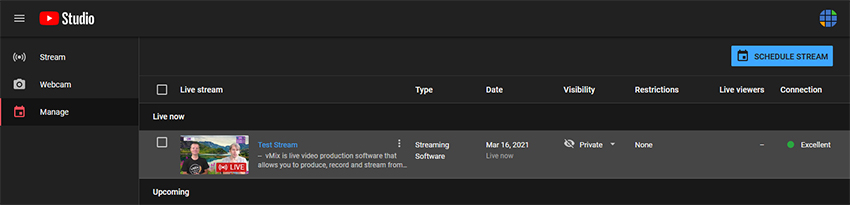
然后,您可以点击此按钮在 You Tu be Studio 中查看您的直播。
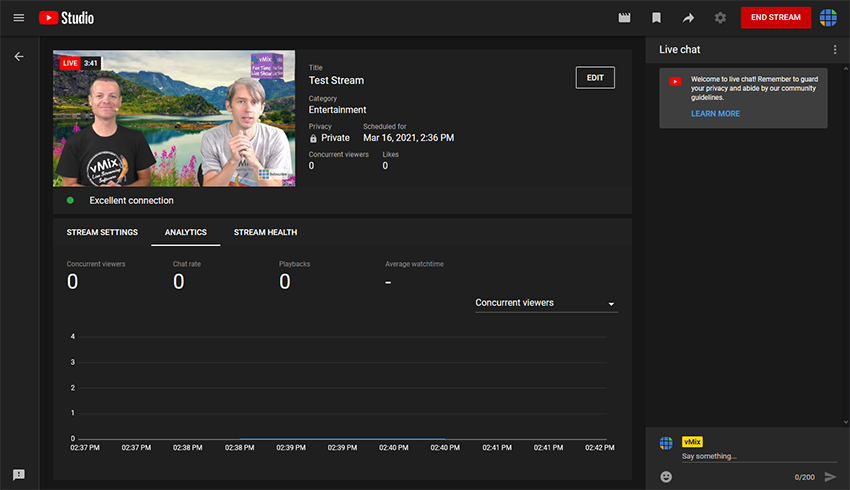
注意:在 vMix 中完成流式传输后,它也会自动在 You Tu be 中结束。无需在 You Tu be Studio 界面中停止流式传输。
为 vMix 直播重置 Facebook 登录
如果您需要为 vMix Live Streaming 重置 Facebook 登录,请按照以下步骤操作:
第1步
在网络浏览器中登录您的 Facebook 帐户。
第2步
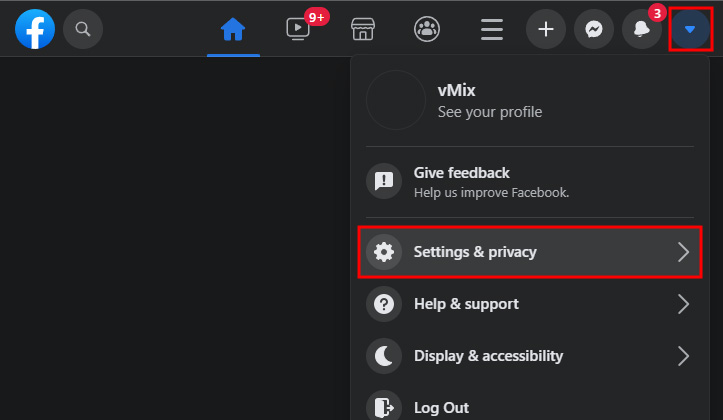
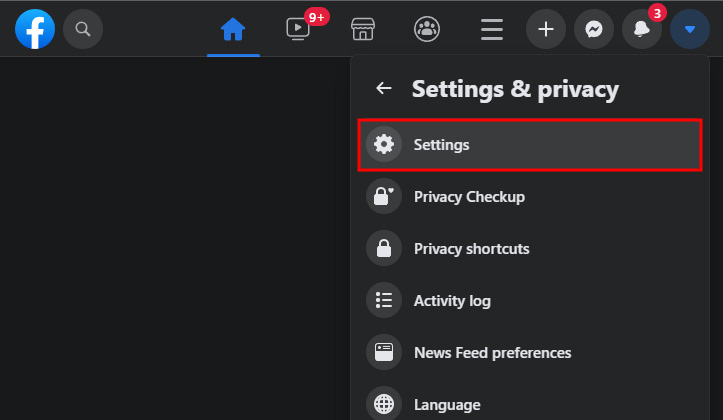
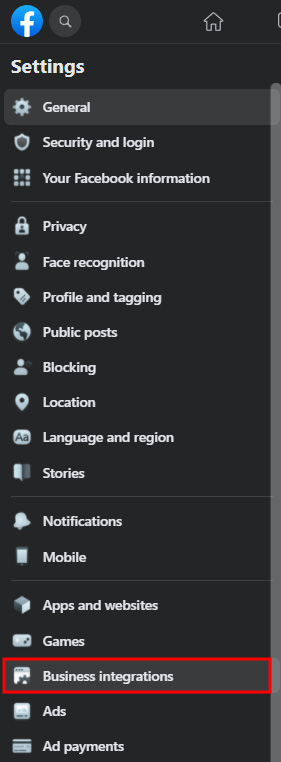
单击右上角的箭头并选择设置和隐私,然后选择设置。
第 3 步
从左侧菜单中选择Business Integrations。
第4步
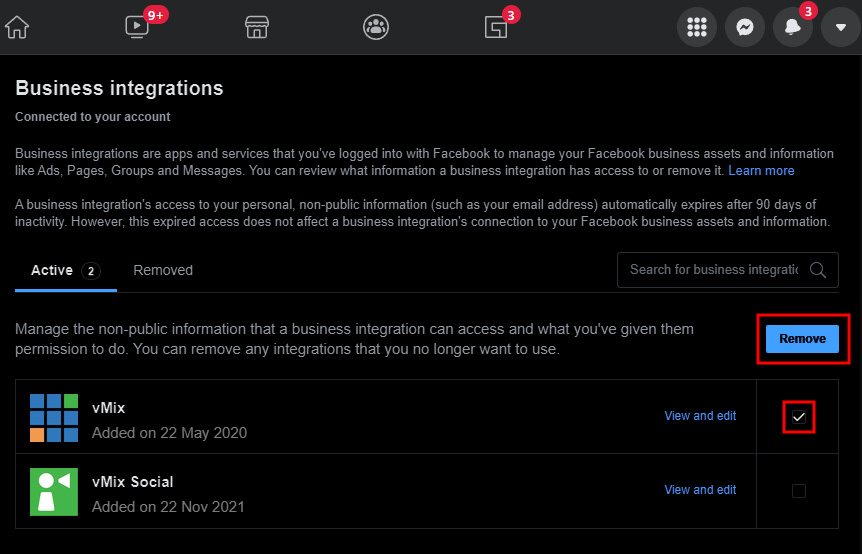
在Active选项卡下,单击vMix项目旁边的复选框,然后单击Remove按钮。
第 5 步
从 vMix 直播设置窗口再次登录 Facebook。
Facebook 直播预定流
自 2022 年 9 月起,Facebook 已停止计划流,转而支持在线直播活动 (LOE)。
要创建在线直播活动,请按照以下步骤操作:
2. 选择创建实时视频事件 并按照说明进行操作。
3. 创建事件后,您可以转到vMix 中的Facebook 设置,然后从 流式传输到下拉列表中选择流式传输。如果事件出现在“位置”下拉列表中,请不要选择它,而是选择那里的页面或组,然后从“流至”中选择流。
注意:如果您在创建新的实时事件时已经打开了 Facebook 设置窗口,则需要关闭并再次打开它才能在流式传输到下拉列表中看到新事件。
4. 一旦事件开始时间临近,单击 vMix 中的开始以开始流。