摄像机、采集卡、显卡或输出显示器可能会增加额外的延迟。
- 尽可能使用 HD-SDI(或 SDI)采集卡和摄像机
- 将外接显示器或投影仪直接连接到显卡的下个输出端。
- 确保您的下个显卡输出的输出分辨率与投影仪或外部显示器的原始分辨率相匹配。
这是为了防止任何可能增加延迟的硬件缩放。
请注意,帧速率一定是渐进的 (p) 才能利用这种延迟改进。隔行扫描源 (59.94i/50i) 具有相同的延迟
视频文件播放过快或过慢
如果视频文件在 vMix 中播放太快或太慢(例如一个持续时间为 30 秒的视频,需要 60 秒才能完成),请尝试安装新版本的 AC3Filter:
http://www.ac3filter.net/wiki/Download_AC3Filter
(选择完整安装程序选项)
如果这确实解决了问题,则可能需要卸载 AC3Filter,因为它与您的系统不兼容。
优化性能
以下指南列出了在 vMix 中遇到性能问题时需要检查的一些常见事项。
显卡
显卡用于 vMix 中的所有输入和输出视频处理。
建议
1. 使用 NVIDIA 显卡时,确保从 www.geforce.com 安装了新的驱动程序。
2. 卸载驱动程序附带的“GeForce Experience”软件,因为这会显着降低某些系统的性能。
3. 从 NVIDIA 控制面板,转到管理 3D 设置并将电源管理模式设置为“首选*高性能”
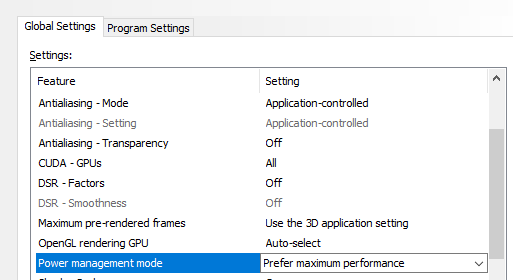
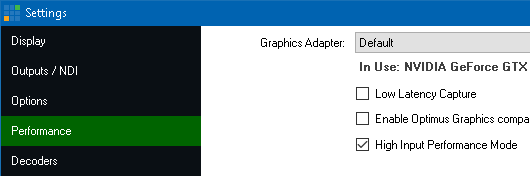
显示器
同时使用主板和显卡端口将严重影响性能并且不受 vMix 支持。
显示器应尽可能具有相同的刷新率,建议使用 59 或 60hz,并且可以在 NVIDIA 控制面板中进行配置。
中央处理器
建议
再将Preferred Plans设置为High Performance。如果该选项没有出现,请单击显示其他计划。

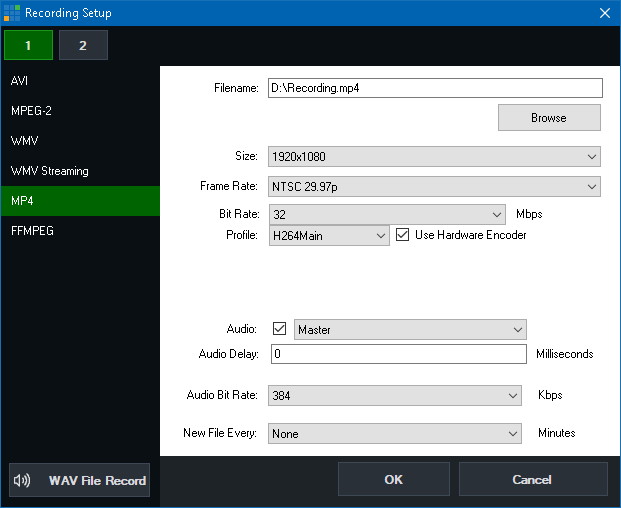
采集卡
查看主板手册以确认这一点,因为主板上的许多插槽仅额定为 x1 或 x4,有些插槽与 USB 和 LAN 等所有其他外围设备共享。
理想设置
这个要设置成UYVY
这会给显卡增加额外的负载,除非首选低延迟,否则应该取消勾选。
该选项利用内存超过3GB的显卡,例如GeForce GTX 1060,可达RTX 2080 Ti。
如果您使用大量输入并且有合适的图形卡,请启用此选项。
屏幕撕裂
撕裂是显示器同时显示两帧的视频现象。
这会导致视频中出现一条可见的线条,尤其是在平移期间。
Windows 8 及更高版本不会出现此问题,而 Windows 7 可能会根据 Windows 主题显示撕裂。
考虑以下示例:

全屏性能
在 Windows 10 中暂时禁用 Windows 更新
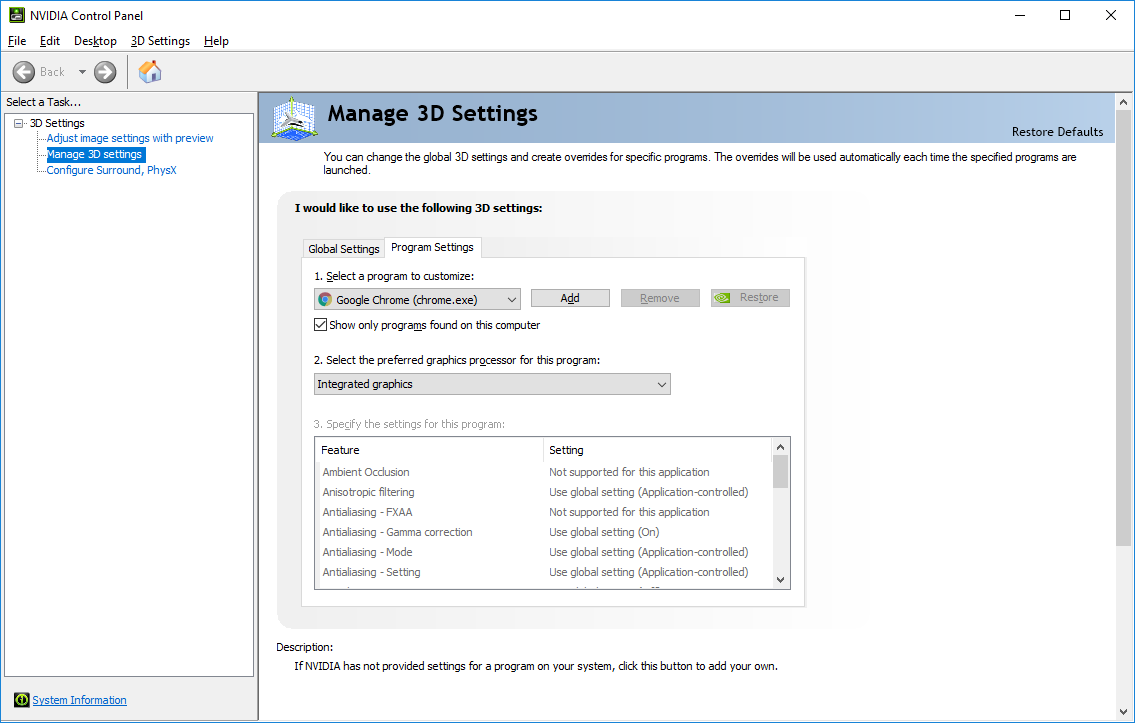
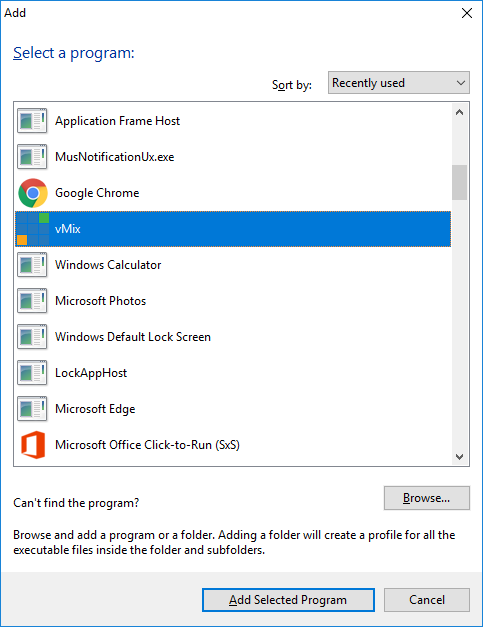
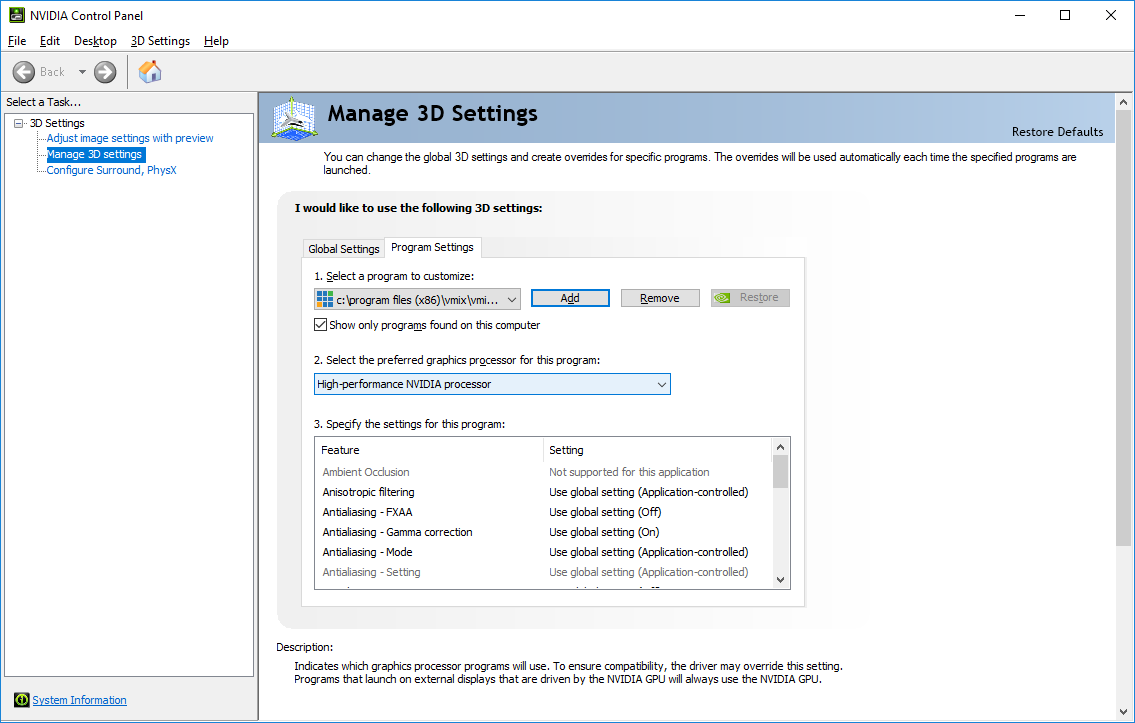
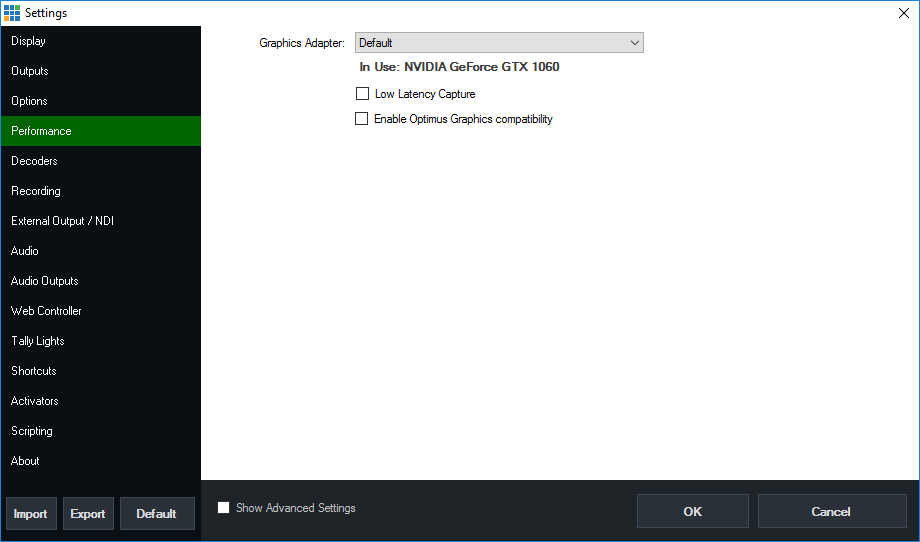
设置 vMix 以在 NVIDIA Optimus 笔记本电脑中使用专用显卡
要更改 vMix 使用的默认图形,请执行以下步骤:
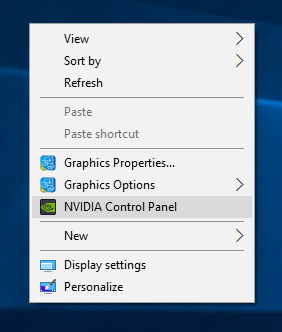
vMix 输入可能会在某些笔记本电脑上闪烁
- 照片输入
- 标题代码
- 启用抗锯齿的色度键
- 华硕索尼克套件 2
- 华硕声波雷达
- GeForce Experience – 游戏内叠加
诊断高渲染时间
vMix 底部的“渲染时间”显示指示您的计算机显卡时间用于渲染作品的每一帧。
它以毫秒为单位显示,因此如果您的作品是每秒 30 帧(每帧大约 33 毫秒),则超过此时间的渲染时间将导致丢帧。
有许多潜在因素可能导致渲染时间高于预期,如下所述:
1.显卡慢
您可能超出了所安装显卡的*大功能。
例如,来自英特尔的集成显卡一次只能处理少量输入,而像 NVIDIA GeForce 1080 Ti 这样的显卡应该能够处理几乎任何你扔给它的东西。
我们的参考系统页面提供了各种系统和显卡的指南,以及您可以在单个制作中使用多少 vMix 输入。
http://www.vmixlive.cn/news/59.html
注意:少数较旧的显卡驱动程序可能会在使用 vMix 时出现严重的性能问题。尽可能将图形驱动程序更新到新版本。
2. GeForce Experience“分享”功能开启
此功能会大大降低 vMix 等应用程序的图形性能,应完全禁用或卸载。
要禁用共享(以前称为 ShadowPlay),请参阅以下文章:
https://nvidia.custhelp.com/app/answers/detail/a_id/4228/~/disabling-the-geforce-experience-share-in-game-overlay
3.输入太多
不管显卡的速度如何,当使用大量输入时,在某个时候会遇到其他系统瓶颈。
在这种情况下,好的办法是减少 vMix 中的输入数量。尤其是减少视频剪辑输入的数量可以大大提供帮助。vMix 列表输入
可用于将许多视频剪辑组合为一个输入,强烈建议不要单独添加每个视频剪辑。
注意:如果您有 3GB+ 或内存的显卡(例如 GeForce 1060 或更高版本),您可以在 vMix 中的设置 -> 性能下启用“高输入性能模式”,
以允许使用更多输入而不增加渲染时间。
4.显卡插错主板插槽
显卡需要尽可能安装在主板上*快的 PCI Express 插槽中。
通常这是靠近 CPU 的长插槽(IE 朝向主板中间)
。插槽的速度至少应为 x8。不要在 x1 或 x4 插槽中安装图形卡。
您可以通过运行 GPU-Z 实用程序来确认插槽是否足够快,该实用程序可以在下面下载:
https://www.techpowerup.com/gpuz/
在它说“总线接口”的地方,它应该至少说 x16 或 x8。如果低于此值,请检查主板文档以了解要使用的正确插槽。
5.安装了两个或更多显卡
使用多个显卡会大大降低性能。移除所有额外的显卡,并确保所有屏幕都连接到单个显卡,而不是连接到
主板本身的视频端口。
6.驱动问题
系统上的驱动程序可能会干扰显卡。要检查这一点,请在 vMix 以高渲染时间运行时运行 LatencyMon 程序,它应该能够确定哪个驱动程序有问题:
https://www.resplendence.com/latencymon
7. 笔记本电脑在电池电量下运行
在笔记本电脑上使用电池电源时,NVIDIA 显卡将无法正常运行,并且会导致渲染时间过长。
确保笔记本电脑连接到电源。
8.NVIDIA控制面板设置冲突
如果您在 NVIDIA 控制面板中使用抗锯齿等设置配置了 vMix 应用程序 (vmix64.exe),这些设置将导致严重的性能问题,应禁用。
要将所有内容重置为默认值:
1. 打开 NVIDIA 控制面板
2. 转到管理 3D 设置
3. 转到程序设置选项卡并从下拉列表中选择 vMix。(如果列表中没有 vmix,则本指南不适用)
4. 单击删除
5. 单击应用右下角。
6. 如果这是一台笔记本电脑,请运行以下指南中的步骤,将 vMix 配置为使用默认设置再次使用图形:http://www.vmixlive.cn/news/57.html
9. 多重显示问题
有时某些显示器可能会导致 GPU 问题导致渲染时间峰值,如果使用多个显示器,请断开除一个显示器之外的所有显示器,然后查看渲染时间是否有改变。
如果是这样,请仔细检查 NVIDIA 控制面板中所有显示器的刷新率是否相同。如果是,请一一插入额外的显示器,以确定是哪一个导致了问题。
10. 内存通道性能
为获得较好效果,系统应配置为在双通道(大多数系统)或四通道(X299 和 Threadripper 系统)中运行。
这需要根据主板手册中推荐的布局在主板上安装至少两个内存模块。
要检查它是否安装正确,请安装 CPU-Z 并检查内存选项卡。Channel #应该是Dual或Quad。如果只说Single,系统的性能会受到严重影响。
https://www.cpuid.com/softwares/cpu-z.html
11. 其他应用
在后台运行的其他应用程序可能会干扰 vMix,因此要进行诊断,请尝试关闭所有应用程序并重新启动 vMix。以某种方式与 vMix 交互的第 3 方应用程序也应
关闭,以诊断它们是否以某种方式影响 vMix 的性能。
注意:您可以使用 vMix 诊断应用程序来检测干扰显卡的应用程序。指南如下:
http://www.vmixlive.cn/news/62.html
12.高CPU
如果计算机处于非常高的 CPU 负载 (>70%) 下,那么这也会影响 GPU 性能,从而影响渲染时间。
检查 Windows 中的任务管理器以查看哪些应用程序使用的 CPU 较多。
如果 vMix 是使用大量 CPU 的应用程序之一,您可能需要缩减 vMix 制作,例如输入、录制和流媒体质量,直到 CPU 使用率达到更合理的水平。(理想情况下平均为 60% 或更低)
有关充分利用 CPU 的提示,请参阅优化性能指南。
vMix 底部的警告 CPU GPU 过载消息是什么?
从 vMix 21 开始,一条消息可能会在 vMix 底部显示为红色,如下所示:
警告:CPU 过载
警告:GPU 过载
如果您之前没有看到这些警报,请不要惊慌!
这些是新的方便警报,可监视系统的 CPU 使用情况以及渲染时间(GPU 使用情况),以确定系统是否过载。
过载并不意味着系统损坏或过热。
这仅仅意味着我们认为计算机的速度不够快,无法跟上您当前的 vMix 生产设置。
CPU 过载
这意味着计算机的处理器使用率有点太高,无法在 vMix 中获得较好结果。
快速检查:
1. 关闭您的录制和流媒体。如果警告消失,那么这些就是高使用率的原因。
如果您要流式传输到多个提供商,您可能需要减少提供商的数量或升级计算机。
您还可以尝试以较低质量进行流式传输(例如 720p 而不是 1080p)。看看这是否有帮助。