注意:G-Sync 仅对 vMix 笔记本电脑用户有益。如果您有 PC,则不需要。(尽管所有PC GeForce 卡都支持它)
我们在使用笔记本电脑时遇到的性能问题之一是 NVIDIA Optimus。
简而言之,NVIDIA Optimus 在到达显示器之前通过集成的英特尔显卡路由所有图形,从而降低了 vMix 等应用程序的性能。因此,我们建议使用可直接访问 NVIDIA 显卡的笔记本电脑,以实现较好的性能。仅从制造商规格中确定这一点通常非常困难。然而,现在这已经通过 G-Sync 变得容易了。虽然 vMix 本身不使用或不需要 G-Sync,但该技术本身需要直接访问显卡才能工作。因此,G-Sync 是了解笔记本电脑是否会提供图形性能的方法。
只有一件小事需要注意:一些较新的 G-Sync 笔记本电脑可能仍然有 Optimus 可用,但在 BIOS 中总会有一个开关来关闭它。因此,如果购买其中一台笔记本电脑,请务必将其关闭。
总结: G-Sync 需要在笔记本电脑上直接访问 GeForce 图形。这绕过了 Optimus,因此对于像 vMix 这样的图形密集型应用程序来说要好得多。
分类: 表现
vMix 诊断
已发现许多与笔记本电脑和 PC 捆绑在一起的软件会干扰显卡并导致 vMix 等程序出现问题。
一些示例包括 GeForce Experience 和 Asus Sonic Suite (Sonic Radar),如果您安装了 vMix 21 或更高版本,它们现在已关闭。
因此,我们发布了 vMix Diagnostics Beta 工具。这是一个免费实用程序,可以快速扫描以识别和报告在 vMix 和显卡中间运行的程序,这可能会降低性能并导致其他问题。
要运行 vMix 诊断程序,请确保您安装了新版本的 vMix。然后打开 vMix 并选择 Hamburger 菜单项按钮(右下角有 3 行的按钮)并选择 vMix 诊断选项。
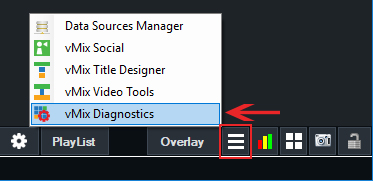
指示
从 vMix 汉堡菜单中选择并打开 vMix 诊断(可选)选择要使用的显卡,然后单击扫描。
谁应该试试这个
任何遇到闪烁问题或高渲染时间的人都应该试试这个应用程序,看看它说了什么。
或者,如果您只是好奇您是否安装了任何可能在未来引起问题的软件。
该实用程序完全是非侵入性的,仅供参考,因此您无需担心它会自行禁用软件,这取决于您。
或者,如果您只是好奇您是否安装了任何可能在未来引起问题的软件。
该实用程序完全是非侵入性的,仅供参考,因此您无需担心它会自行禁用软件,这取决于您。
使用 NVIDIA 显卡进行硬件编码
在录制、流媒体和 MultiCorder 中使用硬件编码器并安装 NVIDIA 显卡时,适用以下准则。
GeForce
所有新的 GeForce 显卡都支持每台机器 3 个同时编码,无论安装的显卡数量如何。
(无论如何,vMix 建议每台机器使用一个显卡)
这意味着如果您使用硬件编码进行录制,并且还发送到流,这将达到限制。
分辨率和帧速率为 3840×2160 @ 60p,录制 4K 时建议使用 GeForce 1080 Ti 或更高。
夸德罗
Quadro 系列没有同时编码限制。
例外是 P2000(旧型号为 M2000)以下的低端 Quadro 卡。这些卡与 GeForce 一样仅 2 张。
作为一般规则,每张卡可以处理 1x 3840×2160 @60p。这可以针对高清源进行细分,因此
这些卡上可以提供 4x 1920×1080 @60p 或 8x 1920×1080 @30p。
这些卡上可以提供 4x 1920×1080 @60p 或 8x 1920×1080 @30p。
如果您希望运行接近这些限制,则选择具有多个编码芯片的卡将有助于为意外情况提供一些空间。
例如,P5000 及更高版本至少有 2 个板载编码芯片可用。
NVIDIA 在下面列出了每张卡的编码芯片和同时编码的数量:
vMix 和病毒扫描程序安/全软件
为使 vMix 的性能都发挥出来,建议卸载所有第 3 方安/全和防病毒软件
并且仅启用内置的 Windows Defender 防病毒。
众所周知, BitDefender尤其会导致 vMix 出现问题。
vMix 状态栏中的 GPU Mem 指示器是什么意思?
从版本 22 开始,vMix 现在包含一个特殊的“GPU Mem”指示器。
这是一个从 0 到 100 的值,指的是 vMix 用于将视频数据从源传输到显卡的少量缓存。
(例如从采集卡到 GPU)
注意:这个高速缓存在大多数 NVIDIA 卡上是固定大小的,并且比可用的总 GPU 内存量要小得多。支持Resizable BAR( Ampere 和更高版本)的 NVIDIA 卡允许您使用远远超过 256MB 限制的容量。在此处了解有关Resizable BAR的更多信息。
需要实时视频传输的输入越多,百分比就越高。
100意味着您将开始看到性能问题,例如渲染时间过长,从而导致丢帧或视频卡顿。
性能提示:如果您的显卡内存超过 3GB,您可以在 vMix 中的设置 -> 性能下打开高输入性能模式。
这将减少对高速缓存的需求。
影响 GPU 内存的输入
尤其会增加这些输入的百分比,减少这些类型的输入的数量会提高性能。
标题 (只能是旧标题,新 GT 标题完全 GPU 加速,因此不需要传输视频数据)
视频 (列表使用的内存要少得多,因此建议将视频输入分组到一个列表中)
列出
相机
NDI
相机
NDI
Flash
浏览器
桌面捕获
图像序列
流
视频通话
浏览器
桌面捕获
图像序列
流
视频通话
重播
视频延迟
如何调整 Windows DPI 缩放比例
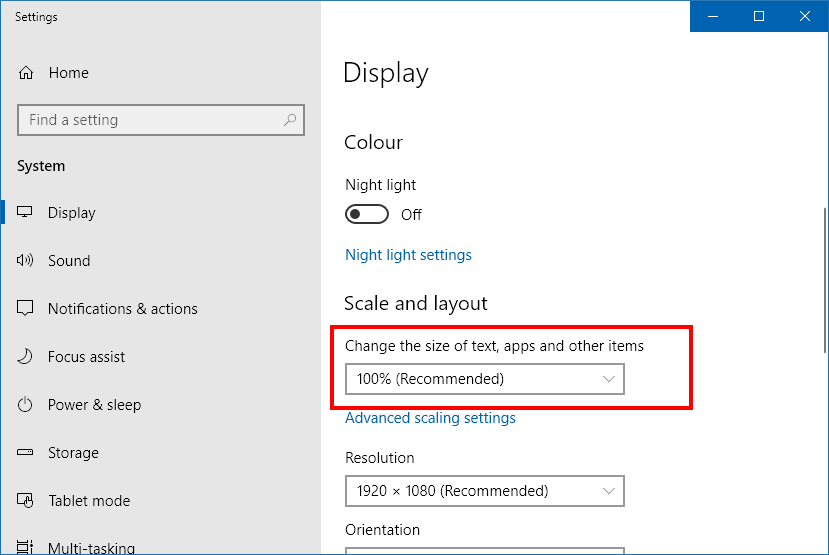
为了在 vMix 中获得较好效果,显示缩放应设置为 100%。这可以按照以下说明完成:
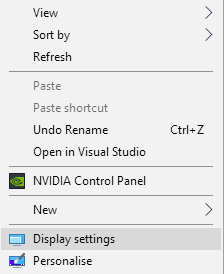
1.右键单击桌面并选择显示设置
2. 在显示设置窗口中,将缩放比例更改为 100%,如下所示。
3. 重新启动 Windows 以应用更改。
注意:如果屏幕上的项目太小且难以阅读,请调整上面的分辨率并使其更小,而不是增加缩放比例。
诊断 USB 连接问题
如果您将 USB 设备连接到遇到以下问题的计算机:
1. USB 采集设备的视频输入暂停/停止。
2. 音频输入停止并需要从 USB 音频输入设备复位。
3.基于USB的控制器突然停止工作或随机重新连接。
3.基于USB的控制器突然停止工作或随机重新连接。
那么以下建议可能有助于解决问题:
避免使用 USB 集线器
检查以确保没有使用 USB 集线器,并且有问题的设备已直接且安/全地连接到 USB 端口。
如果您使用 USB 集线器,请检查它是否单独供电,因为大多数集线器都有额外的可选直流电源可用。
使用不同的 USB 端口
尝试在不同类型的 USB 端口之间进行交换,在许多标准台式电脑上,可以有三种不同类型的端口可用,每种端口
在 Windows 中使用不同的驱动程序:
1.USB 2.0 端口(黑色或黄色端口)
2.USB 3.0 端口(蓝色端口)
3.USB 3.1 端口(红色端口)
禁用省电功能
尝试禁用 USB 设备上的省电功能,这可以通过以下步骤关闭(在 Windows 10 下)。
1. 右键单击开始菜单并选择设备管理器
2. 向下滚动到通用串行总线控制器并打开此部分。
3. 对于列表中的每个项目,右键单击并转到属性。
4.如果有电源管理选项卡,选择它然后取消勾选“允许计算机关闭设备以节省电源”
上述步骤也应针对有问题的特定设备完成,可以在相应的类别中找到。
(例如用于 USB 视频捕获和音频捕获设备的“声音、视频和游戏控制器”。
尝试在不同类型的 USB 端口之间进行交换,在许多标准台式电脑上,可以有三种不同类型的端口可用,每种端口
在 Windows 中使用不同的驱动程序:
1.USB 2.0 端口(黑色或黄色端口)
2.USB 3.0 端口(蓝色端口)
3.USB 3.1 端口(红色端口)
禁用省电功能
尝试禁用 USB 设备上的省电功能,这可以通过以下步骤关闭(在 Windows 10 下)。
1. 右键单击开始菜单并选择设备管理器
2. 向下滚动到通用串行总线控制器并打开此部分。
3. 对于列表中的每个项目,右键单击并转到属性。
4.如果有电源管理选项卡,选择它然后取消勾选“允许计算机关闭设备以节省电源”
上述步骤也应针对有问题的特定设备完成,可以在相应的类别中找到。
(例如用于 USB 视频捕获和音频捕获设备的“声音、视频和游戏控制器”。
vMix 中的 AMD CPU 支持
vMix 现在完全支持新一代的 AMD 处理器(3000 系列 Ryzen 和 Threadripper)。
可以在下面找到基于新 Ryzen 处理器的具有良好性能的预算系统:
我们认为目前该阵容中性价比高的处理器是 3600X
系统
在处理 4K 或大量高清输入时,不应将 AMD 3950X 视为替代我们的 Obsidian 参考 PC。
原因是 X299 Intel 处理器有 4 个内存通道和大量 PCI Express 通道,而 3950X 仅具有与 Ryzen 阵容中其他型号相同的 2 个通道和 16 个 PCI Express 插槽。
原因是 X299 Intel 处理器有 4 个内存通道和大量 PCI Express 通道,而 3950X 仅具有与 Ryzen 阵容中其他型号相同的 2 个通道和 16 个 PCI Express 插槽。
对于等效的 AMD 处理器,需要 3000 系列 Threadripper,例如 3960X 或 3970X。这两种型号都适用于 vMix,但比 Intel 10900X 甚至 10980XE 贵得多,这就是仍然推荐 Intel 的原因。
Amazon EC2 上的云中的 vMix – 快速概览
vMix 可以在具有直接附加图形和显示支持的任何 Windows 实例上运行,这包括 Amazon EC2 等云服务上的实例。
以下是设置它的要求概述。
请注意,由于许多云服务是共享的,因此无法保证 vMix 的性能,我们建议您提前测试您的设置,以确保它能够满足您的生产需求。
1. 运行 Windows Server 2019 x64 的服务器实例,至少分配了 4 个 CPU 内核。
2. 支持虚拟显示的直接附加图形。
这通常被宣传为“NVIDIA Grid”或“NVIDIA Workstation Graphics”支持,并且对于 vMix 正常工作至关重要。
对于 Amazon EC2,“G4”或更高版本的实例支持该技术。
3. 安装 NVIDIA Grid 驱动程序。Amazon EC2 提供有关如何下载和安装这些驱动程序的说明。
请注意,普通的 NVIDIA 驱动程序将不起作用,要安装专用的 Grid 驱动程序。
4. 远程桌面 (RDP) 不应用于登录和控制 vMix。
而是使用直接屏幕捕获解决方案,例如 VNC、TeamViewer 或 AnyDesk,或者为了获得较好性能,请考虑使用云服务提供的桌面登录解决方案,例如 Teradici,可能需要支付额外的许可费用。
5. 确保连接到显卡的显示器设置为 Windows 中的主显示器,并禁用连接到“Microsoft Basic Adapter”或类似设备的所有其他显示器。
注意:默认情况下未启用此功能,因此您需要进入 Windows 中的显示设置,通常将显示器 2 设置为主显示器,并将扩展模式设置为仅在 2 上显示。
6. 要检查一切是否正常,运行 vMix 并添加一个 MP4 视频文件作为输入。如果 MP4 文件显示正确,则说明显卡配置正确,否则 MP4 文件将显示为空白或根本不显示,因为 vMix 无法访问显卡。
vMix 左下角的使用/性能统计信息是什么意思?
vMix 的左下角是使用情况或性能统计信息,可帮助您监控 vMix 中的使用情况。

以下是对这些含义的描述:
渲染时间
渲染时间是显卡性能的指标。显卡用于 vMix 中的所有输入和输出视频处理。只能高于 20 毫秒。
在以下知识库文章链接中查看更多关于显卡性能的信息:
优化性能:http://www.vmixlive.cn/news/53.html
诊断高渲染时间:http://www.vmixlive.cn/news/59.html
GPU 内存
GPU Mem 是一个从 0 到 100 的值,是指 vMix 用于将视频数据从源传输到显卡的少量缓存内存。需要实时视频传输的输入越多,百分比就越高。此值变高是正常的,不会影响整体性能。但是 100 意味着您将开始看到性能问题,例如渲染时间过长,因此会出现丢帧或视频卡顿。
在以下知识库文章链接中查看有关 GPU Mem 的更多信息:
vMix 状态栏中的 GPU Mem 指示器是什么意思?:http://www.vmixlive.cn/news/65.html
CPU vMix
这是指 vMix 软件专门使用的 CPU。CPU 主要用于音频/视频压缩,并由 vMix 中的录制和流式传输功能使用。
全部的
这是指整个系统使用的总 CPU,包括您可能打开的任何和所有其他程序。重要的是要密切注意这个值,以确保它不会变得太高。为了获得较好性能,我们建议将此值保持在 70或更低。
在以下知识库文章链接中查看更多关于 CPU 性能的信息:
优化性能:http://www.vmixlive.cn/news/53.html
启用 GPU 和 CPU 警告
vMix 有一个设置,允许您在 vMix 底部启用 CPU 和 GPU 过载消息。这将显示为粗体红色文本,以便更容易查看在使用 vMix 时是否存在任何使用和性能问题。
要启用此设置,请执行以下操作:
从 vMix 的右上角选择设置
选择性能选项卡
勾选 Show GPU / CPU alerts 复选框,然后按 OK 保存
在以下知识库文章链接中查看有关 CPU 和 GPU 过载消息的更多信息:http://www.vmixlive.cn/news/60.html