某些网络摄像头需要在 vMix 中选择压缩视频格式才能以高帧速率显示。
为此,请按照以下步骤操作:
1. 如果已经添加了网络摄像头输入,请关闭它。
2.在vMix中点击添加输入
3. 转到相机选项卡。
4. 正常配置网络摄像头设置
5.在视频格式下拉菜单下选择MJPG。
6. 单击确定将其添加到 vMix。
vMix参考系统 页面提供了一些推荐的可与 vMix 一起使用的 PC 和笔记本电脑:
http://www.vmixlive.cn/system.html
以下指南更详细地介绍了在为 vMix 购买计算机时要寻找的内容:
显卡
这是运行 vMix 时重要的组件。
它用于所有混合、视频处理和 GT 图形,也可用于 MP4 录制和流式传输以降低 CPU 使用率。
满足: NVIDIA GeForce GTX 1650
推荐: NVIDIA GeForce GTX 2060 或更高版本。
避免:笔记本电脑上的英特尔集成显卡、AMD Radeon 显卡、NVIDIA“MX”系列显卡。具有 3 位型号的 NVIDIA Quadro 卡(例如 P600 或 P520)
采集卡
笔记本电脑
Thunderbolt Thunderbolt 端口可与外部外壳一起使用,以安装任何具有多达 4 个输入的采集卡。
8 个输入的卡不应该在笔记本电脑上使用。
USB 3.0可在只有 USB 端口的笔记本电脑上使用 2 个 USB 捕获设备。
NDI如果笔记本电脑至少有一个六核处理器和一个千兆以太网端口,那么 NDI 编码器可用于通过网络引入多达 4 个摄像头。
PCI Express 查看主板手册以确保它有一个完整的 x8 PCI Express 插槽可用,该插槽可与我们支持的硬件页面上列出的大多数采集卡一起使用。
大多数来自戴尔、惠普等的现成 PC 都没有这个额外的插槽,许多主板也没有,因此在购买之前仔细查看手册至关重要。
对于英特尔处理器,主板芯片组至少需要为 Z390/Z490/X299,对于 AMD 处理器,主板芯片组至少需要为 X570。
USB 3.0 可在 PC 上使用 2 个 USB 捕获设备。
NDI 如果 PC 至少有一个四核 3Ghz 处理器和一个千兆以太网端口,那么 NDI 编码器可用于通过网络引入多达 4 个摄像头。
教程视频
以下 You Tu be 教程还涵盖了此处列出的许多主题。
https://youtu.be/rATGkfFGTLE

本文介绍了新型主板和显卡上可用的新Resizable BAR 支持,以及它如何提高 vMix 的性能。
简介 – 显卡内存的工作原理
到目前为止,大多数主板和显卡都会分配少量内存(通常为 256MB)作为缓存,用于在 System Memory 和 GPU Memory 之间传输所有数据。
对于大多数工作负载来说,这对于将纹理传输到 GPU 以进行游戏之类的事情来说已经足够了,但对于像 vMix 这样不断传输视频数据(例如来自采集卡和 NDI)的程序来说,这可能是一个严重的瓶颈。
vMix 中的 GPU 内存指标及其含义。
GPU 内存指示器已添加到 vMix 以显示实时输入(例如相机、NDI 和视频剪辑)使用了多少缓存内存。100% 意味着超过该值的任何输入都会导致内存共享。
任何正在进行的另一个输入的传输都会在短时间内阻止任何后续输入,这在 vMix 中显示为高“渲染时间”。
Enter – 可调整大小的 BAR 支持以及如何启用它
简而言之,Resizable BAR Support 消除了这种缓存内存限制,并提供了随时访问全部 GPU 内存的权限,从而提高了性能和效率。
它需要主板和显卡的支持才能启用。
第 1 步:主板支持
大多数支持PCI Express 4.0的Intel 和 AMD 主板(例如Intel 的 Z590系列和 AMD 的X570系列)都提供此功能。
根据制造商的不同,它也可能适用于旧主板。
查看主板制造商的网站以获取提及可调整大小的 BAR 支持的 BIOS 更新。BIOS 更新后,您可以进入 BIOS 设置并将其打开。
第 2 步:显卡支持
此功能适用于NVIDIA GeForce 3000系列和更高版本的显卡以及 NVIDIA RTX A(安培)系列工作站显卡。
目前不太可能在较旧的 1000 或 2000 系列卡上可用。
对于大多数 GeForce 3000 型号,需要从显卡制造商的网站(例如 Gigabyte、Asus 等)进行 BIOS 更新,并且不能直接从 NVIDIA 网站获得。
某些卡制造商可能没有可用的 BIOS 更新。在撰写本文时,华硕和技嘉已经为大多数 3000 系列显卡提供了更新。
还需要新的 GeForce 驱动程序,版本465.89或更高版本
第 3 步:检查可调整大小的 BAR 支持是否已启用并正常工作
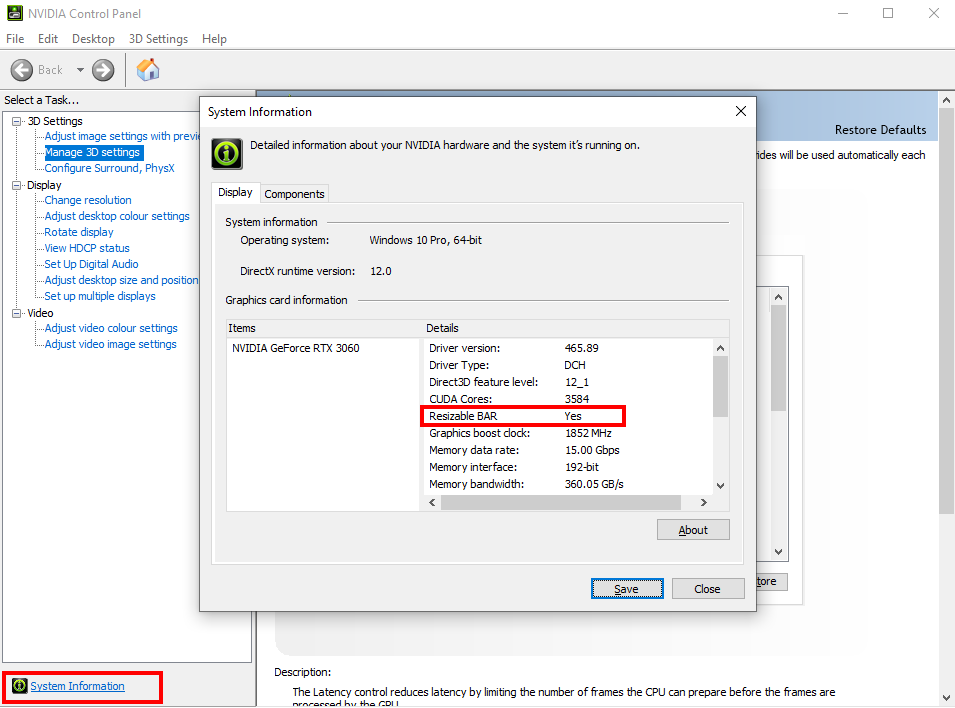
安装主板和显卡的 BIOS 后,并且在主板 BIOS 中启用了该选项,检查 NVIDIA 控制面板以查看它是否工作:
第 4 步:它在 vMix 中的工作原理
vMix 中将自动使用可调整大小的 BAR 支持,但建议禁用高输入性能模式以获得理想性能。
原因是高输入性能模式使用额外的内存和副本来补偿有限的缓存内存,因此在启用可调整大小的 BAR 支持时实际上速度更慢且效率更低。
此外,GPU 内存在启用时可以完全忽略。因此 100% 读数将不再导致性能下降。