vMix Call 能够通过大多数防火墙自动建立连接,但在某些情况下,您的网络管理员可能需要允许访问以获得好的结果。
防火墙要求
HTTPS:端口 443 TCP(输出口)
TURN/STUN:端口 10349 UDP/TCP(输出口)
视频/音频流:动态端口分配 UDP – 49152-65535(输入口)
视频/音频流:动态端口分配 UDP – 49152-65535(输入口)
vMix Call 使用 WebRTC,它需要为每个调用选择一个随机的 UDP 端口(这是上面的动态端口分配)。
然后使用此端口在 vMix 和呼叫者之间发送/接收视频/音频。
有关其工作原理的更多信息,请在线搜索相关的 WebRTC 标准。
然后使用此端口在 vMix 和呼叫者之间发送/接收视频/音频。
有关其工作原理的更多信息,请在线搜索相关的 WebRTC 标准。
基本要求
vMix Call 可以建立连接,只有 TCP 访问远程端口 10349(出站)用于视频/音频和端口 443(出站)用于网站访问。
但是,音频和视频需要通过我们的远程服务器之一进行路由,因此通话质量可能会降低。
IP地址
注意:vMix 不提供或列出我们服务器的 IP 地址,因为这些地址可能会因冗余和安全要求而随时更改。
因此,如果在限制性防火墙上一般无法打开上述端口,则无法使用 vMix Call。
vMix Call 可以建立连接,只有 TCP 访问远程端口 10349(出站)用于视频/音频和端口 443(出站)用于网站访问。
但是,音频和视频需要通过我们的远程服务器之一进行路由,因此通话质量可能会降低。
IP地址
注意:vMix 不提供或列出我们服务器的 IP 地址,因为这些地址可能会因冗余和安全要求而随时更改。
因此,如果在限制性防火墙上一般无法打开上述端口,则无法使用 vMix Call。
使用 vMix Call 诊断连接问题
vMix Call 利用 Web 浏览器上的 WebRTC 功能来启用 Internet 上的视频通话。
由于 WebRTC 需要在调用者和 vMix 之间建立直接的网络连接,有一些事情可能会阻止这个从我们在下面注意到的发生:
由于 WebRTC 需要在调用者和 vMix 之间建立直接的网络连接,有一些事情可能会阻止这个从我们在下面注意到的发生:
1. 安装在呼叫者和/或 vMix PC 上的第三方防病毒安/全软件。
这包括来自 Norton、Symantec、Mcafee 和其他公司的防病毒安/全软件。
我们强烈建议卸载这些。Windows 10 中的免费 Windows Defender 防病毒软件不会干扰 vMix Call,并提供强大的病毒防护,无需第三方软件。
2. 浏览器不正确
vMix Call 需要在 Windows、Mac 和 Android 设备上安装新的Google 浏览器。
只有 Safari(版本 13 或更高版本)可在 iOS 设备上运行,不支持 浏览器。
只有 Safari(版本 13 或更高版本)可在 iOS 设备上运行,不支持 浏览器。
如果不遵守这些要求,呼叫者将看到蓝屏并且呼叫将无法连接。
3. 限制性企业网络防火墙政策。
一些网络被严重锁定,只允许基本的网络流量通过。这将阻止 vMix Call 建立连接。
可以将以下文档转发给您的网络管理员,以确保为 vMix 提供特殊访问权限:
4.网速慢
建立呼叫时,vMix 将根据在 vMix 中设置输入时的视频带宽设置开始向呼叫者发送返回的音频和视频。
当遇到来自呼叫者的视频或音频质量不好时,建议将其设置为尽可能低的设置(移动 300Kbps),因为将其设置得太高可能会使呼叫者端的互联网不堪重负并因此阻止视频返回。
5.其他设置尝试
vMix(23.0.0.50 及更高版本)的新更新包括许多附加选项,以帮助在拥挤的网络上充分利用 vMix Call。
添加后,可以通过右键单击 vMix Call 输入来访问这些内容。
设置 – 仅使用直接对等连接
勾选后,这可确保仅与访客建立直接连接,并且永远不会使用我们的服务器作为后备。
如果访客无法使用此选项进行连接,则意味着防火墙正在阻止直接连接。见上文第 1 点和第 2 点。
设置 – 远程访客视频带宽
此选项设置为自动,这将适应网络条件,但有时这可能并不总是选择用于呼叫的较好带宽。
如果需要,可以手动配置。请注意,浏览器在30 秒内适应此处选择的带宽变化,因此选择更高或更低的设置可能不会在通话中立即显现出来。
6. 如果一切都失败了
如果一切都失败了,可以启用调试并通过电子邮件向我们发送支持报告以进一步诊断。
请按照以下步骤操作:
1. 转到添加输入 -> 视频通话
2. 选中显示设置复选框
3. 选中启用调试日志
2. 选中显示设置复选框
3. 选中启用调试日志
4. 与遇到问题的客人一起测试单个呼叫输入。
5. 转到设置 -> 关于,然后单击发送支持报告
6. 将注册码通过电子邮件发送给我们,我们将能够分析调试日志并提供更多信息。
6. 将注册码通过电子邮件发送给我们,我们将能够分析调试日志并提供更多信息。
vMix 呼叫低延迟模式
在 vMix 呼叫中,低延迟模式是一个复选框,可禁用呼叫中的所有错误纠正以实现尽可能低的延迟。
在大多数情况下不应使用此选项,因为任何轻微的延迟都会导致视频一次完全丢失几秒钟。
所以这个选项应该只在两点之间的固定宽带线路上启用,它们之间有保证的带宽可用。
即使这样,还是建议取消选中此选项。
vMix 呼叫直连模式
选中时只允许直接对等连接 ,以确保呼叫仅在能够直接连接时才连接(即,对等没有任何服务器)。
直接连接将保证高的质量和尽可能低的延迟。
技术概述
vMix Call 基于 WebRTC,它使用两种主要的连接方法,通常称为 STUN 和 TURN:
STUN
STUN 通过确定每一端的公共 IP 地址并使用 UDP 在它们之间直接连接来允许直接连接。
STUN 通过确定每一端的公共 IP 地址并使用 UDP 在它们之间直接连接来允许直接连接。
公司防火墙、第 3 方防病毒软件和某些网络设置可能会阻止建立这些连接,从而导致 TURN 的回退,如下所述。
TURN
Turn 是一个服务器,它允许两端的调用者通过 UDP 或 TCP 连接到它,它将在两点之间“传输”数据。
Turn 是一个服务器,它允许两端的调用者通过 UDP 或 TCP 连接到它,它将在两点之间“传输”数据。
这用于防火墙、防病毒或其他网络限制阻止连接的情况。
当启用仅允许直接对等连接复选框时,STUN 将独占使用,不回退到 TURN 服务器。
这对于诊断防火墙或网络限制很有用,因为您可以选中该框并检查呼叫是否直接连接。
vMix 4K 中只有 2 个 vMix 调用
vMix 4K中对 4x vMix 调用的支持仅在版本 23.0.0.46 及更高版本中添加到 vMix 中。如果您有 vMix 23,请确保首先安装新版本的 vMix,方法是选择 vMix 左下角的“可用更新”链接并按照提示操作。
将 MultiCorder 与 vMix Call 结合使用时的多个录制文件
重要提示:官方不支持通过 MultiCorder 录制 vMix 通话。
MultiCorder 直接记录输入而无需任何处理,因此可以随时记录视频格式
从 vMix Call 来宾更改或他们短暂退出,旧录制将停止并创建一个新文件。
作为替代方案,您可以将呼叫路由到 vMix 中的 4 个输出之一,并通过以下步骤记录这些输出:
1. 转到设置 -> 输出并将调用分配给输出 2、3 或 4 的输入。
2. 单击确定。
3. 转到 MultiCorder 并取消勾选呼叫输入,而是勾选输出记录。
请注意,使用上述方法录制的音频现在是完整的主混音。
如果您只想录制访客音频,可以如下操作:
1. 转到设置 -> 音频输出并启用备用音频总线。
2. 单击确定并重新启动 vMix。
3. 从混音器打开呼叫输入的总线按钮
4. 转到设置 -> 输出并单击所用输出旁边的齿轮图标。
5. 选择总线作为音频通道。
将 iPhone 或 iPad 与 vMix Call 一起使用时帧速率较慢
在 iPhone 和 iPad 设备上的 Safari 中使用“桌面模式”时,vMix Call 中的视频帧速率可能较低。
要关闭此功能,请按照以下步骤操作:
1. 点击浏览器地址栏左上角的 aA 菜单。
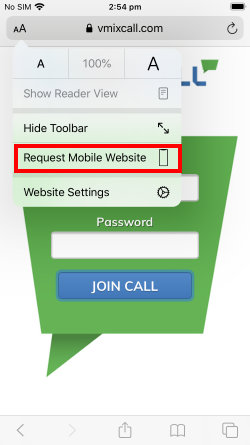
2. 点击请求移动网站
您还可以通过禁用网站设置中的选项来确保 vMix Call 始终使用移动模式,如下所示:
vMix 通话音频质量
vMix Call 基于 WebRTC 并使用 Opus 音频编解码器进行音频压缩。
关于 Opus 的一些技术信息可以在下面找到:
当 vMix 用于发送或接收音频时,它以 64kbps 编码立体声 48khz 音频。
这对于作为 vMix Call 主要关注点的高质量语音来说已经绰绰有余,但对于音乐来说也是可以接受的质量,并且质量更高,比其他具有相同比特率的音频编解码器,如 MP3 或 AAC。
当使用浏览器连接通话时,这是专门针对语音进行优化的,因此许多浏览器(例如 Chrome)会发送仅降低音质的单声道音频,以便更好地实现回声消除等功能。
重要提示:如果您听到乱码或严重失真的音频,请仔细检查来电者是否使用耳机。
使用扬声器可能会导致浏览器大量使用回声消除,这会大大降低音频质量。
点击这里查看更多信息。
使用扬声器可能会导致浏览器大量使用回声消除,这会大大降低音频质量。
点击这里查看更多信息。
为了提高音频质量,请尝试使用不同的浏览器,例如发送立体声的 FireFox,或者在使用 vMix Call 时考虑在两侧使用 vMix 以获得较好效果。
还有一个新的 Advanced vMix Call 网站,网址为 https://advanced.vmixcall.com
使用此站点时,有一个齿轮图标可以打开通话设置,其中可以使用回声消除、自动增益和强制立体声等选项来优化音频质量。
vMix 通话安/全
vMix Call 使用标准化的 WebRTC 协议利用端到端加密。
这意味着从客人到用户的所有音频和视频始终是加密的,在任何情况下都不能被任何人(包括我们)截取或读取。
音频和视频也永远不会以加密或其他方式存储在我们的服务器上。
音频和视频也永远不会以加密或其他方式存储在我们的服务器上。
下面是有关 WebRTC 的更多详细信息:
vMix Call 网站暂时保存以下数据,以方便连接过程:
1. vMix 和来宾的 IP 地址、端口号和视频/音频编解码器详细信息。(称为“会话描述协议”)
2. 客人在 vMixCall.com 登录页面中输入的名称
3. 在通话会话期间交换的任何聊天消息。
2. 客人在 vMixCall.com 登录页面中输入的名称
3. 在通话会话期间交换的任何聊天消息。
以上所有数据均通过 HTTPS 在 vMix、用户和 vMixCall 网站之间安/全传输,并在 72 小时内删除。
如何为 vMix 呼叫设置按钮对讲
X-Keys 或 MIDI 控制器可用于为 vMix Call 用户创建按钮对讲,具体步骤如下:
启用音频总线
1. 转到设置 -> 音频输出并为 G 选择启用并重新启动。
添加快捷方式以打开和关闭总线 G 作为 vMix 呼叫音频源
1. 转到设置 -> 快捷方式并单击添加
2. 单击查找
3. 按住 X-Keys 或 MIDI 控制器上的备用按钮,直到 vMix 将其检测为NoteOn
2. 单击查找
3. 按住 X-Keys 或 MIDI 控制器上的备用按钮,直到 vMix 将其检测为NoteOn
4. 选择VideoCallAudioSource作为函数(在 Input 类别下)
5. 在 Value 框中输入BusG
5. 在 Value 框中输入BusG
6.点击确定
重复上述步骤,但不要按住相同的按钮,而是松开按钮,以便 vMix 将其检测为NoteOff。
然后作为VideoCallAudioSource的值选择Master
您现在已经创建了一个切换按钮,该按钮将在按住按钮时将客人听到的音频源从 Master 更改为 BusG
在 BusG 中设置您希望用作对讲的麦克风
在 vMix 音频混音器中,通过右键单击下方的 A 并勾选 G,将麦克风设置为 BusG。
您可能还想关闭 M 的输入,这样您的麦克风就不会在直播或录制时被听到在用户静音时听到用户的声音
您可能还想关闭 M 的输入,这样您的麦克风就不会在直播或录制时被听到在用户静音时听到用户的声音
上述步骤已经允许您与您的客户交谈,但如果您想听到他们的回复而不在直播中听到呢?(即当他们静音时)
为此,只需单击其呼叫输入上的 S 独奏按钮。
您还可以通过为同一个按钮添加另外两个快捷方式,使用上面的快捷方式设置自动执行此操作。
您还可以通过为同一个按钮添加另外两个快捷方式,使用上面的快捷方式设置自动执行此操作。
1. 对于 NoteOn,选择 Function SoloOn 和 Call 作为输入
2. 对于 NoteOff,选择 Function SoloOff 和 Call 作为输入
2. 对于 NoteOff,选择 Function SoloOff 和 Call 作为输入
概括
已为单个按钮配置了以下快捷方式,既可以让用户独奏,也可以临时将他们的音频切换到专用的对讲音频总线:
函数 VideoCallAudioSource,Key NoteOn,值 BusG
函数 VideoCallAudioSource,Key NoteOff,值 Master
函数 VideoCallAudioSource,Key NoteOff,值 Master
功能 SoloOn, Key NoteOn
功能 SoloOff, Key NoteOff
功能 SoloOff, Key NoteOff