vMix 不能作为白标选项使用。
Posted on — Leave a comment
Posted on — Leave a comment
Posted on — Leave a comment
Posted on — Leave a comment
Posted on — Leave a comment
Posted on — Leave a comment
Posted on — Leave a comment
Posted on — Leave a comment
Posted on — Leave a comment
发送 500 内部服务器错误
ImageDownload 不支持给定路径的格式
您可以以任何您认为合适的方式捆绑软件,但是除了当前可用的设置之外,不能对软件进行品牌化或自定义。
如果您想查看添加的一些功能以满足您的要求,可以将这些功能提交到我们论坛中的功能请求:
如果有足够多的用户请求相同的功能,它们很可能会包含在未来的版本中。
安装了扩展的 SRT 中出现 HEVC 错误
将 HEVC 与 SRT 结合使用时,即使在 Windows 10 应用商店中安装了扩展程序,也可能会收到错误消息。
这是由于 HEVC 安装冲突导致系统出现问题。
要解决这个问题
1. 转到 Windows 10 中的设置,然后转到应用程序
2 在列表中搜索 HEVC 并卸载所有扩展。
3.从微软商店重新安装扩展
3.从微软商店重新安装扩展
4. 启动 vMix
诊断 SRT 连接
SRT 中有两种主要的连接类型,每种都有不同的网络要求,可能适合某些网络而不适合其他网络。
以下介绍了每种类型的一些常见故障排除步骤:
呼叫者/听众
1. 为此,应将侦听器配置在未被其他任何设备使用的特定端口上(我们推荐介于 5000 和 10000 之间的端口),并且该端口要设置为通过调制解调器上的 UDP 协议“转发端口” /route 用于互联网连接。
有关设置 UDP 端口转发的帮助,请参阅您的调制解调器/路由器说明。
2. 检查调制解调器/路由器的“公共 IP 地址”。简单的方法是在运行 vMix 的计算机上搜索谷歌“我的 IP 地址是什么”
并记下这一点。
3. 在另一端使用 Caller SRT 连接类型,输入步骤 2 中的 IP 地址和步骤 2 中的端口。
4. 如果连接不成功,可能是端口转发配置不正确,请仔细检查调制解调器/路由器设置,确保设置为使用一个端口并配置为使用 UDP。
会合
请注意,如果在本地网络上进行测试,这些步骤将不起作用。Rendezvous 应该只用于远程连接。
1. 记下两端的公共 IP 地址。
2. 在两端选择相同的端口,该端口介于 5000 和 10000 之间,并且未被其他其他应用程序或连接使用。高于 10000 的端口通常被调制解调器/路由器阻塞和/或未正确路由。
3. 在设置中输入另一端的IP地址和选择的特定端口。特定连接两端的端口要相同。如果你正在设置建立多个链接,每个链接需要自己的端口,该端口在两侧设置相同。
4. 如果此设置不起作用,那么您将需要先尝试不同的端口,然后尝试调用者/侦听器失败,因为由于多种原因,集合点可能无法在许多连接上工作。
(尤其是双NAT,移动网络提供商和一些VPN常用的)
在 vMix 中使用 SRT URL
SRT URL 通常如下所示:
srt://1.2.3.4:10000/?mode=caller&passphrase=thepassword
这些应该被分离出来以填写 vMix 中的字段:
主机名:只是 IP 地址或主机名,例如上面示例中的 1.2.3.4。不要包含 srt:// 端口或任何其他值。
类型:上例中的调用者,也称为“模式”
密码:上例中的密码
类型:上例中的调用者,也称为“模式”
密码:上例中的密码
URL中可能还有其他设置,只需将这些(=之后的部分)的值放在vMix设置的相关字段中即可。
如何获取我的 vMix 帐户密码和登录详细信息的副本?
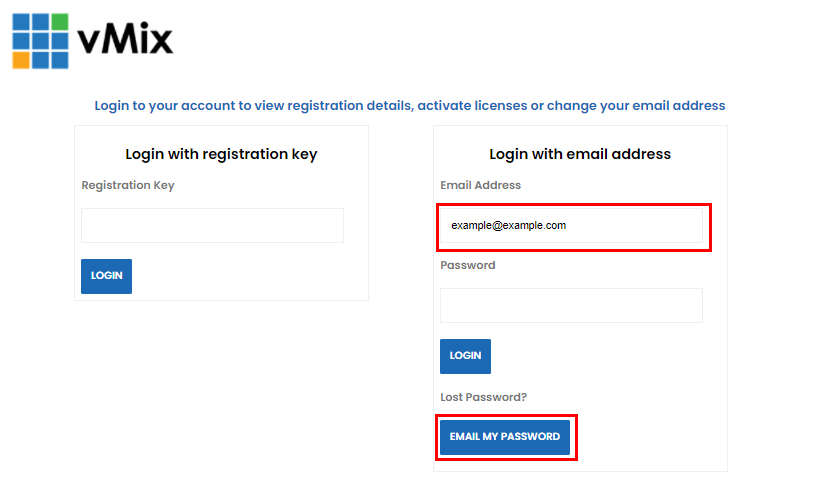
vMix 帐户登录页面允许您使用两种不同的方法登录。
- 使用您的 vMix 注册密钥(仅当未启用“限制登录到电子邮件”时)
- 或使用您的电子邮件地址和密钥。您当前的 vMix 帐户注册时的电子邮件地址是密钥。也可以随时通过您的 vMix 帐户更改此电子邮件。
要使用您的电子邮件和密钥登录,您会需要 vMix 帐户密钥。您的 vMix 帐户密钥是随机生成的。要检索您的密钥副本,请访问 vMix 帐户页面:https ://account.vmix.com/
在电子邮件地址字段中输入您的电子邮件地址,然后单击电子邮件我的密钥按钮。将向您发送一封电子邮件,其中包含您的 vMix 帐户密钥的副本。
您可以安/全地保存此密钥的副本以供将来登录。或者,您可以按照上述步骤随时取回您的密钥副本。
我可以更改我的 vMix 帐户密钥吗?
目前无法手动将您的 vMix 帐户密钥更改为所选密钥。这只能随机生成。要找回您的密钥副本,请按照上述步骤操作。
如果您需要将 vMix 帐户密钥更改为随机生成的新密钥,请联系 vMix 支持,我们可以为您发一个新密钥:http://www.vmixlive.cn/contactus.html
我不记得我的注册密钥或注册的电子邮件地址。如何登录?
请注意,您的 vMix 注册密钥可以在 vMix 的“设置”->“关于”菜单下找到。如果您不再拥有 vMix 注册密钥的副本或不确定您的 vMix 注册密钥注册到哪个电子邮件地址,请联系 vMix 支持并提供原始发票或购买证明的副本,我们可以为您提供进一步帮助:http://www.vmixlive.cn/contactus.html
我可以更改我的 vMix 帐户密码吗?
目前无法手动将您的 vMix 帐户密码更改为自定义密码。这只能随机生成。要检索您的密码副本,请按照以下知识库文章链接中提供的步骤“如何获取我的 vMix 帐户密码和登录详细信息的副本?”:
如果您需要将 vMix 帐户密码更改为随机生成的新密码,请联系 vMix 支持,我们可以为您发一个新密码:http://www.vmixlive.cn/contactus.html
如何更新或更改您的 vMix Max 订阅付款方式
所有 vMix 软件销售和订阅均由我们的支付提供商 – 2Checkout处理。为了管理您的订阅,包括您的付款方式,请登录您的 2Checkout 帐户门户。
第1步
访问以下 URL 登录您的2Checkout 帐户:https ://secure.2co.com/myaccount/
您可以使用您的电子邮件地址或订单号登录(这将向您的电子邮件发送登录链接)
第2步
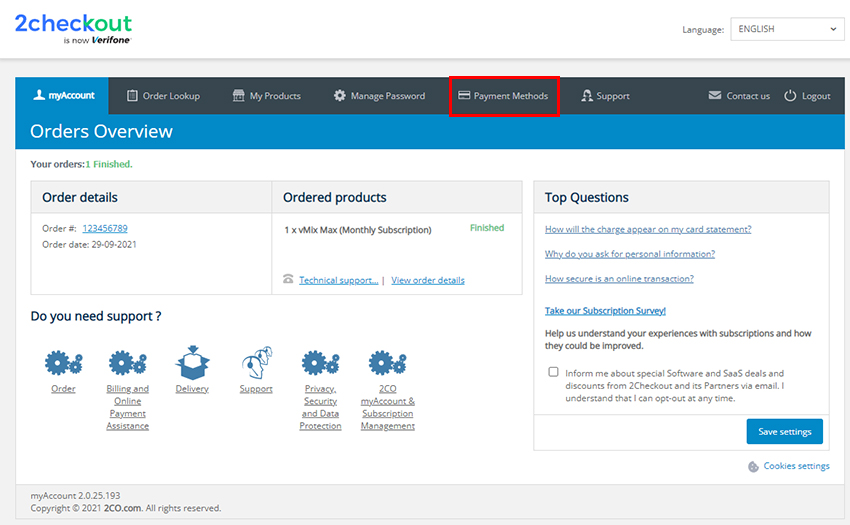
登录后,您将看到哪些订单与您的帐户相关联。要管理和更改任何订阅的付款方式,请单击顶部的付款方式菜单项。
第 3 步
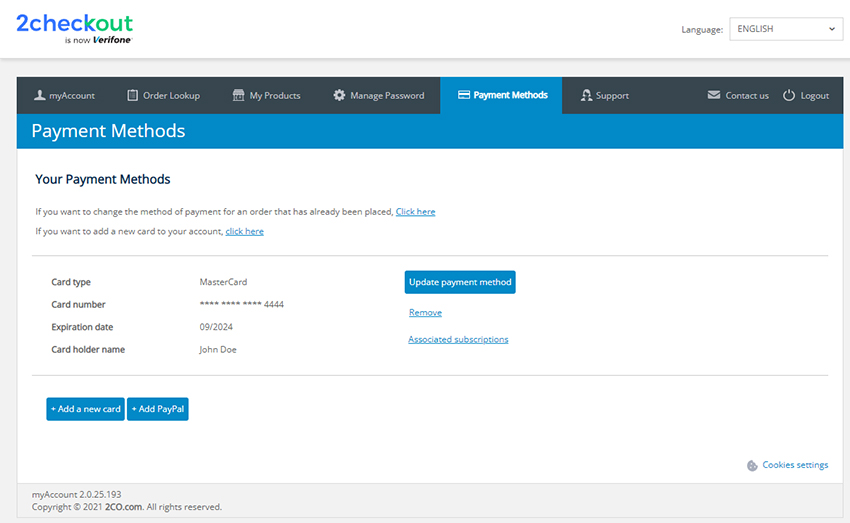
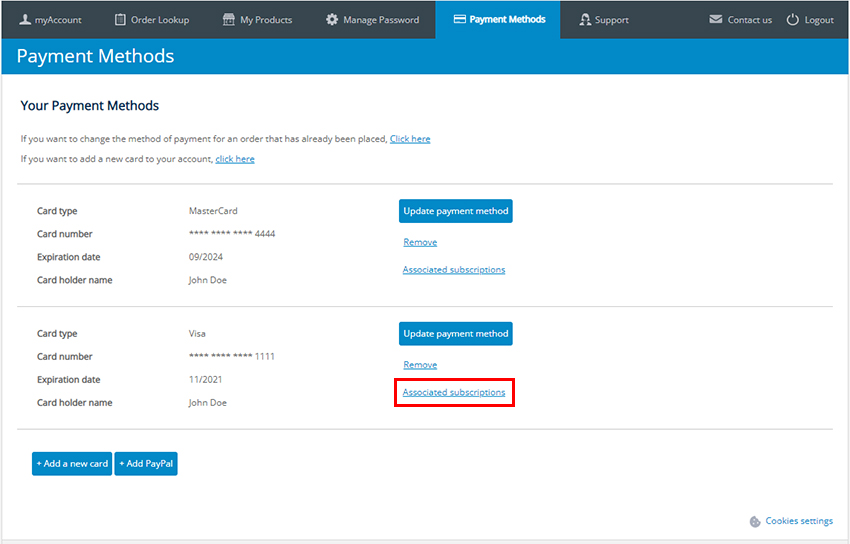
在这里,您将看到已与您的帐户关联的付款方式列表。要检查哪些支付方式与哪些订阅相关联,请单击关联订阅按钮。
您管理这些付款方式的选项包括:
- 通过单击更新付款方式按钮更新现有付款方式的到期日期。
- 通过单击添加新卡按钮添加新的付款方式。
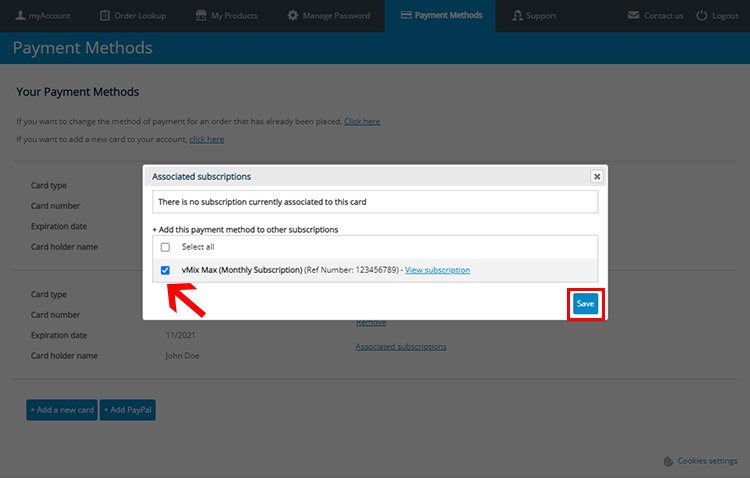
- 将订阅的付款方式更改为您帐户中已有的其他付款方式。为此,请单击新付款方式上的关联订阅按钮。勾选复选框并单击保存按钮。
如果需要,您可以在您的帐户下保留未关联或链接到任何订阅的已保存付款方式。您也可以更换或删除它们。
第4步
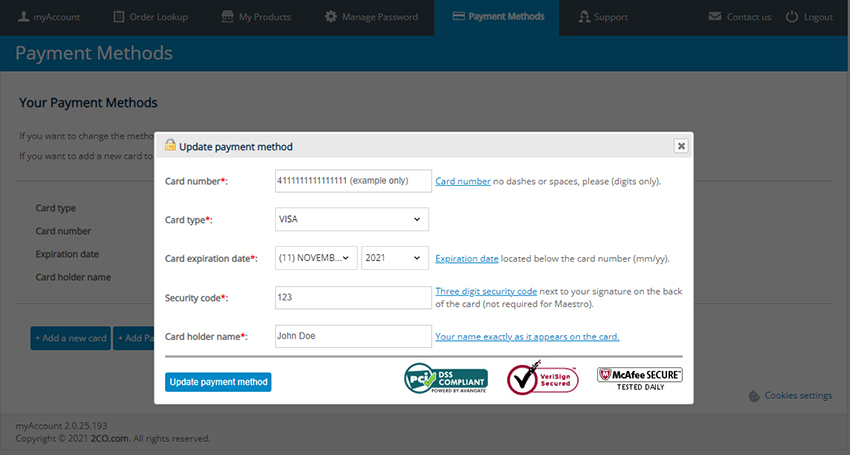
在下面的示例中,我们将通过单击添加新卡按钮添加新的付款方式。您还可以使用 添加 PayPal 按钮添加 PayPal。
在提供的框中输入所有新的信用卡信息。然后单击更新付款方式按钮进行保存。
第 5 步
您现在可以将这张新卡链接到您帐户上的任何相关订阅。为此,请单击关联订阅按钮。
勾选与此付款方式关联的订阅旁边的复选框,然后单击保存。
第 6 步
新的付款方式现在将保存到订阅中。您还可以删除您不需要的其他付款方式。
如何取消 vMix Max 订阅的自动续订
所有 vMix 软件销售和订阅均由我们的支付提供商 – 2Checkout处理。为了管理您的订阅,包括取消自动续订,请登录您的 2Checkout 帐户门户。
第1步
访问以下 URL 登录您的2Checkout 帐户:https ://secure.2co.com/myaccount/
您可以使用您的电子邮件地址或订单号登录(这将向您的电子邮件发送登录链接)
第2步
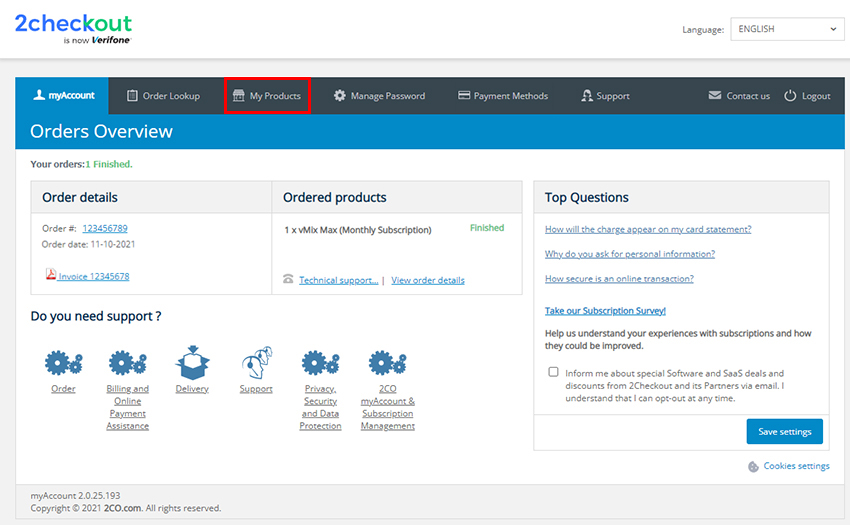
登录后,您将看到哪些订单与您的帐户相关联。要管理您的订阅或取消 vMix Max 订阅的自动续订,请单击顶部的我的产品菜单项。
第 3 步
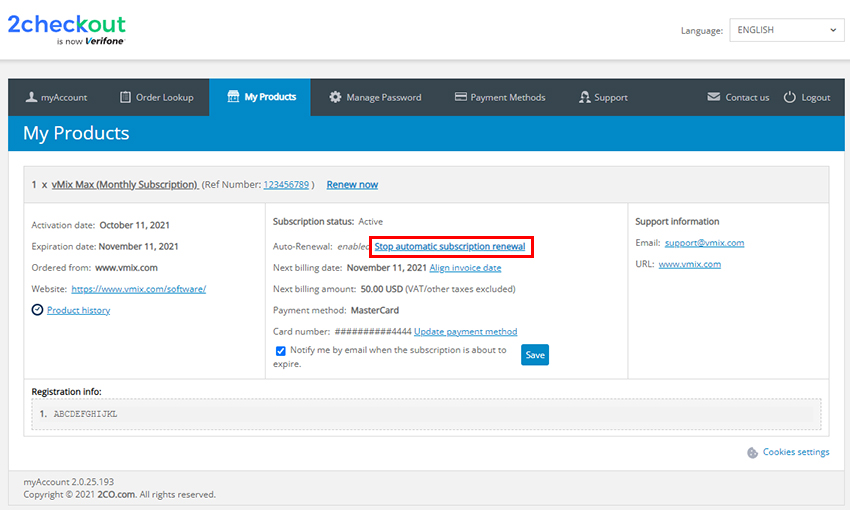
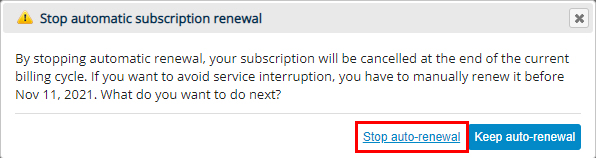
如果您已经启用了自动续订,那么您将看到Auto-Renewal: enabled。要取消此操作,请单击停止自动续订链接。
第4步
将出现一个确认窗口。这确认您的订阅仍每月按时结束,并且您确认取消。单击停止自动续订链接以确认取消。
第 5 步
您的 vMix Max 订阅的自动续订现已取消。除非您选择手动续订,否则您的 vMix Max 订阅将在结算月份结束时自动到期。
如何续订或启用 vMix Max 订阅的自动续订
所有 vMix 软件销售和订阅均由我们的支付提供商 – 2Checkout处理。为了管理您的订阅,包括如何续订或启用 vMix Max 订阅的自动续订,请登录您的 2Checkout 帐户门户。
第1步
访问以下 URL 登录您的2Checkout 帐户:https ://secure.2co.com/myaccount/
您可以使用您的电子邮件地址或订单号登录(这将向您的电子邮件发送登录链接)
第2步
登录后,您将看到哪些订单与您的帐户相关联。要管理包括续订在内的 vMix Max 订阅,请单击顶部的“我的产品”菜单项。
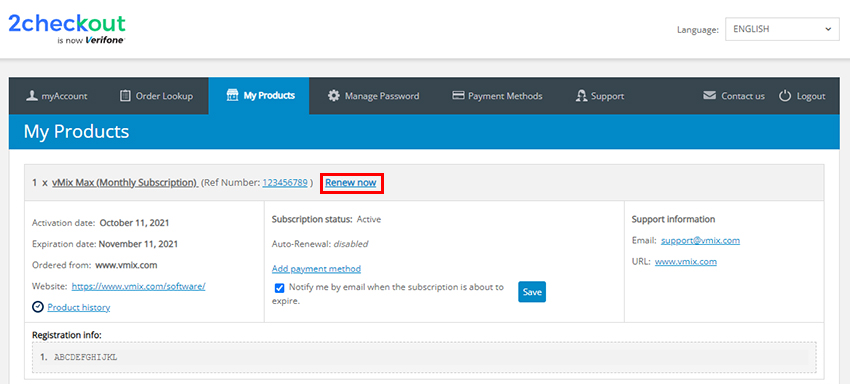
第 3 步 – 手动更新
如果您想手动续订,请单击立即续订链接。这将打开一个新标签并带您到付款页面以完成购买。
要改为启用自动续订,请参阅第 4 步。
第 4 步 – 启用自动续订
您也可以启用自动续订。这将每月自动向您选择的付款方式(例如信用卡或 PayPal)付费,直到您禁用自动续订。
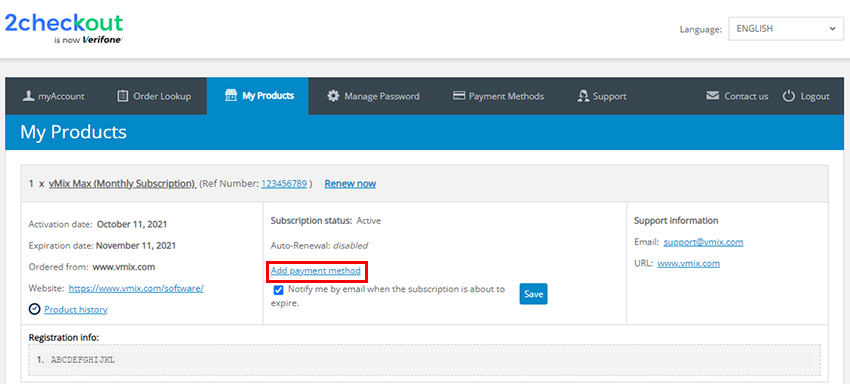
要启用自动续订,首先单击添加付款方式链接添加付款方式。
第 5 步
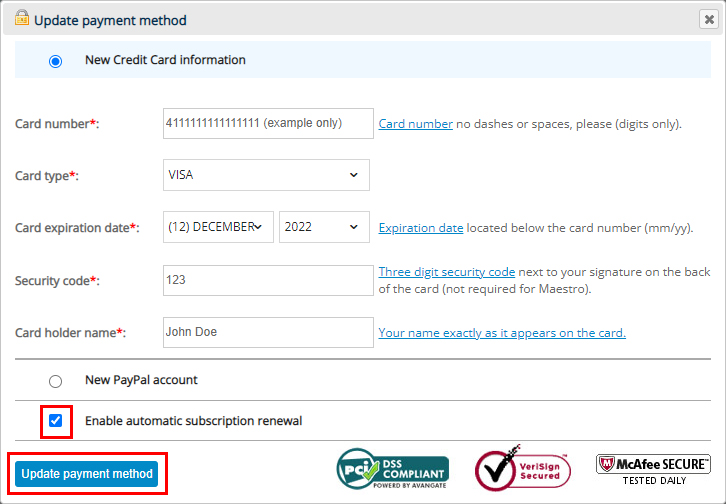
将出现一个弹出窗口,要求您选择付款方式(信用卡或 PayPal)。填写您的付款信息。然后确保在单击“更新付款方式”按钮以保存之前选中名为“启用自动订阅续订”的复选框。
第 6 步
您订阅的自动续订现在将处于活动状态。您可以随时返回您帐户的此页面取消续订。
vMix 社交标题未正确更新
您可能会在标题仅部分更新的 vMix 社交日志中收到以下错误:
发送 500 内部服务器错误
ImageDownload 不支持给定路径的格式
这个错误是由不正确的标题映射引起的,解决这个问题:
1. 确保 vMix 正在运行,并且在 vMix Social 中添加并选择了您希望使用的标题。
2. 单击 vMix Social 中的编辑标题映射
3. 查找任何不匹配的条目并更正它们,例如将作为日期的“已创建”分配给源或照片等图像字段将产生错误。
如果您不确定,请将它们全部分配为无,然后一次更改一个,关闭窗口并单击刷新标题以确认分配有效。
重复此过程,直到发现或解决问题。
重复此过程,直到发现或解决问题。