您可能会在 vMix 的呼叫管理器中看到类似于以下内容的错误:
System.Net.WebException:操作已超时
每当 vMix Call 无法检查来自 vMix Call 网站的新消息(例如聊天消息)时,就会出现此错误。
vMix Call 每隔几秒钟检查一次新消息,因此这些错误可能与此同时发生。
vMix Call 每隔几秒钟检查一次新消息,因此这些错误可能与此同时发生。
请注意,此过程 不会以任何方式影响当前正在进行的呼叫,因此如果您在这些消息旁边看到呼叫中断,则表示存在互联网
您需要进一步诊断的本地连接或 ISP 上的问题。
使用多个客人时,vMix Call 音频听起来会出现乱码、失真或水下声音
当多个 vMix Call 用户同时讲话时,您可能会遇到乱码、失真或水下声音。
这可能是由几件事引起的:
1. 用户不使用耳机。所有用户(包括 vMix 方面的制作人)应使用耳机以避免失真和回声。
2. 耳机声音太大,漏回麦克风。
尝试让所有用户将他们的麦克风一一静音并测试音频质量,当导致问题的用户设置静音时,音频质量会有所改变。
3. vMix 中的音频路由设置。
vMix 会自动处理混合减法,但如果您在 vMix 中使用复杂的音频设置,例如使用外部音频混音器,这可能会阻止它工作。
将 vMix 中的所有输入一一静音,并测试通话音频,看看是哪一个导致了反馈循环。
将 vMix 中的所有输入一一静音,并测试通话音频,看看是哪一个导致了反馈循环。
访客可以使用 https://advanced.vmixcall.com/网站禁用回声消除,并在其中的设置中将其关闭。
重要提示:这并不能解决问题,只会引入回声而不是之前的音频问题,但可能有助于进一步诊断原因。
是否可以使用超过 8 个 vMix 调用?
vMix (Pro) 高版本中可用8个vMix 调用数。
无法扩展此问题,并且我们不支持使用 vMix 的多个副本或多个系统来解决此问题。
如果您需要超过 8 位用户,但不是同时需要,您可以通过以下几种方法来管理他们:
1.重复使用相同的通话密钥
vMix 中的每个呼叫输入都有一个的密钥,来宾可以使用该密钥进行连接。
只要前一个用户关闭了连接到 vMix Call 的浏览器选项卡,另一个用户就可以连接。
因此,您可以使用第 3 方通信选项(例如短信或聊天应用程序)让用户知道何时需要连接。
请注意,如果有两个以上的用户同时尝试连接,通话将无法正常工作或会导致任何现有通话断开,因此请相应地进行计划。
2. 将现有的呼叫输入更改为新密钥。
单击 vMix 中呼叫输入下的齿轮图标,然后从输入设置常规选项卡中单击更改,然后选择视频呼叫。
检查设置,然后单击确定。这可以呼叫密钥更改为新的密钥,然后可以将其分发给新的用户。
3. 提前在单独的预设中创建呼叫输入。
任何时候可以加载 8 个输入,但是您可以创建一个空白 vMix 会话,添加一些输入
然后记下通话密钥并将其保存为 vMix 预设。
当您需要特定密钥才能连接时,单击在 vMix 中打开选择预设,然后取消选中列表中除该调用之外的所有输入,然后单击Append。
重要提示:如果已经添加了 8 个,则这仅在删除现有呼叫输入后才有效。如果您尝试附加第 9 个调用,它将不起作用,并且输入将停留在“离线”模式。
重要提示:如果已经添加了 8 个,则这仅在删除现有呼叫输入后才有效。如果您尝试附加第 9 个调用,它将不起作用,并且输入将停留在“离线”模式。
vMix 呼叫中断信息
此知识库文章将列出我们的 vMix 呼叫服务器近期发生的任何中断以及这些中断的原因/状态(如果适用)。
2021 年 2 月 22 日
更新:凌晨 3:26 – 攻击已经结束,服务已经恢复。我们将继续监测情况。
拒绝服务攻击于澳大利亚东部标准时间 2021 年 2 月 22 日早些时候开始。
由于此攻击的性质,vMix Call 服务器无法访问,在攻击停止之前我们无法解决此问题。
任何正在进行的呼叫将继续运行,但将无法启动新呼叫。
任何正在进行的呼叫将继续运行,但将无法启动新呼叫。
情况解决后,我们将更新此报告。
如何为 vMix Call 用户更改或选择摄像头
连接到 vMix Call 的客人需要使用网络浏览器并访问 vmixcall.com 或 advanced.vmixcall.com。客人应使用 Firefox 或 Chrome(适用于 PC、Mac 和 Android)进行连接。或适用于 iOS (iPhone / iPad) 用户的 Safari 浏览器。
如果使用 PC 或 Mac 的 vMix Call 用户需要更改 vMix Call 中使用的默认摄像头,这可以通过 Web 浏览器设置 (vmixcall.com) 完成。或 vMix Call 菜单设置 (advanced.vmixcall.com)。
对于 Chrome – www.vmixcall.com
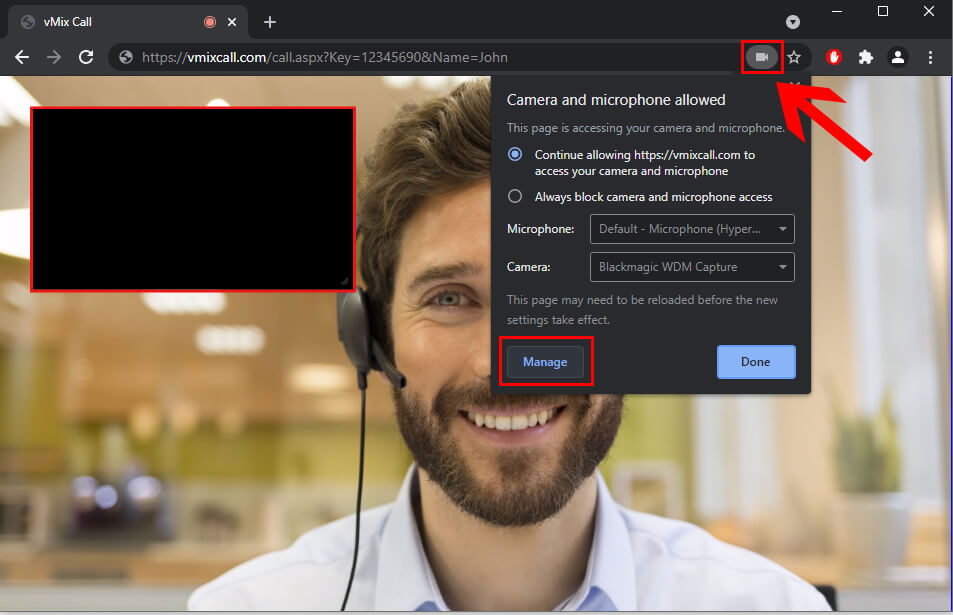
第 1 步。登录vMix Call后,选择地址栏右上角的相机图标。然后点击管理。
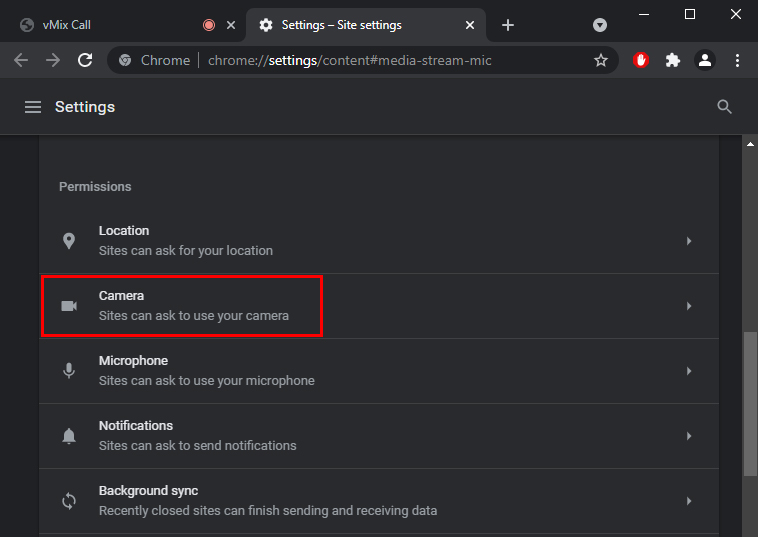
第 2 步。向下滚动到权限部分并选择相机。
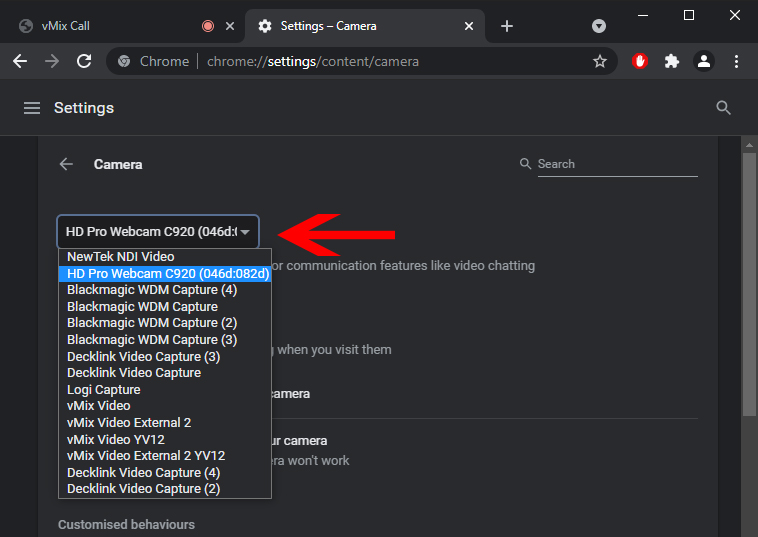
步骤 3.选择下拉菜单并选择您的相机。
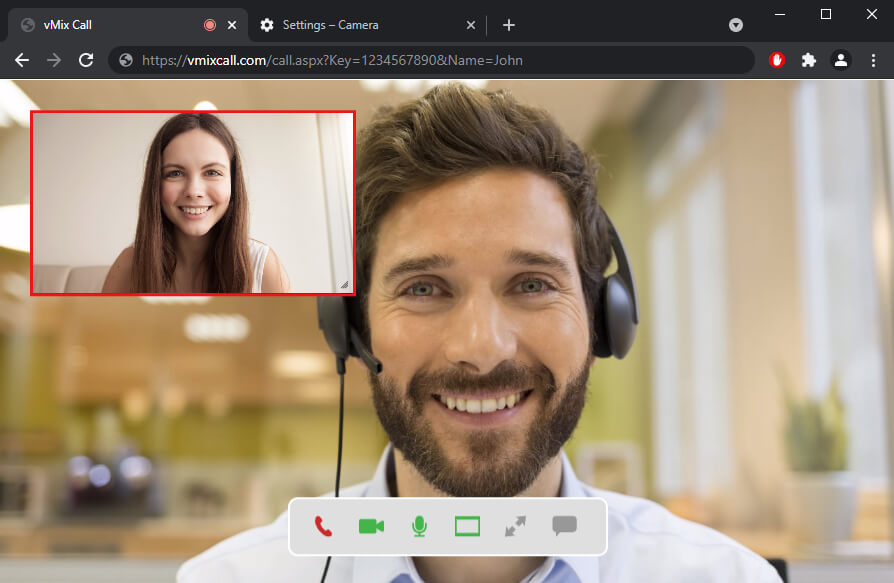
第 4 步。选择您的摄像机后,返回 vMix Call 选项卡并刷新页面以使更改生效。
对于 Firefox – www.vmixcall.com
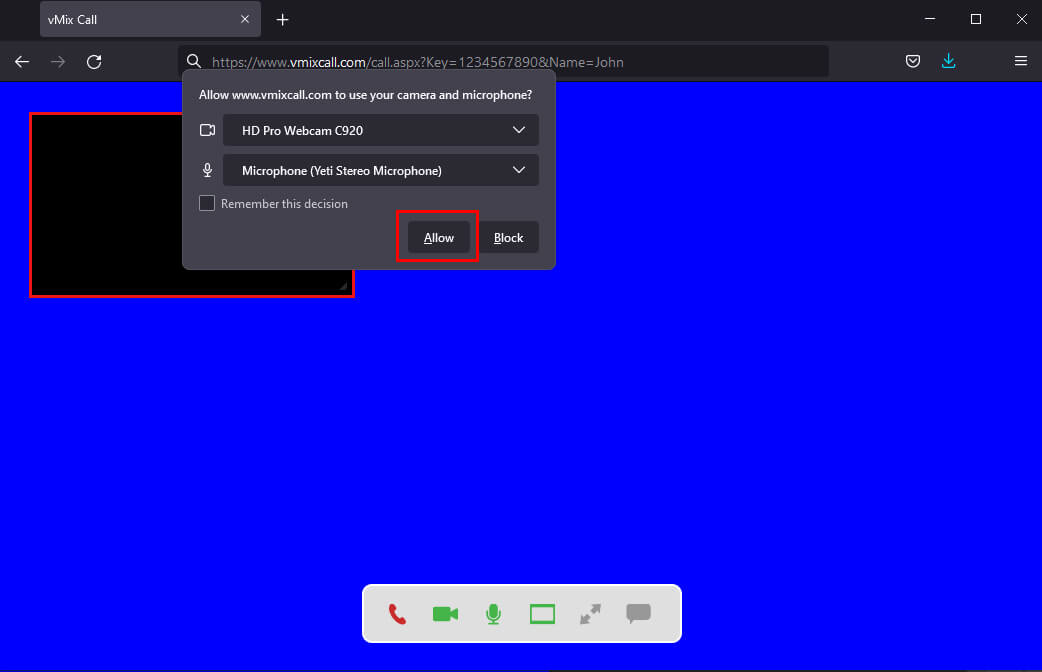
初次连接通话时,会出现一个弹出框,提示您选择摄像头和麦克风并允许权限。您可以选择相机下拉菜单进行更改。然后单击允许。
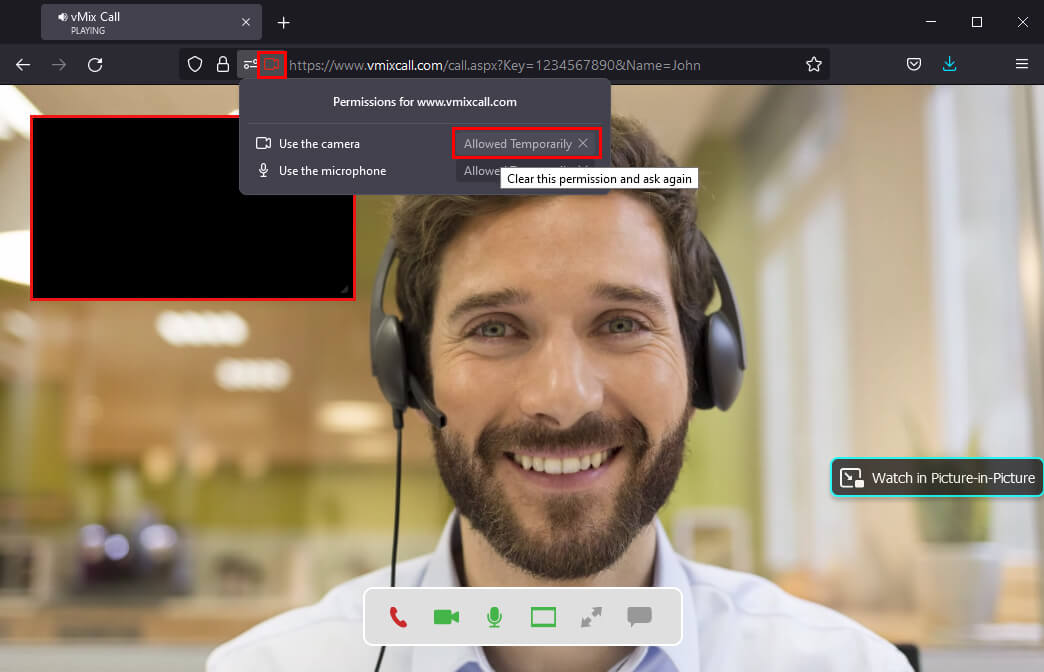
但是,如果您在单击允许后需要更改相机设置,请单击地址栏左上角的相机图标。然后单击相机右侧的允许或临时允许文本将其清除。刷新您的 Firefox 浏览器,系统将提示您再次选择您的相机。
使用 advanced.vmixcall.com
在 vMix Call Advanced 中选择或更改相机的功能内置在底部的菜单中。只需单击设置(齿轮图标)按钮。
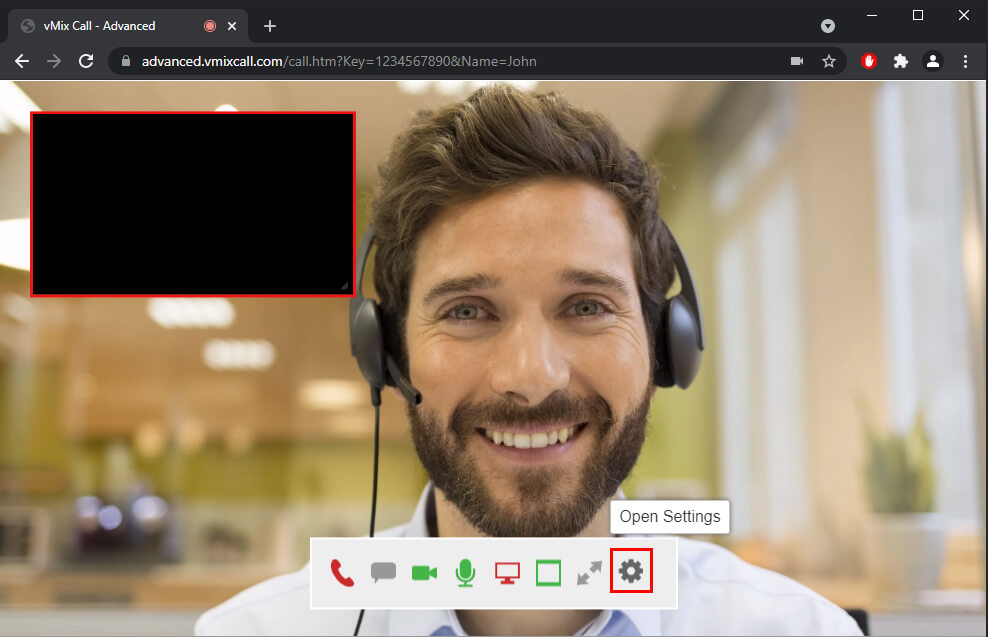
然后从相机下拉菜单中选择您的相机,然后单击重新连接。
在 iPhone 上看不到 vMix 通话菜单
在横向模式下使用 iPhone 时,您可能看不到底部的 vMix Call 菜单。或者它可能被部分隐藏。要解决此问题,您需要隐藏 Safari 浏览器工具栏。
步骤1
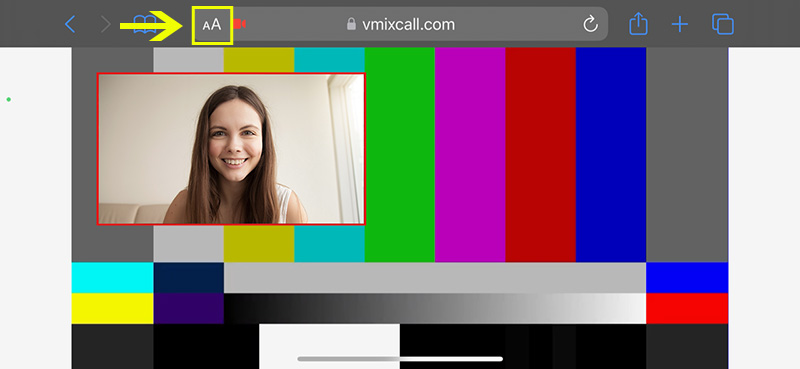
在 iPhone 上的 Safari 浏览器中,转到地址栏旁边的顶部,您将在其中看到A A 字母(如下面的黄色方块所示)。
第2步
选择隐藏工具栏选项。
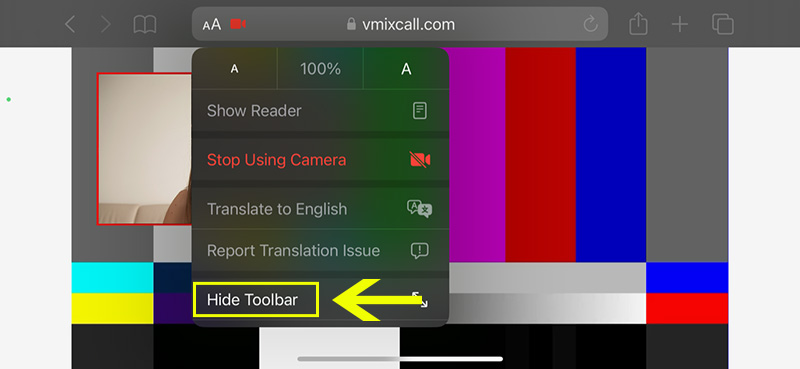
步骤 3
点击屏幕一次,您现在应该可以看到底部的菜单。(这会自动消失,可以随时通过单击恢复)