Posted on Leave a comment

流式传输到 Twitch

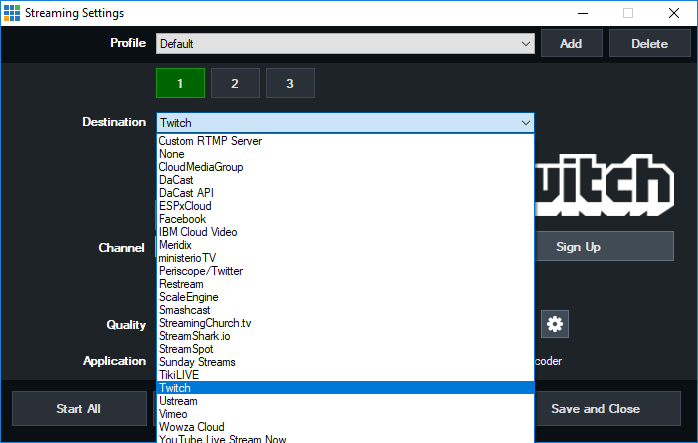
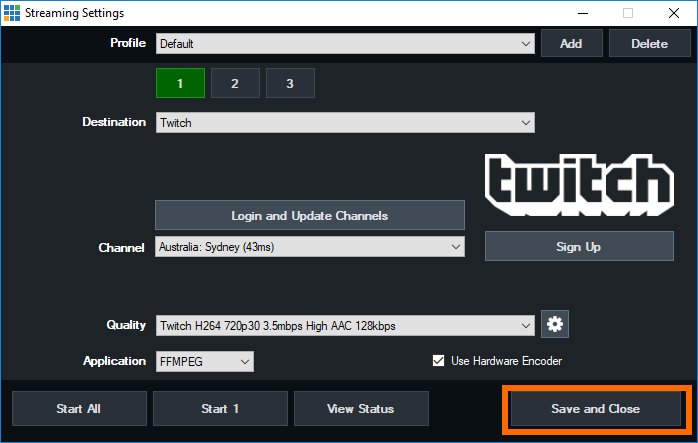
为了流式传输到Twitch,您首先需要在 vMix 中打开您的流设置。在那里,从下拉菜单中选择 Twitch 作为目的地。


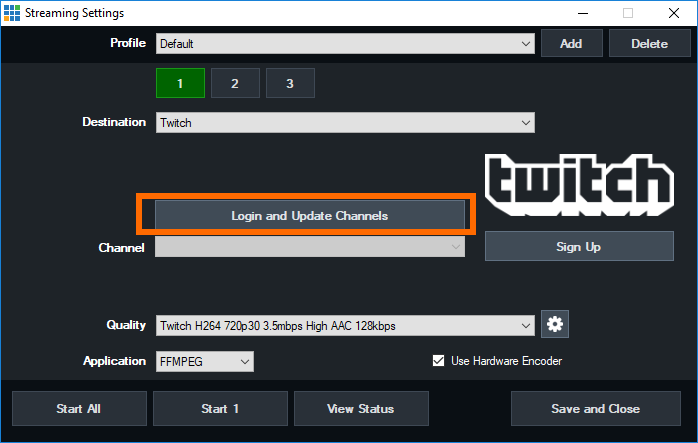
选择 Twitch 后,单击登录并更新频道
 
 
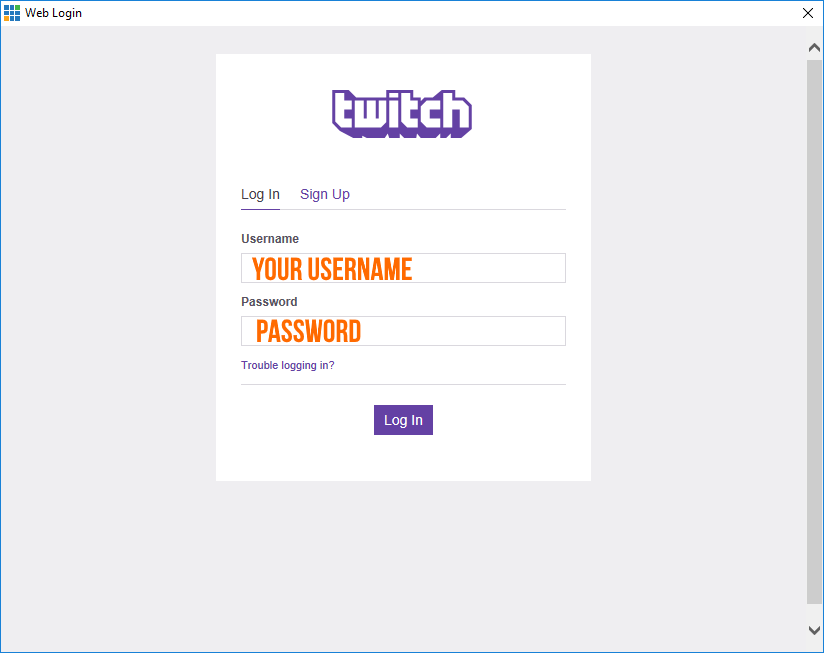
这将打开一个窗口,您需要输入您的 Twitch 用户名和密码。
 
 
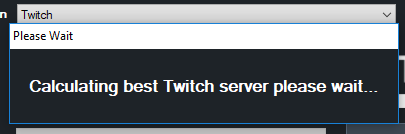
将计算出 Twitch 服务器,一旦完成,您将在频道部分看到它。正如您在我们的设置中看到的那样,它选择了悉尼,因为它离我们近。


您现在可以更改制作的流媒体设置并开始流媒体! 
 
当您准备好流式传输时,请单击“开始”按钮或“保存并关闭”。您可以通过单击 vMix 中的 Stream 按钮来选择开始您的流。


使用 URL 和 Stream Key 手动设置
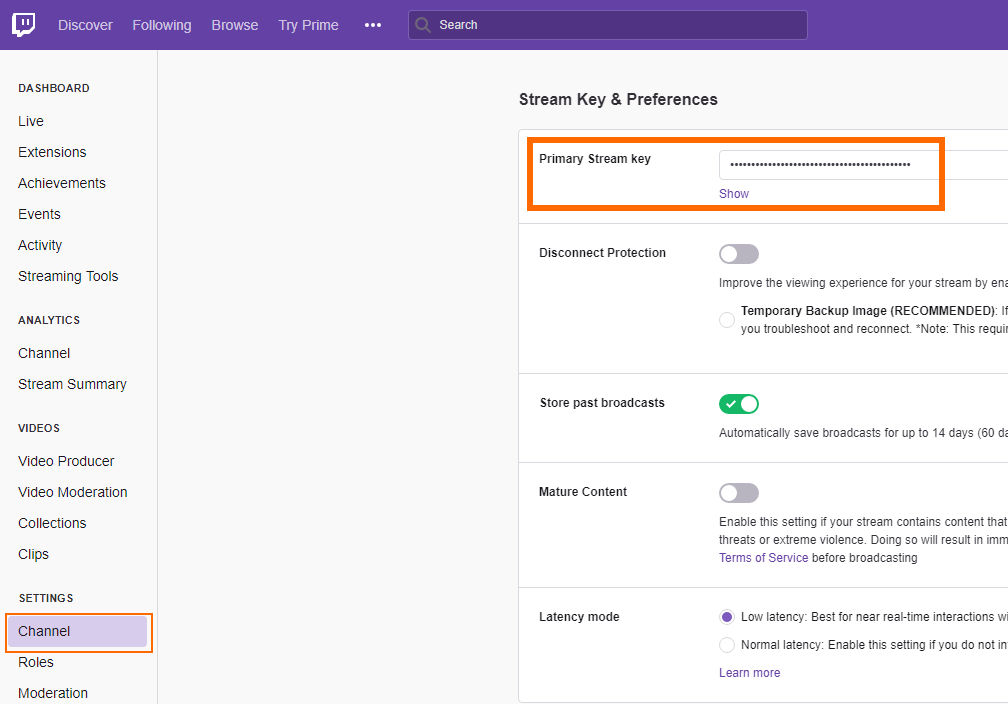
 
如果您想手动设置您的 Twitch 直播,您只需从您的 Twitch 帐户中获取您的直播密钥。设置>频道
 
然后,您需要使用此链接找到离您最近的摄取点。这里有更多关于 Twitch 网站上的 URL 和 Stream Keys 的信息。 
 
你的 URL 看起来像这样 – rtmp://<twitch-ingest-server>/app/<stream-key>。您需要将 <sections> 替换为您的摄取服务器名称和流密钥。
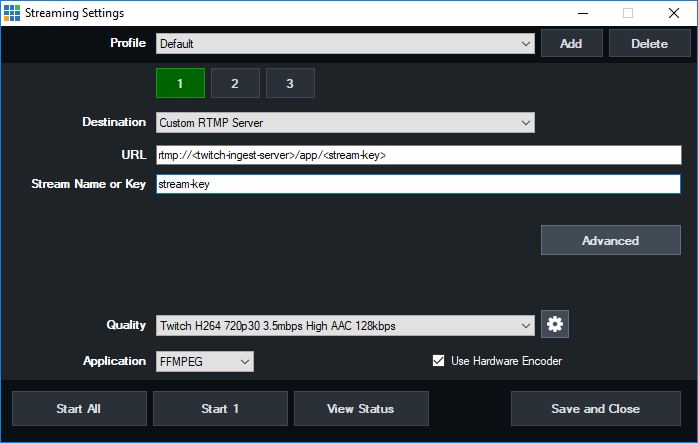
获得 URL 后,只需打开 vMix 并转到流媒体设置。然后输入您的 URL 和您的流密钥。当您准备好开始流式传输时,只需按下流式传输按钮即可。
Posted on Leave a comment

当 URL 包含“definst”时,使用 FFMPEG 流式传输可能不起作用

某些 RTMP 流 URL 可能专为使用 FMLE(Flash 媒体实时编码器)进行流式传输而设计,可能需要进行调整才能与 FFMPEG 一起使用
这是 vMix 中的默认流式传输方法。
例如以下流信息:
 
网址: rtmp://example.com/example/_definst_/doPublish=ABCDEFG
 
应改为以下:
 
网址: rtmp://example.com/example?doPublish=ABCDEFG
 
另一种类型的 URL 可能如下所示:
 
网址: rtmp://example.com/origin/_definst_/stream/stream?username=abc&password=def
 
将其更改为:
 
网址: rtmp://example.com/origin/stream/stream?username=abc&password=def
 
(删除 URL 的 _definst_ 部分)
Posted on Leave a comment

为什么 Stream 按钮有时会显示橙色或琥珀色?

vMix 中的 Stream 按钮可能显示红色或橙色以指示流的状态。

流开始


流式传输刚开始后,流式传输按钮将变为橙色,表示当前正在连接到流式传输提供程序。
建立成功连接后,流按钮将变为红色。
 

串流成功

 
当流已建立并将视频流式传输到互联网时,流按钮将变为红色。
 

流媒体已断开

如果互联网连接或流媒体提供商出现故障,流媒体按钮将切换为橙色并停留数秒。

vMix 将自动尝试重新连接,此时流按钮将再次变为红色。
 流式间歇
如果流按钮每隔几秒就开始在红色和橙色之间切换,这可能表明存在以下问题之一:
 
注意:以下内容也适用于可能出现在流日志中的“缓冲区已满”消息。
 
1. 网络连接太慢,无法串流选择的串流品质
 
例如,如果您的互联网连接提供 1Mbps 的上传速度,但流媒体质量预设设置为 1.5Mbps,则流将是间歇性的。
 
可以通过访问 http://www.speedtest.net/ 并记下上传速度结果来测试互联网连接。
 
作为一般规则,流质量比特率的值应小于可用上传速度的 80 以获得较好的结果。(例如 2Mbps 连接上的 1.6Mbps)
 

2.电脑中的CPU过载
 
这个很容易检查,在 Windows 中打开任务管理器并在流运行时监控 CPU 。
CPU  超过 70 表示计算机过载,请尝试关闭任何其他打开的程序或通过使用低质量的录制和/或流设置来减少 vMix 中的工作负载。
 
新的 Nvidia GPU 将允许您在显卡上执行 2 或 3 次硬件编码。如果您不使用这些,您可以在流设置中勾选使用硬件编码器框。这将减轻 CPU 的压力。
 
3. Streaming provider 太慢,无法接收选择的 Streaming Quality
 
如果流媒体提供商的服务器远离您所在的位置(例如美国的服务器,当您的 Internet 连接在欧洲时),则可能会出现此问题
联系您的流媒体提供商以查看他们是否有更靠近您的位置的 RTMP 服务器.

如果上述 1. 和 2. 均已排除,则 3. 通常是原因,流媒体提供商通常可以帮助缩小任何潜在的瓶颈。

Posted on Leave a comment

vMix 流式传输到 You Tu be Live

如果您还没有 You Tu be 帐户,可以通过You Tu be 网站注册。
 
You Tu be 目前正在将其直播仪表板更改为新的 You Tu be Studio 界面。
 
要使用新的 You Tu be 直播工作室进行流式传输,请参阅以下知识库文章链接“使用新的 You Tu be 工作室界面创建新的 You Tu be 直播”:
http://www.vmixlive.cn/news/106.html
 
*注意 – 很遗憾,之前在旧的 Creator Studio 界面中支持的 You Tu be Live Stream Now 功能现在已被 You Tu be 逐步淘汰。相反,用户将需要使用新的 You Tu be Live Studio 界面并通过 You Tu be Live 目标选项手动将他们的流密钥复制/粘贴到 vMix 中。

Posted on Leave a comment

如何使用 vMix 流式传输到 Facebook Live?

vMix 可以直接集成到 Facebook Live 的实时流媒体。您只需要您的 Facebook 用户名和密码!
 
这是我们的设置视频指南-


使用自定义 RTMP 的手动说明

 
如果您使用的是旧版本的 vMix 或需要手动流式传输到 Facebook,您只需要使用自定义 RTMP 服务器方法。您的 Facebook 页面可能还需要经过验证。 
 
Posted on Leave a comment

流式传输到 Facebook 业务页面上创建的事件

默认情况下,在您的 Facebook 业务页面上创建的任何事件都不会出现在位置选项列表中,以便使用 vMix 中的 Facebook Live 选项进行流式传输。除非您将出勤率更改为“参加”而不是“感兴趣”。
 
为了将您的 Facebook 业务页面活动视为流式传输的选项,您首先通过执行以下操作更改您的出席情况:
 

第1步

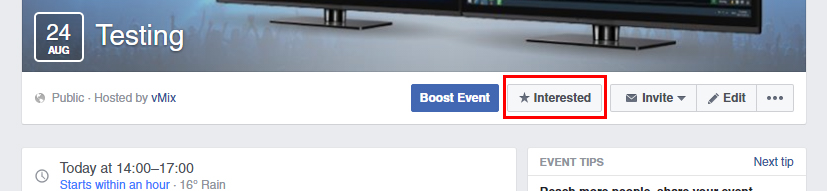
首先登录 Facebook 并在您的业务页面上创建您的活动。创建后,转到活动页面并单击“感兴趣”按钮,该按钮将变为“感兴趣”旁边的勾号,而不是星号。


第2步

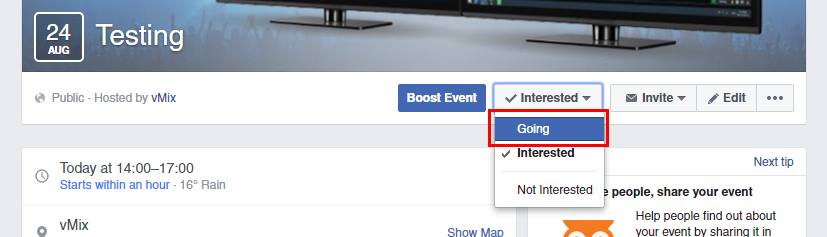
再次单击“感兴趣”按钮并选择“开始”


第 3 步

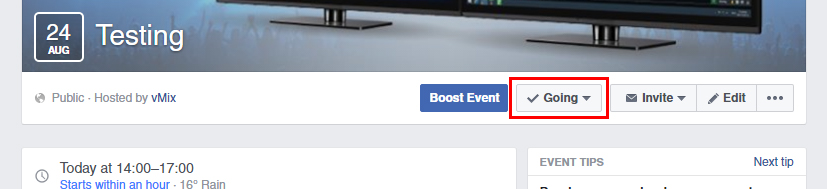
将您的出席设置为“进行中”后,打开 vMix 并配置您的 Facebook Live 流媒体设置。在位置下拉菜单下,您现在应该会看到该事件作为一个选项出现在列表中。
Posted on Leave a comment

如何直播到 Twitter 和 Periscope

您现在可以使用 vMix 19 及更高版本流式传输到 Twitter 和 Periscope。以前您需要来自 API 的流密钥,但现在您可以直接从 vMix 界面流式传输。这意味着您可以在 vMix 中创建您的现场作品,并轻松地将它们分享给您的所有 Twitter 关注者!
 
只需转到流设置,选择 Twitter/Periscope,然后按照步骤授权您的帐户! 
 
这是一个简短的教程视频,可帮助您在 Twitter 和 Periscope 上启动和运行!
Posted on Leave a comment

Facebook Live 隐私设置概述

流式传输到 Facebook Live 时,您可以为直播设置的隐私设置(例如“公开”、“朋友”或“只有我”)是有限的
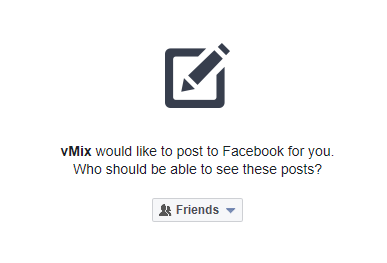
通过第一次在 vMix 中登录 Facebook 帐户时选择的隐私选项。
 
在上面的屏幕截图中,登录设置为“好友”的隐私设置,这意味着如果您随后创建一个流并将隐私设置为公开,因为好友是较小的受众,Facebook 将使用该隐私设置创建流.
 
要允许流公开,请将此处的选项更改为“公开”
 
您也可以稍后在Facebook 应用设置中更改此设置。
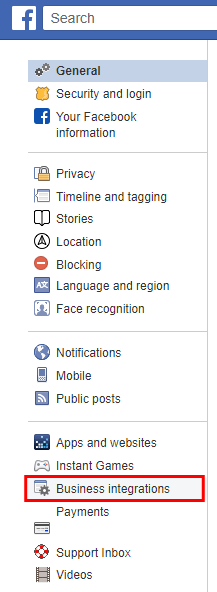
要查找应用程序设置,请在网络浏览器中打开 Facebook,然后单击右上角的箭头,然后单击设置
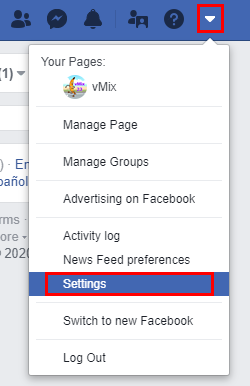


从左侧菜单中,单击业务集成
 
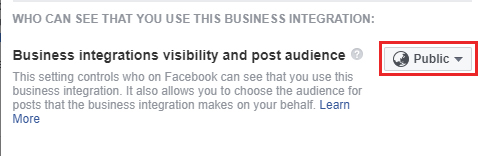
单击应用列表中的 vMix 图标。然后会出现一个窗口。向下滚动到名为 Additional Business Integration Settings 的部分。从这里您将看到一个设置,允许您在使用 vMix 时调整隐私设置:
 

建议您将此选项设置为公开,这将允许您在创建流时选择您喜欢的任何隐私设置。
Posted on Leave a comment

尝试登录 Facebook 时出现禁用按钮

在 vMix 中登录 Facebook 时,在其中一个步骤中,按钮可能会被禁用,从而阻止登录过程的完成。
 
如果发生这种情况并且系统上安装了 Windows 7,请确保安装了所有更新,尤其是新的 Internet Explorer,可以在下面找到:
 
Posted on Leave a comment

为什么在流式传输到 Facebook 时无法流式传输到其他提供商?

过去,如果您已经在流式传输到 Facebook,Facebook 会阻止用户流式传输到其他提供商。他们近期更改了政策,您现在可以使用vMix 23流式传输到 Facebook 和其他提供商。
 
如果您使用的是旧版本的 vMix,则在尝试流式传输到 Facebook 和其他目标时仍会收到以下消息 –
使用 Facebook 目标时不允许流式传输到其他提供商。
 
为了绕过这一点,您需要通过从目标下拉菜单中选择自定义 RTMP 服务器选项来手动流式传输到 Facebook。有关说明,请参阅以下链接中的手册说明(视频下方):

http://www.vmixlive.cn/news/93.html