由于 Windows 中的库损坏,您在使用 vMix 时可能会收到 DLL 错误或看到空白输入。
该错误可能类似于“无法加载 xx.dll”,其中 xx 可以是多个不同的名称,具体取决于所使用的功能。
此问题可能会在近期的主要 Windows 10 更新后开始出现。
要解决此错误:
1. 访问以下页面下载 Visual C++ 2010 Redistributable Package。
2. 选择下载并选择 x64 选项并继续将其下载到您的计算机。
3. 运行下载的文件,并在出现提示时选择修复选项。
4. 这将修复损坏的库并解决 vMix 中的错误。
无法生成临时类错误
如果您在打开 vMix 时遇到以下错误:
“无法生成临时类(结果 = 1)。错误 CS1567:生成 Win32 资源时出错:该进程无法访问该文件,因为它正被另一个进程使用。”
如果某种安/全软件阻止 vMix 访问它需要运行的所需系统文件,通常会发生这种情况。常见的原因通常是ByteFence或 Segurazo安/全软件。
我们建议全部卸载这些程序,因为它们是恶意软件。
为什么我在 vMix 中收到 D3DERR_INVALIDCALL: Invalid call 错误?
如果您收到 D3DERR_INVALIDCALL: Invalid call in vMix 的错误消息,这意味着存在与图形相关的问题。常见的原因是:
1) 您没有安装 DirectX 10 或更高版本的兼容显卡。确保您的显卡满足我们的系统要求 –
2) 出现此错误时,通常可能存在未安装或需要重新安装图形驱动程序的问题。特别是当您近期已经完成了 Windows 更新。因此,请重新安装显卡驱动程序,然后重试。
3) 计算机上的另一个程序干扰了图形。我们有一个名为 vMix 诊断的工具,它会进行快速扫描,以识别和报告在 vMix 和显卡中间运行的程序,这可能会降低性能并导致其他问题。我们建议运行此工具来识别任何可能导致图形问题的程序。在下面的“ vMix 诊断”知识库文章中查看更多信息
尝试添加音频输入时访问被拒绝错误
尝试将音频输入添加到 vMix(例如计算机上的 Line In)时,您可能会收到以下错误消息:
访问被拒绝(HRESULT 异常:0x80070005)
从带有内置音频的 USB Capture 设备添加相机输入时,您可能还会收到错误消息,例如:
未指定的错误
或者
无效的指针
或
值不在预期范围内
或
值不在预期范围内
这可能意味着 Windows 中的隐私设置已设置为不允许应用访问您的麦克风或音频输入。要解决此问题,请完成以下步骤:
第1步
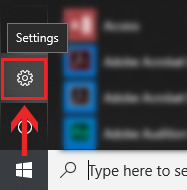
打开 Windows设置。这可以通过单击 Windows 10 开始菜单中的齿轮图标或通过在开始菜单中搜索设置来找到。
第2步
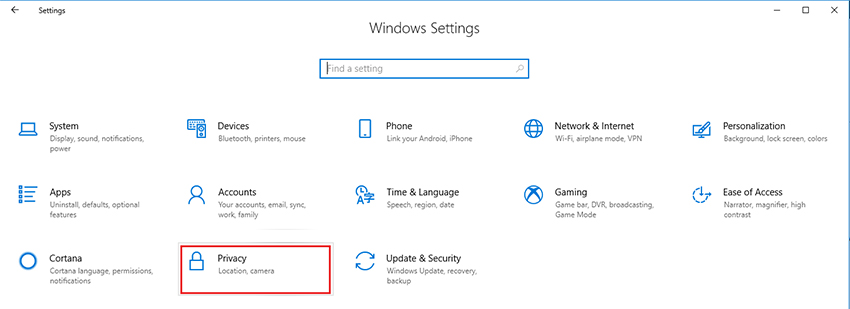
选择隐私选项。
第 3 步
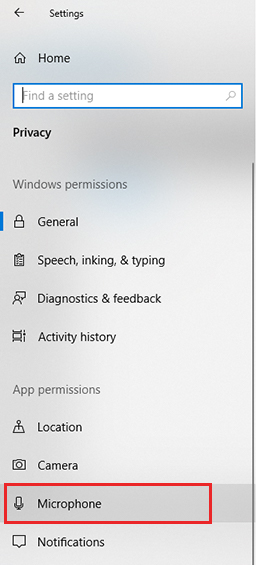
在应用程序权限部分下的左侧边栏中,选择麦克风选项。
第4步
将有一个标题为允许应用程序访问您的麦克风的部分。如果已关闭,请确保将其切换到On。然后在 vMix 中再次尝试您的音频输入。
尝试输入 Avermedia 捕获设备时设备无法识别命令
尝试输入以下 Avermedia USB Capture 设备之一时,您可能会收到错误“设备无法识别命令”:
Avermedia C835 或 Avermedia LGP Lite Avermedia
C875 或 Live Gamer Portable
C875 或 Live Gamer Portable
这些捕获设备仅为 32 位。这意味着它们仅适用于 32 位版本的 vMix,而不适用于 64 位版本。
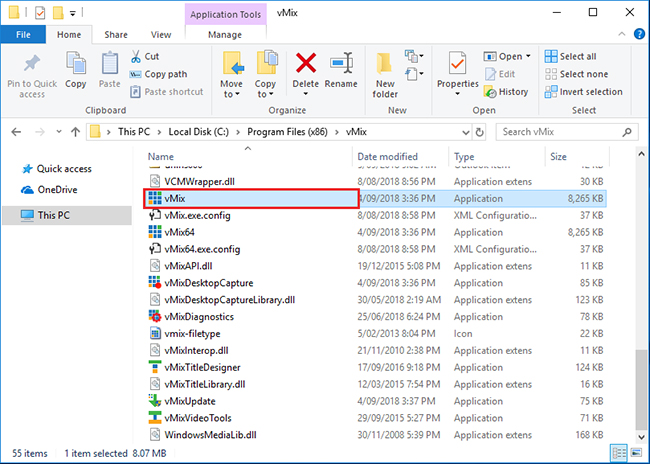
要打开 32 位版本的 vMix,请浏览到安装 vMix 的位置(默认情况下通常为 C:Program Files (x86)vMix )。然后只打开名为 vMix 的应用程序 – 这是 32 位的(名为 vMix64 的应用程序是 64 位版本)。
之后去 Add Input -> Camera 并尝试添加您的 Avermedia 捕获设备
如果您在使用 vMix 32bit 后仍然收到错误消息
在 32 位版本的 vMix 中,您可能会再次遇到相同的错误。如果是这种情况,您需要从 Avermedia 网站下载并安装“LGP Stream Engine”:
https ://www.avermedia.com/gaming/download/live_gamer_portable
https ://www.avermedia.com/gaming/download/live_gamer_portable
安装后,打开 32 位版本的 vMix,然后从相机输入菜单中,您需要从下拉菜单中选择 LGP 流引擎。这应该在 vMix 中正常工作。
播放视频时显示屏可能会闪烁
在 vMix 中播放视频输入之间切换时,某些视频显示可能会闪烁或变为空白。
这可能是由以下原因之一引起的:
1. GeForce 显卡的内容检测问题
要解决此问题,请打开 NVIDIA 控制面板,转到调整桌面颜色设置,选择显示器并
在底部找到报告给显示设置的内容类型。
将其从Auto-select更改为Desktop Programs,单击右下角的Apply然后重新启动计算机。
2、HDMI信号故障
某些视频内容可能会导致 HDMI 连接与显示器丢失信号。
尝试更换 HDMI 信号,确保它与显示器和显卡的连接牢固。
尝试更换 HDMI 信号,确保它与显示器和显卡的连接牢固。
如果使用显示端口适配器,则可能需要更换。
使用高输入性能模式时出现脱节、损坏、块状或空白视频
某些输入(例如视频、摄像头和 NDI)可能看起来不连贯或损坏,预览底部有大量黑色空间,如下所示:
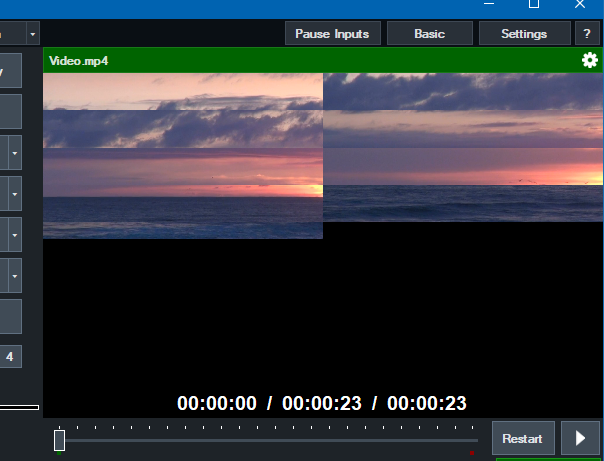
视频输入也可能显示为空白,只有音频工作。
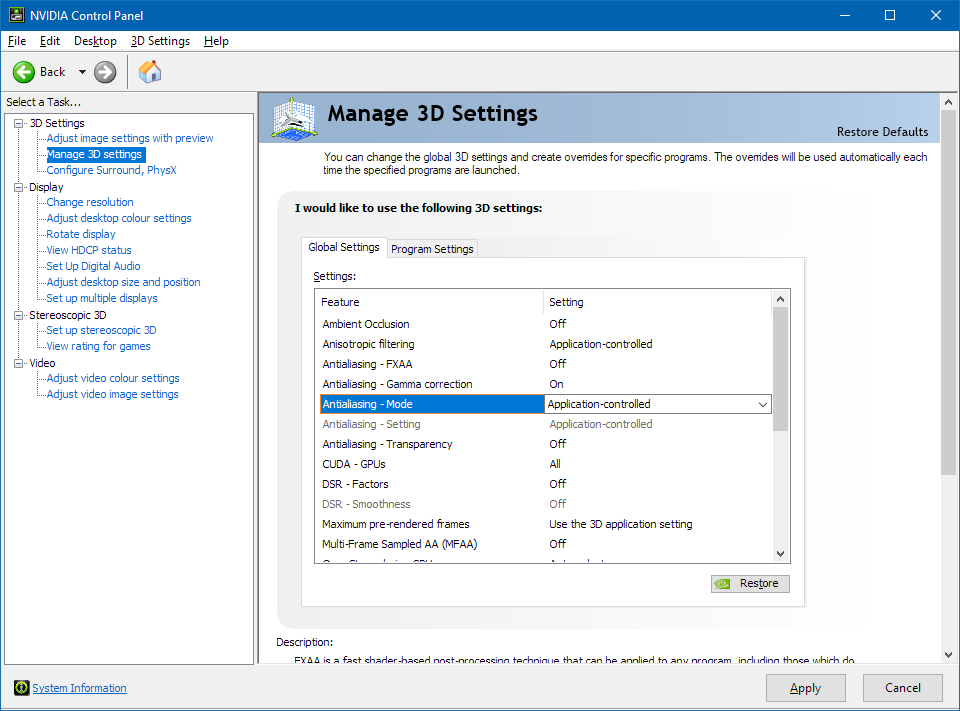
这是由 NVIDIA 控制面板中的错误设置引起的。要解决这个问题:
1. 打开 NVIDIA 控制面板。
2. 选择管理 3D 设置
3. 将全局设置列表中的抗锯齿模式更改为“应用程序控制”,如下图所示,然后单击应用。
4. 还要检查以确保 Antialiasing – FXAA 选项设置为Off
关键词:块状、切断、缺少图片。
在 Windows 7 上使用 GT Designer 时出现无效的 Cast 错误
尝试使用 GT 标题或在旧版本的 Windows 7 上运行 GT Designer 时,您可能会收到 Invalid Cast 错误消息。
要解决此问题,请确保已安装所有 Windows 7 更新,并检查是否从以下网站安装了平台更新:
无法登录 Periscope
在 vMix 中登录 Periscope/Twitter 后,可能会显示您仍未登录。
这是因为您的 Periscope 帐户已达到登录会话数。
要解决此问题:
1. 登录 Periscope 并进入 Producer 部分
2. 在生产者列表中,单击列表中所有 vMix 项目旁边的 X 按钮。
3. 您现在应该能够从 vMix 再次登录。
GT 输入显示为空白
如果在 PC机中使用多个显卡,GT 输入可能会显示为空白。
要检查这一点,请确保所有显示器和显示器仅插入显卡而不是主板上的端口。
如果您使用的是笔记本电脑,请确保将 vMix 设置为仅使用专用显卡: