vMix 支持通过“Stream”输入菜单添加一些 IP 摄像机。在“添加输入”->“流”下找到。流输入支持添加支持 RTSP 或传输流协议的 IP 摄像机和流媒体服务器。
但是,并非所有支持 RTSP 的 IP 摄像机都受支持。通常,具有 RTSP 支持的好品牌可能会起作用。所以可以测试一下相机看看。您需要检查相机的文档以确保它支持 RTSP 并获得正确的 RTSP URL 格式以输入到 vMix。URL 通常采用与以下类似的格式:
rtsp://0.0.0.0/stream1
其中 0.0.0.0 代表摄像机的 IP 地址,有时在末尾附加一个流名称(请参阅您的摄像机文档以获取正确的 URL 格式)。
rtsp://0.0.0.0/stream1
其中 0.0.0.0 代表摄像机的 IP 地址,有时在末尾附加一个流名称(请参阅您的摄像机文档以获取正确的 URL 格式)。
流输入菜单中的默认 RTSP 选项要求视频和音频格式为:
H264
AAC-HBR
AAC-HBR
如果 IP 摄像头输入不起作用,或使用与此不同的格式,请从 Stream Type 下拉菜单中选择 VLC 选项重试。如果这也不起作用,则可能不支持 IP 摄像机。
vMix 支持的一些 IP 摄像机示例包括:
或者,您也可以使用任何支持 NDI 的摄像机,通过 NDI/桌面捕获输入菜单将远程摄像机输入引入 vMix。
将 Elgato 游戏捕获输入添加到 vMix 时出错
将 Elgato Game Capture 输入添加到 vMix 时,您可能会收到以下错误:
无法对不在过滤器图中的对象执行请求的功能。
出现此错误是因为尚未安装 Elgato 捕获设备的驱动程序。
要安装这些,请下载与产品名称匹配的文件并从以下网站安装:
停产的支持硬件
以下是 vMix 过去测试和支持但不再销售的硬件列表。
这只是一个参考指南,不能保证这些设备仍然可以与现代主板和其他硬件一起使用。
这只是一个参考指南,不能保证这些设备仍然可以与现代主板和其他硬件一起使用。
采集卡
元高科
SC560 N4 4K 4x HDMI PCI Express 插槽 (x4)
SC560 N1-LV 4K 1x HDMI PCI Express 插槽 (x4)
PD560 PRO HD-SDI 或 HDMI USB 3.0
SC510 N4 系列 4x HD-SDI 或 4x HDMI PCI Express 插槽 (x4)
SC510 N2 系列 2x HD-SDI 或 2x HDMI PCI Express 插槽 (x4)
SC510 N1 1x HD-SDI / HDMI / DVI / 分量 PCI Express 插槽 (x4)
SC580 N1 1x HD-SDI / HDMI / DVI / 分量 PCI Express 插槽 (x1)
SC512N1 MC SDI 1x HD-SDI MiniPCIe
SC512N1 MC HDV 1x HDMI MiniPCIe
UB530 1x HD-SDI / HDMI / DVI / 模拟 USB 3.0
使用 USB 捕获设备时出现生涩的视频
如果您看到不流畅的视频(低帧率或不流畅的帧率),请参阅下面的一些可能的解决方案:
1.检查帧率
某些捕获设备(例如 Cam Link)需要您设置源相机的准确帧速率才能正常工作。
对于大多数相机来说,这通常是 59.94p 或 50p,因此请尝试其中任何一个,看看是否有任何改进。
请注意,这要在起初将相机输入添加到 vMix 时进行设置,并且与 vMix 显示设置中的主帧速率无关。
2.检查USB连接
USB 捕获设备需要 USB 3.0 连接才能正常工作。如果连接不正确,将导致低帧率。
检查蓝色 USB 3.0 端口是否已连接,并且捕获设备和计算机之间没有连接 USB 集线器或设备。
(USB 捕获设备应始终直接连接到 PC)
如果这不能解决问题,请尝试插入备用端口。
(USB 捕获设备应始终直接连接到 PC)
如果这不能解决问题,请尝试插入备用端口。
3.检查正在使用的USB设备数量
USB 端口具有有限的“带宽”,可用于将视频从设备传输到计算机。
此限制允许在绝大多数系统上每台计算机可使用 2 个 USB 捕获设备。
其他插入 USB 的设备也可能会干扰,尤其是 USB 硬盘驱动器,因此请尝试拔下这些设备,看看是否有任何改善。
此限制允许在绝大多数系统上每台计算机可使用 2 个 USB 捕获设备。
其他插入 USB 的设备也可能会干扰,尤其是 USB 硬盘驱动器,因此请尝试拔下这些设备,看看是否有任何改善。
使用 vMix 设置 Elgato Cam Link 和 Cam Link 4K
Elgato Cam Link 系列需要在相机发送的 vMix 中输入准确的分辨率和帧速率才能正常工作。
这些设置不正确可能会导致视频抖动和/或一条或多条错误消息。
要了解要输入的设置,请按照以下步骤操作:
1.从 Elgato 网站下载4K Capture Utility :
2. 运行此程序并确认它正在接收来自 Cam Link 的视频。
如果没有,请查阅 Elgato 文档或联系 Elgato 支持以使其正常工作,然后再继续执行第 3 步。
3. 记下实用程序右上角的“源”分辨率和帧速率。
4. 关闭程序,然后打开 vMix。
5. 去 Add Input -> Camera 并选择 Cam Link
6. 输入步骤 3 中看到的分辨率和帧速率,以下是实用程序中的内容与应在 vMix 中输入的示例:
1080p59 = 1920×1080 59.94p
1080p50 = 1920×1080 50p
1080p29 = 1920×1080 29.97p
1080p25 = 1920×1080 25p
1080p50 = 1920×1080 50p
1080p29 = 1920×1080 29.97p
1080p25 = 1920×1080 25p
2160p59 = 3840×2160 59.94p
2160p50 = 3840×2160 50p
2160p29 = 3840×2160 29.97p
2160p25 = 3840×2160 25p
2160p50 = 3840×2160 50p
2160p29 = 3840×2160 29.97p
2160p25 = 3840×2160 25p
使用某些圆刚卡添加相机输入时可能会出现错误
使用某些圆刚采集卡添加摄像头输入时可能会出现以下错误:
连接到系统的设备不工作。
有些卡还需要选择音频设备,因此请从“音频设备”下拉列表中选择匹配的设备,而不是“内置音频”
来解决这个错误。
ATEM Mini 设备是否与 vMix 兼容?
是的,vMix 支持 ATEM Mini。但这里有一些重要的事情需要考虑:
1) 仅支持单个混合输出到 vMix
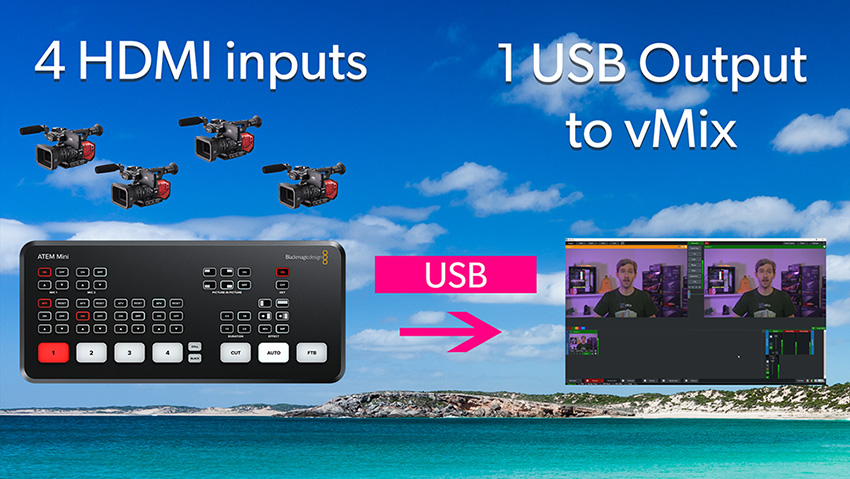
如果您有一台低功耗的 PC 或没有多摄像头采集卡,那么 ATEM Mini 提供了一种在 vMix 之外处理多达 4 个摄像头的方法。ATEM Mini 系列是一次只能输出 1 个馈电的开关设备。因此,当连接到 vMix 时,您将无法单独添加每个摄像头或查看每个摄像头的预览。如果您正在寻找在 vMix 中单独切换多个摄像头的方法,则建议使用多输入采集卡。为此,请参阅我们支持的视频捕获硬件页面:
http://www.vmixlive.cn/intro/14.html注意那些支持输入列下的多个输入的内容。
2) 与某些系统存在一些已知的 USB 兼容性问题
ATEM Mini 通过 USB 或 HDMI 向您的 PC 输出一个信号。不幸的是,某些系统与此设备发送到 PC 的 USB 输出不兼容。因此,视频源将在 vMix 中周期性地出现“故障”。请务必注意,这是设备的硬件问题,而不是 vMix。如果发生这种情况,另一种方法是将 ATEM Mini 上的 HDMI 输出连接到我们支持的硬件列表中的 HDMI 采集卡/设备。这将避免 USB 兼容性问题并将成功的视频输出发送到 vMix。
3) 同步问题
ATEM Mini 设备在通过 USB 使用时可能会出现一些音频同步问题。这可能是一致的,并且需要在 vMix 中应用音频延迟或视频延迟设置。但在某些情况下可能会波动,使其难以控制。为了更好地控制音频/视频同步的质量,我们建议改用 PCIe 视频采集卡:http://www.vmixlive.cn/intro/14.html
您还可以在下方观看我们的 ATEM Mini 与 vMix 一起使用的演示