将 Web 浏览器输入添加到 vMix 时,您可能听不到来自输入的任何音频,并且不会出现音频条。
这可能是由以下原因之一引起的:
1.新的vMix没有安装
需要安装新版本的 vMix(24 或更高版本)以确保新的 Windows 音频更新与 vMix 兼容。
如果您还没有这样做,请从我们的网站下载并安装新版本。
如果您还没有这样做,请从我们的网站下载并安装新版本。
2. 耳机/扬声器未插入。
如果没有插入耳机或扬声器,浏览器可能不会发送任何声音。
尝试插入耳机或扬声器,并在 Windows 设置中将它们设置为默认扬声器,然后重试。
尝试插入耳机或扬声器,并在 Windows 设置中将它们设置为默认扬声器,然后重试。
3. 3D Sound 软件干扰浏览器。
在某些笔记本电脑上,可能会安装 3d 声音或环绕声软件,这些软件会干扰 vMix 中的音频处理。
在 MSI 笔记本电脑上,这将被称为 Nahimic。
在戴尔笔记本电脑上,这可能称为 A-Volute 3D Sound 或 Nahimic。
在 MSI 笔记本电脑上,这将被称为 Nahimic。
在戴尔笔记本电脑上,这可能称为 A-Volute 3D Sound 或 Nahimic。
应卸载此软件,因为不必在这些笔记本电脑上使用声音。
如果笔记本电脑是由其他制造商生产的,请在 Windows 设置的应用程序/卸载区域中搜索 3d 音效相关软件并将其卸载。
使用 ASIO 音频输入时音频输出被禁用
当使用支持 ASIO 的音频接口时,许多制造商在使用他们的 ASIO 驱动程序时会在 Windows 中禁用音频。
因此,可能会出现以下情况:
1. 您已将音频接口设置为 Windows 中的默认播放设备。
2.vMix设置为发送音频到“默认Windows播放设备”
3. 您使用 ASIO 选项添加音频输入,但音频突然停止播放到输出。
为防止这种情况,请按照以下步骤操作:
1. 禁用将音频接口设置为 Windows 中的默认播放设备。
2. 在 vMix 中 Settings -> Audio Outputs 将您希望使用的输出更改为与用于音频输入的名称完全匹配的 ASIO 设备名称。
Shure MVi 低音/音频加速问题
在 vMix 中使用 Shure MVi 时,您可能会遇到低音音频或音频加速问题。
此问题是由于 Shure 驱动程序中的一个异常问题造成的,Shure 建议使用以下方法来解决此问题:
此问题是由于 Shure 驱动程序中的一个异常问题造成的,Shure 建议使用以下方法来解决此问题:
1. 在开始菜单中搜索“声音”,然后选择“声音。控制面板”选项。
2. 打开录音设备选项卡,在列表中找到 Shure 设备,然后转至属性,然后转至高/级。
3. 将默认格式设置为 48000 Hz(如果尚未设置),然后单击确定。
4. 对播放选项卡下的任何 Shure 设备重复相同的步骤。
5. 重新启动计算机。
2. 打开录音设备选项卡,在列表中找到 Shure 设备,然后转至属性,然后转至高/级。
3. 将默认格式设置为 48000 Hz(如果尚未设置),然后单击确定。
4. 对播放选项卡下的任何 Shure 设备重复相同的步骤。
5. 重新启动计算机。
使用 VB-Cable 虚拟音频设备从 vMix 发送虚拟音频输出
当vMix 底部的外部输出按钮处于活动状态时,这允许您将vMix 视频和vMix 音频输出发送到某些 3rd 方程序。某些第 3 方程序不支持或识别vMix 音频输出,例如某些 Web 会议软件(包括 Zoom、GoToMeeting、WebEx 等)。
因此,另一种方法是使用VB-Cable 虚拟音频设备,它允许您路由大多数软件都可以看到的虚拟音频输出。VB-Cable 可从以下链接免费下载和安装:
第1步
从上面的链接下载并安装 VB-Cable
第2步
打开 vMix 并加载您的生产预设。转到右上角的设置,然后选择音频输出选项卡。
第 3 步
您可以:
一种。将Master Output选项设置为Cable Input (VB-Audio Virtual Cable)。然后,如果您希望仍然能够监控 vMix 中的音频,请将耳机设置为您的耳机或扬声器。
湾。或者,您可以将其中一个音频总线选项(例如总线 A)分配给电缆输入(VB-音频虚拟电缆)。然后,您需要转到vMix中的音频混合器并激活您希望发送到此音频输出的任何音频输入上的A 按钮。这使您可以更好地控制将在那里发送的音频。
第4步
然后转到您将用于将 vMix 音频输出发送到的软件。选择麦克风或音频输入时,选择电缆输出选项(VB-Audio Virtual Cable)
如何设置音频延迟以将音频和视频同步在一起
将摄像头和音频输入添加到 vMix 后,您可能会发现音频和视频不同步。当您将相机输入单独引入 vMix 中的音频输入(而不是使用嵌入式音频作为采集卡输入的一部分)时,可能会发生这种情况。音频比视频稍快到达,因此意味着可以在视频之前听到音频。因此,您可以在音频输入上设置音频延迟设置,以便将其与您的视频同步。
第1步
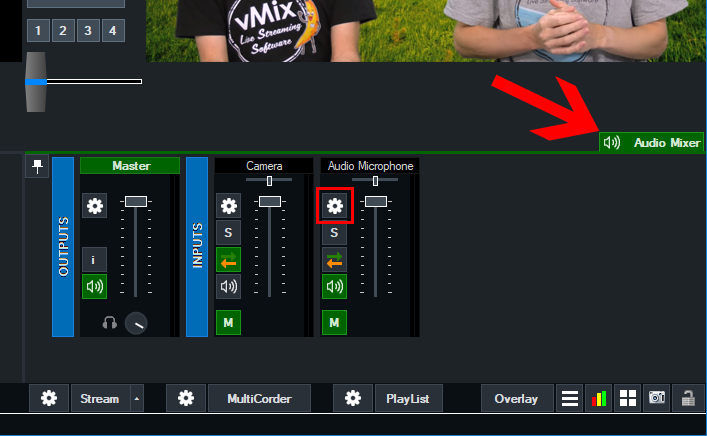
在 vMix 中添加摄像头和音频输入后,转到 vMix 右侧的音频混合器选项卡。然后单击音频输入上的设置按钮(齿轮图标按钮)。
第2步
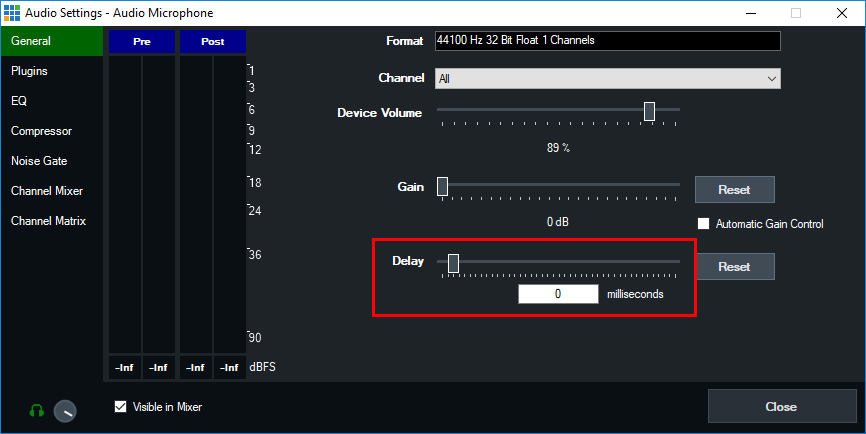
在常规选项卡中有一个称为延迟的部分。通过向右移动条来调整音频延迟设置(以毫秒为单位)。或者在字段中手动输入延迟值(以毫秒为单位)。调整此设置,直到您的音频与视频同步。
另请参阅下面的 You Tu be 音频设置视频,其中简要讨论了此音频延迟设置。
为什么在输入之间切换时我的音频会关闭?
如果您发现在输入之间切换时输入上的音频一直关闭,这可能是由于在输入上启用了自动混合音频按钮(也称为跟随)。
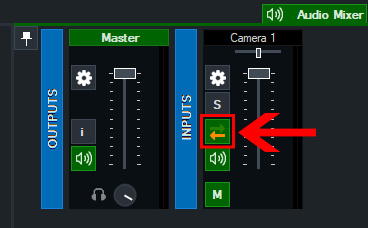
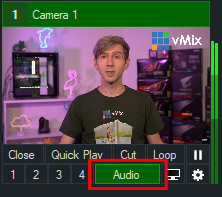
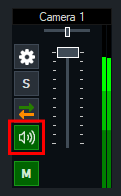
默认情况下,在 vMix 中,当您添加具有音频的输入(例如麦克风、视频文件等)时,将启用自动混合音频按钮。这是您可以在混音器的输入上看到的绿色和橙色小箭头按钮。
您还可以在输入设置中将其作为复选框找到:
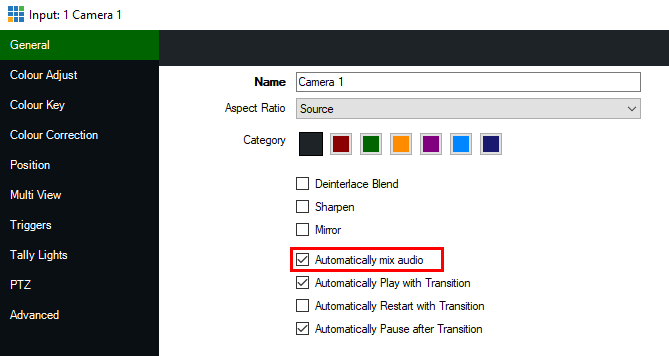
启用此设置后,它将根据是否在实时输出中自动打开或关闭音频。但是在某些情况下,您可能希望此音频始终保持打开状态。例如摄像头输入中的嵌入式麦克风。在这种情况下,您只需禁用此绿色和橙色箭头按钮,使其不再为绿色。然后只需确保您的音频按钮已启用并打开。这是通过打开输入上的音频按钮或在音频混合器中打开的。
vMix 视频教程 – 自动混合音频并在 vMix 中控制您的音频。
与 vMix 一起使用时,Skype 或 Teams 音频中断或音量降低
您可能会遇到 Skype 或 Teams 通话中的音频中断或播放时音频突然降低的情况
从 vMix 到您的 Skype 呼叫者的音频。
要解决此问题,请进入 Skype/Teams 设置并确保将扬声器音量调至零并且扬声器设备
设置为与耳机/扬声器不同的设备。
发生这种情况的原因是 Skype/Teams 为您在计算机上输出的任何音频添加了回声消除,但会禁用此功能
如果您选择未使用的扬声器设备。
Mix Minus 基础知识和故障排除
Mix Minus 是一种在混音器中创建单独的音频混音的方法,该混音器排除一个或多个音频源
以防止反馈循环和回声。
以防止反馈循环和回声。
外部混音器
考虑将主音频输出从 vMix 发送到外部音频混音器,然后
将该混音器中的音频再次带回 vMix 中的音频输入的设置。
将该混音器中的音频再次带回 vMix 中的音频输入的设置。
问题
这将创建一个反馈循环(音频回声并变得越来越响亮,直到完全失真)
解决方案
有关使用辅助输出的信息,请参阅混音器的手册,将此输出设置为具有
混音器上所有源的音量级别,除了(减去)连接到 vMix 输出的音频通道。
混音器上所有源的音量级别,除了(减去)连接到 vMix 输出的音频通道。
vMix 通话
考虑将主音频混音发送给远程客人的设置。通常这会
引起回声,因为主混音通常也会包含远程客人的音频。
引起回声,因为主混音通常也会包含远程客人的音频。
vMix 通过在其混音器中自动创建 Mix Minus 混音解决了这个问题,
因此 它永远不会向远程访客发送他们自己的音频。
因此 它永远不会向远程访客发送他们自己的音频。
因此,如果客人仍然听到他们自己或其他音频的回声,这可能来自以下原因:
1. vMix 操作员正在使用扬声器或非常响亮的耳机。
由于操作员将听到客人的声音,他们需要确保音频不会
通过意外打开的麦克风或摄像头音频反馈到 vMix。
由于操作员将听到客人的声音,他们需要确保音频不会
通过意外打开的麦克风或摄像头音频反馈到 vMix。
解决方案:仅使用耳机,检查 vMix 音频混合器中是否有任何不应打开的音频源,并且可能从其他地方拾取音频。
2. 客人正在使用扬声器或响亮的耳机。
在这种情况下,他们自己的麦克风将拾取 vMix 制作的其余部分,从而导致潜在的回声。
大多数浏览器会尽力消除这种情况,但它会降低音频质量,因此应使用耳机。
在 HDMI 和模拟之间更改 Elgato HD60S+ 的音频源
Elgato HD60S+ 支持通过 HDMI 端口旁边的 3.5 毫米立体声连接器连接音频。
要在 vMix 中选择它作为音频源,请按照以下步骤操作:
要在 vMix 中选择它作为音频源,请按照以下步骤操作:
1. 从 Elgato 网站下载并安装 4K Capture Utility。
2. 确保 vMix 已关闭,然后运行应用程序并单击右上角的设置齿轮图标。
2. 确保 vMix 已关闭,然后运行应用程序并单击右上角的设置齿轮图标。
3. 在设备选项卡下选择您要使用的音频源,然后单击确定。
4. 关闭捕获实用程序并启动 vMix。
5. 前往添加输入 -> 摄像头并选择 Game Capture HD60S+,同时选择 Digital Audio Interface (Game Capture HD60S+) 作为音频设备。
5. 前往添加输入 -> 摄像头并选择 Game Capture HD60S+,同时选择 Digital Audio Interface (Game Capture HD60S+) 作为音频设备。
6. vMix 现在将在实用程序中选择相机和音频源。
重复这些步骤以根据需要更改音频源。vMix 将使用上次在 4K Capture Utility 中选择的任何音频设置。
如何从第三方应用程序中获取音频到 vMix?
如果您有一个程序与 vMix 在同一台计算机上运行并希望将其中的音频捕获到 vMix 中,我们建议使用名为 VB-CABLE Virtual Audio Device 的免费软件。您可以从以下链接下载:
安装后,您可以执行以下操作:
在您希望从中发送音频的程序中
- 打开程序并找到其音频输出的设置。这可能被称为扬声器或类似名称
- 将其更改为以下选项:Cable Input (VB-Audio Virtual Cable)
- 保存您的设置
在 vMix 中
- 打开 vMix 并选择左下角的添加输入按钮
- 选择音频输入选项卡
- 从音频设备下拉菜单中选择以下选项:电缆输出(VB-音频虚拟电缆)
- 按 OK 添加到 vMix