Windows 中麦克风和摄像头音频输入的音频电平可能设置得较低,从而在将该源添加到 vMix 时导致音量较低。
要进行调整,请按照以下步骤操作:
要进行调整,请按照以下步骤操作:
1. 右键单击 Windows 右上角的扬声器图标,然后选择打开声音设置。
2. 在右侧的相关设置下选择声音控制面板
3. 转到录制选项卡
4. 在列表中找到设备,右键单击它并选择属性
2. 在右侧的相关设置下选择声音控制面板
3. 转到录制选项卡
4. 在列表中找到设备,右键单击它并选择属性
5. 在级别选项卡下,您可以根据需要增加音量。
ASIO 错误故障排除
尝试将 ASIO 驱动程序与 vMix 一起使用时,可能会收到类似于以下内容的错误:
BASS_ERROR_DRIVER
此错误是从 ASIO 设备本身报告的,可能意味着以下情况之一:
1.设备出现故障
尝试使用不同的 USB 端口或查看制造商网站上是否有可用的更新。
2. 该设备正在另一个应用程序中使用。
ASIO 驱动程序一次只能在一个应用程序中使用。
3.设备上的音频正在被Windows使用
ASIO 是“独占”的,这意味着没有其他应用程序可以使用该设备,包括 Windows。
检查以确保该设备未在 Windows 声音设置中设置为默认播放或录音设备。
此外,如果您选择非 ASIO 驱动程序,请确保如果在 vMix 中使用该设备进行音频输出以及在设置 -> 音频输出中选择 ASIO 驱动程序,这可能会阻止 ASIO 驱动程序工作。
仅在一个通道中的音频
如果您的音频源仅出现在左声道或右声道(即单声道音频)上,并且想要同时出现在两个声道上,请执行以下操作:
1. 打开 vMix 音频混合器选项卡。
2. 单击音频输入的齿轮图标
3. 将通道设置更改为“分离单声道”
2. 单击音频输入的齿轮图标
3. 将通道设置更改为“分离单声道”
同名的音频输出设备可能无法工作
如果在设置 -> 音频输出下的下拉列表中有多个同名设备,则
可能无法选择正确的设备。
可能无法选择正确的设备。
要解决此问题,请按照以下步骤在 Windows 中为每个设备指定一个特定名称:
1. 右键单击 Windows 中的扬声器图标(右下角),然后转到打开声音设置。
2. 在相关设置附近的右侧列表中单击 声音控制面板
3. 在播放下找到您要使用的设备,然后单击属性
4. 将名称更改为特定名称以帮助识别它,然后单击确定。
3. 在播放下找到您要使用的设备,然后单击属性
4. 将名称更改为特定名称以帮助识别它,然后单击确定。
5. 重新启动 vMix。新名称应出现,允许您选择它而不会与其他选项发生冲突。
如何将音频发送到全屏输出
要将音频发送到全屏输出,请执行以下操作:
1. 转到设置 -> 音频输出
2. 在主下拉列表中选择与您当前连接到全屏输出的显示器/电视相匹配的设备。
2. 在主下拉列表中选择与您当前连接到全屏输出的显示器/电视相匹配的设备。
如果它没有出现在列表中,则设备不支持发送音频,并且此功能将无法使用。
3. 如果列表中有多个同名项目,请先执行以下步骤:
4. 在列表中选择设备并单击确定,然后重新启动 vMix。现在应该将音频发送到该显示器。
为什么 vMix 中 ASIO 源的延迟很高?
您可能会注意到在 vMix 中使用 ASIO 源(或其他音频源)时,与其他音频软件 (DAW) 中通常可用的相比,缓冲区/延迟(通常在 10-20 毫秒之间)更高。
这是设计使然。 在计算机上处理视频源是非常耗费资源的,并且会增加整体系统延迟,因此如果不使用适当的缓冲区大小也无法可靠地处理音频。
即使有可能,音频也会比视频早得多,这不适合在录制或流中同步。
监控 vMix 中的音频(例如您自己的麦克风)会导致听到延迟,这可能会让人迷失方向。
为避免这种情况,在将 ASIO 音频输入添加到 vMix 时,勾选该框以在耳机中静音,这样您就不会在延迟时听到自己的声音。
如果您仍需要不时监控您的音频电平,您可以单击 S(Solo)按钮根据需要在耳机上短暂打开它。
为避免这种情况,在将 ASIO 音频输入添加到 vMix 时,勾选该框以在耳机中静音,这样您就不会在延迟时听到自己的声音。
如果您仍需要不时监控您的音频电平,您可以单击 S(Solo)按钮根据需要在耳机上短暂打开它。
通过 ASIO 将 RODECaster Pro 连接到 vMix
RODE 已经发布了 RODECaster Pro 的固件,它提供了通过 ASIO 将单独的音频通道引入 vMix。这使 vMix 用户可以控制进入的每个音频通道,并允许 vMix 将音频馈送发送到 RODECaster Pro。
特别提示: 本文介绍如何在 vMix 中通过 ASIO 设置 RODECaster Pro 音频。目前不支持 MIDI 控件和激活器。
以下是您将通过 ASIO 将 RODECaster Pro 连接到 vMix 的 3 个步骤:
- 设置 RODECaster Pro 通过 USB 通过 ASIO 进行通信
- 将您的 RODECaster Pro 频道(麦克风、音效等)单独添加到 vMix
- 设置 vMix 音频总线以将特定音频发送回 RODECaster Pro,以便可以在连接到 RODECaster Pro 的耳机中听到混音
步骤 1.将您的 RODECaster Pro 连接到您的 vMix PC,然后下载并安装新的RODECaster Pro 固件 (版本 2.1.2 或更高版本)和新的 RODECaster Pro Windows ASIO 驱动程序。这些可以在 RODE 网站上找到:
在 RODECaster Pro 上安装新固件并在 Windows 中安装 ASIO 驱动程序后,在 RODECaster Pro 触摸屏上,依次转到[设置齿轮图标]、[音频]、[多轨]并像这样设置多轨功能:
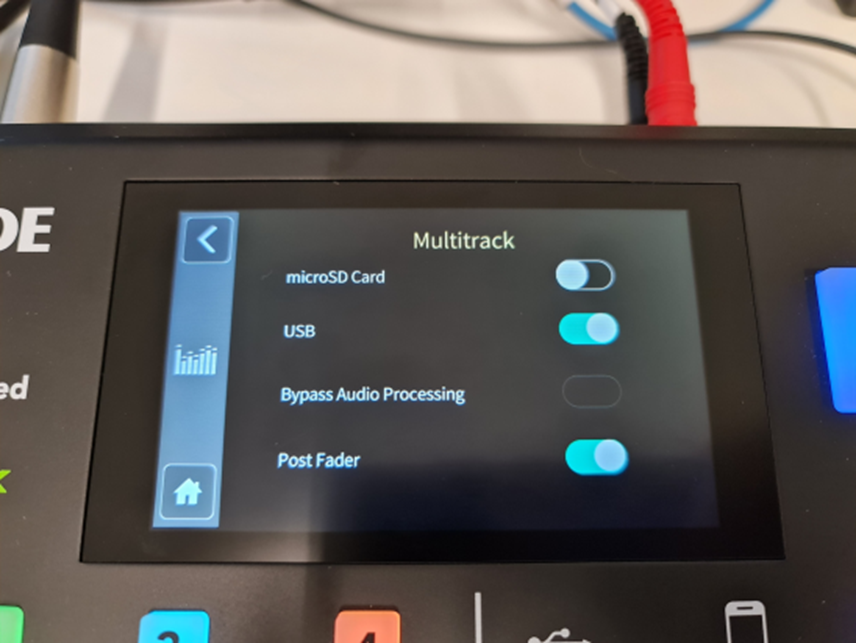
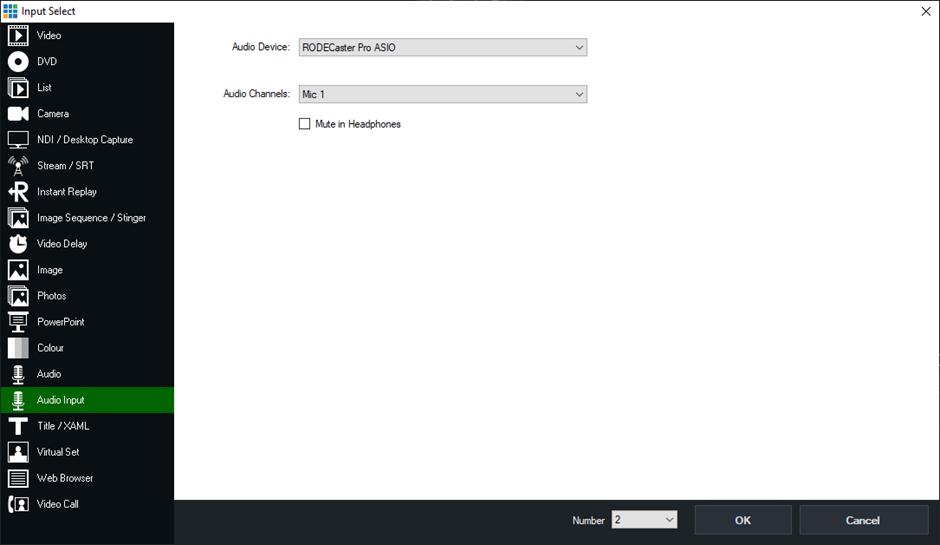
步骤 2.通过上述设置,您应该能够将您的个人麦克风、蓝牙输入、音效等添加到 vMix 中。为此,请打开 vMix,然后单击[Add Input],然后选择[Audio Input]部分,然后从“音频设备”下拉列表中选择RODECaster Pro ASIO。
现在,从“Audio Channels”下拉列表中,选择Mic 1,这将添加 RODECaster Pro(Mic 1)的第一个通道。然后对您要添加的每个频道重复此过程;确保避免在标题中添加带有“USB”的频道,因为它们是为第 3 步保留的。
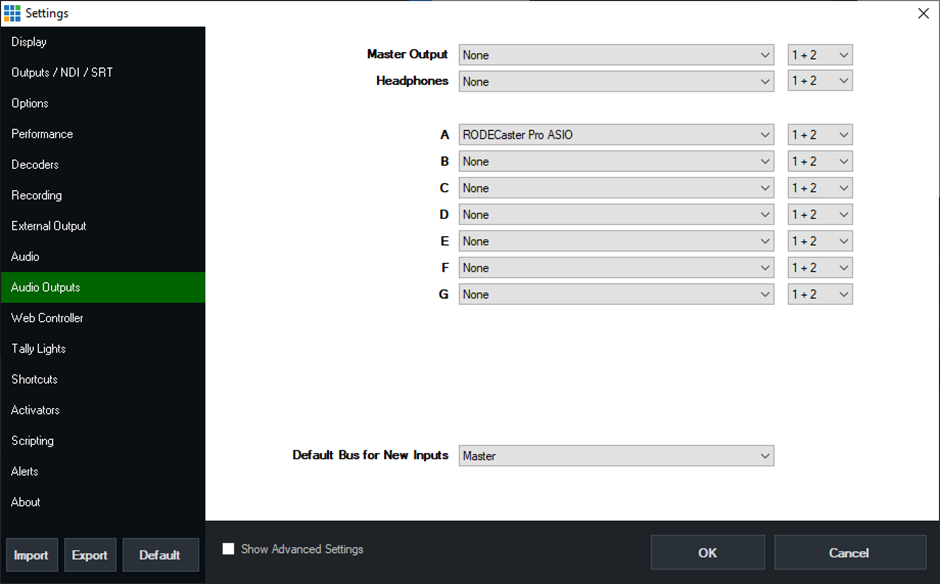
步骤 3.将音频从 vMix 发送到 RODECaster Pro。在 vMix 中点击[Settings] ,然后点击[Audio Outputs],然后设置一条备用 Bus 以通过 RODECaster Pro ASIO 输出。在下面的示例中选择了总线 A。
现在单击[确定],如果系统提示您重新启动 vMix,请务必允许;不会失去任何进展。
现在转到 vMix 中的混音器输入,对于那些您希望音频流回 RODECaster Pro 的输入,将它们添加到总线 A(或您之前选择的任何总线)。
特别提示:避免返回来自 RODECaster Pro 的音频,否则可能会产生回声。请参阅下面的示例,其中一些音频输入已添加到总线 A,但未添加“音频麦克风 1”,因为该输入来自 RODECaster Pro:
如何使耳机中的麦克风静音或关闭,以免我听到自己说话?
如果您在制作中使用麦克风说话,您可能希望将耳机中的麦克风静音。这样您就不会听到自己回声回声,这可能会令人反感。我们建议您将耳机中的麦克风静音,以避免这种情况。
第1步
将麦克风输入添加到 vMix 后,转到右侧的音频混合器。找到您的麦克风输入并单击齿轮/齿轮图标以打开设置。
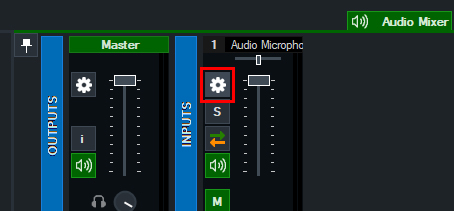
第2步
左下角是一个小耳机图标。当它为绿色时,表示它已启用(将在您的耳机中听到音频)。
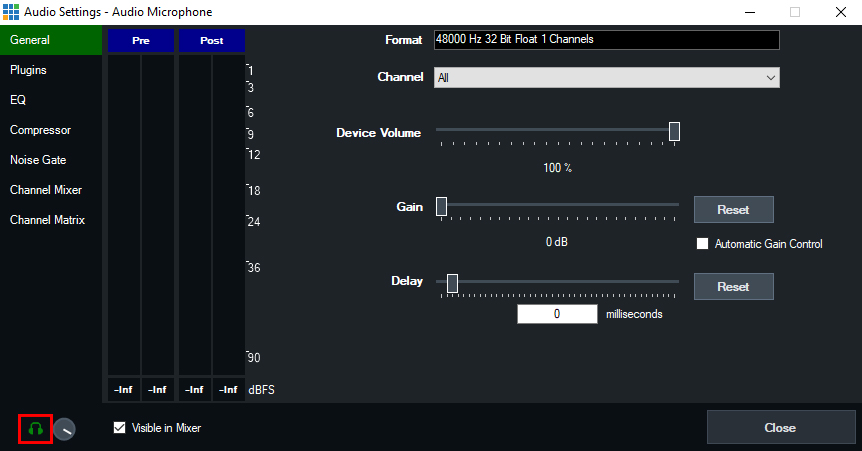
要使耳机静音,请单击耳机图标,使其变为灰色。这意味着它现在将在您的耳机中被禁用/静音。但在您的其他作品中仍然可以听到。
改进windows11中的视频音频质量
在某些Windows11型计算机(通常是笔记本电脑)上,有自动音频增强和滤波器,可能对音频质量产生负面影响。症状可能包括声音剪辑、辍学、微弱或回声的音响、声音通过但没有乐器等。
要关闭这些音频效果,请遵循以下步骤:
1.右击Windows系统托盘中的扬声器图标,然后点击”声音设置”。

2.在”高级”部分下,点击”所有音响设备”选项。

3.每次点击列出的每个设备,如果可用,将”音频增强”选项设置为”关闭”。


4.在某些情况下,还需要关闭内置Realtek音频控制台中的噪音消除功能。为此,点击窗口图标并输入”Realtek”来查找并运行”Realtek音频控制台”。

5.点击”扬声器”选项,将”音响效果”设置为”关闭”。

6.现在点击”麦克风阵列”选项,将”麦克风效果”设置为”全部关闭”。
