Posted on Leave a comment

GT Designer PSD 导入限制

GT Designer 支持导入基本的 Photoshop PSD 文件。以下是一些要求,您也可以查看下面的视频以获取逐步指南。

  1. Photoshop 图像画布应与您的 GT 标题画布大小匹配。例如,如果您制作全高清,大小应为 1920 x 1080 像素。
  2. 文件必须为 8 位(而不是 16 位或 32 位)。
  3. 所有图层最多支持一个文件夹层级。
  4. 所有图层必须已栅格化。
  5. 如果图层使用了图层效果,这些效果必须栅格化并合并为一个图层,否则在 GT Designer 中将无法渲染。
  6. 仅在计算机上安装的系统字体才能在 GT Designer 中使用,Adobe Fonts 在导入到 GT Designer 时不会显示。
  7. 请注意,所有图像也将转换为 GT Designer 中的对象。如果您希望这些图像在 GT 标题中保持为图像,请通过 GT Designer 手动添加这些图像。
  8. 保存 PSD 文件时,请勾选“最大化兼容性”复选框。
Posted on Leave a comment

配置 Sony SRG 系列以支持 VISCA over IP PTZ

vMix 20 及更高版本包括对索尼 SRG 系列 PTZ 摄像机上可用的 VISCA over IP 协议的支持。
要在相机上启用此协议:
 
1. 确保相机上安装了新的固件。对于 SRG 300,这需要为 2.0 或更高版本。
这可以从 Sony 网站支持页面找到。
 
2. 打开摄像机的配置网页(请参阅 Sony 文档了解如何找到它)。
 
3. 单击设置菜单,然后从右侧菜单中选择网络
 
4. 在网络设置的底部有一个VISCA 接口选项,将其更改为 IP 并单击确定。
Posted on Leave a comment

云台速度控制支持

vMix 通过 PTZ 功能支持两种类型的速度控制:
 
移动速度
 
这是使用输入设置或支持的操纵杆控制器的平移/倾斜/缩放控件时的移动速度。
vMix 支持的所有 PTZ 摄像机都支持指定移动速度。
 
定位速度
 
这是在分配给 PTZ 位置的 vMix 中选择“虚拟输入”时摄像机移动的速度。
以下说明哪些相机支持此设置:
 
Sony VISCA over IP:除 Lumens、NewTek 和 Telycam 外,所有支持的 Sony 相机型号
Panasonic CGI PTZ:所有支持的 Panasonic 摄像机型号,AW-HE50、AW-HE120、AW-HE60

PTZ 光学 VISCA over UDP:支持所有型号。仅平移速度,变焦速度是固定的。
 
有关支持的相机型号列表,请参见下文:
Posted on Leave a comment

Sony VISCA over IP 无法连接到 NDI 源并出现错误 每个套接字地址仅使用一次

尝试在 NDI 源上通过 IP 连接到 Sony VISCA 时,可能会收到以下错误:
 
每个套接字地址通常只允许使用一次。
 
这是由 Sony VISCA 的限制造成的,它一次只能由计算机上的一个应用程序使用。

NDI 在添加相机源时连接到此,防止 vMix 这样做。
 
要解决此问题,请安装新的 vMix(24.0.0.51 或更高版本)并转到设置 -> 选项。
勾选使用 NDI启用 Sony VISCA over IP复选框,单击确定,然后重新启动 vMix。
 
您现在可以通过 PTZ 进行连接。
 
此选项在启动时保留 Sony VISCA,阻止 NDI 访问它,以便 vMix 可以使用它。
Posted on Leave a comment

我的 PTZ 摄像机可以与 vMix 一起使用吗?

有关我们已经测试并可以确认与 vMix 一起使用的 PTZ 摄像机列表,请参见下文:
 
 
vMix 不支持控制所有其他相机型号。 
请注意,您仍然可以将这些相机的 HDMI 或 SDI 输出连接到合适的采集卡(如果有),但需要使用相机提供的遥控器或制造商可能提供的软件进行控制。
Posted on Leave a comment

打开 vMix Desktop Capture for OSX 时可能会收到“无法打开”错误

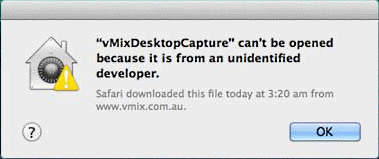
打开vMix Desktop Capture for OSX时,您可能会收到以下错误


默认情况下,所有新安装的 OSX 都会阻止一些通过 Internet 下载的新程序。
要在没有此警告的情况下运行 OSX 的 vMix Desktop Capture:

 
1. 右键单击​​ vMix Desktop Capture 图标,然后从菜单中单击打开
2. 警告窗口现在将有一个打开按钮。单击此按钮启动程序。
Posted on Leave a comment

使用 Desktop Capture 时出现空白屏幕

使用 Desktop Capture 将程序导入 vMix 时,您可能会看到某些应用程序出现空白屏幕。
 
 
有几个潜在的原因:
 
1. 笔记本电脑不支持直接捕获应用程序。
 
这是笔记本电脑使用 Optimus 显卡(双 Intel/NVIDIA 显卡)的结果。

 
2. 应用程序不支持直接捕获。
 
某些应用程序(例如 Google Chrome)使用 GPU 加速的方式是在捕获窗口时显示为空白。
 
解决方法
 
在上述两种情况下,这是一个基本的 Windows 限制,无法解决。

相反,在 vMix 中捕获显示而不是“显示 1”、“显示 2”等,并根据需要裁剪窗口。
请注意,该窗口需要位于要捕获的所有其他窗口之上,因此建议将应用程序放在下个显示器上。
Posted on Leave a comment

桌面捕获性能

使用 vMix Desktop Capture 时可能的*大帧速率由以下因素决定:
 
1.远程PC中安装的CPU和显卡。
 
具有慢速或集成显卡的旧 PC 可能无法以高帧速率进行捕捉。
如果您正在捕获 Windows 7,请确保启用“Aero”,因为这可以提高帧速率。
 
2. 被捕获的窗口或屏幕的大小。
 
如果可能,尝试减小需要捕获的屏幕区域的大小,或者减小
显示器的屏幕分辨率
 
3.网络速度
 
如果远程计算机通过 WiFi 连接,请尝试使用以太网连接。
捕获高清分辨率时建议使用千兆位
 
您可以通过在“桌面捕获”设置窗口中选择较低的质量级别来降低所需的网络速度。例如 LowJPEG 需要使用*少的流量,而 PNG 使用*多。
 
4.vMix中选择的帧率
 
在“桌面捕获”设置窗口中,确保将“每秒帧数”值设置为所需的*高值。如果您不确定,请将其设置为与“显示”选项卡下的 vMix 设置中的帧速率相匹配,这通常是 30 或 25。
 
5.屏幕上的移动量或变化量
 
vMix 桌面捕获应用程序中的 FPS 计数器仅显示在末后一秒捕获的“更改”帧的数量。
这意味着如果您正在捕获静态图像,则 FPS 可能只有 1 或 0。如果您正在播放 24fps 视频,则 FPS 可能*多只能达到 24。
Posted on Leave a comment

为 vMix Desktop Capture 设置 Mac 防火墙

如果在 vMix 中未正确检测到适用于 Mac 的 vMix Desktop Capture 应用程序,则可能是该应用程序被 Mac 防火墙阻止。请按照以下步骤确保 vMix 桌面捕获应用程序允许防火墙设置中的传入连接。
 
第1步
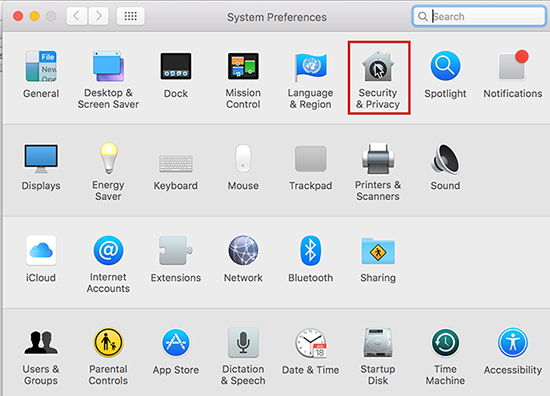
转到系统偏好设置并选择系统和隐私
 
 
第2步
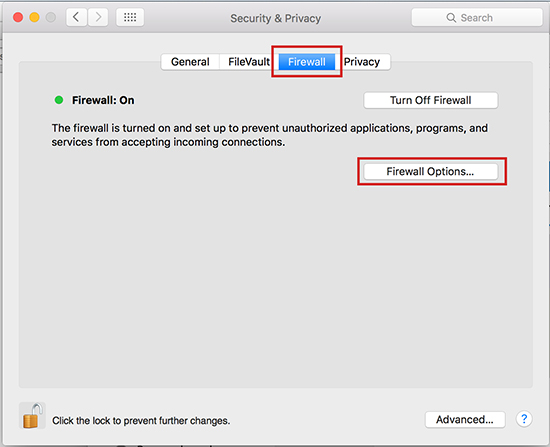
选择防火墙选项卡。如果防火墙已启用,请单击左下角的锁进行更改,然后选择“防火墙选项”
 
 
第 3 步
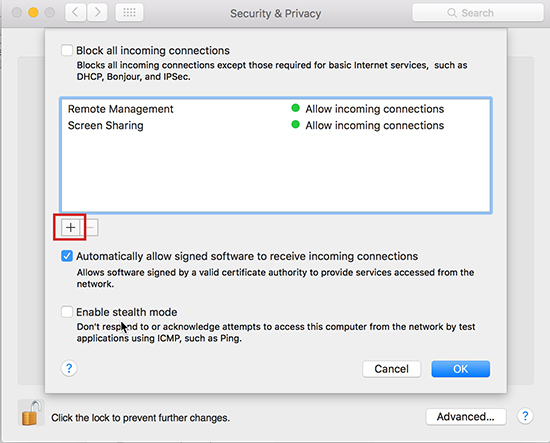
单击下一个窗口中的加号图标
 
 
第4步

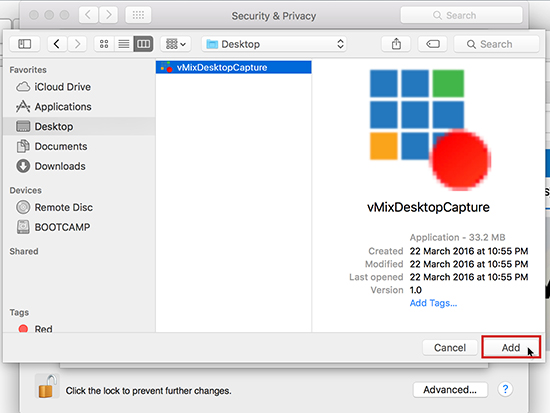
找到 vMixDesktopCapture 应用程序的位置,然后选择添加
 
 
第 5 步
确保显示“允许传入连接”,然后在此窗口中单击“确定”,然后单击前一个窗口中的锁以保存。
Posted on Leave a comment

NDI 和 vMix 桌面捕获 CPU 兼容性

NDI 和 vMix Desktop Capture 程序仅在运行以下处理器/CPU 的计算机和笔记本电脑上受支持:
 
  • 从 2009 年起的所有 Intel 处理器
  • 2013 年以后的 AMD 处理器
 
运行 2012 年及更早版本的 AMD 处理器的计算机可能会导致 NDI / vMix Desktop Capture 在打开程序时崩溃。建议升级到新型号的 CPU 以使用 NDI 和 vMix Desktop Capture。