使用 FMLE 的 AAC 音频流式传输
vMix 中用于实时流式传输的应用程序类型之一是使用 Adobe Flash Media Live Encoder(在应用程序下拉菜单中称为“FMLE”。
默认情况下,FMLE 支持 MP3 作为音频格式。
要添加对 AAC 的支持,请执行以下步骤:
1. 从 MainConcept 购买并安装适用于 FMLE 的 AAC 编码器:
http://www.mainconcept.com/?id=53
vMix 10 或更高版本
2. 在 vMix Streaming 窗口中单击高/级按钮并选择“AAC”作为音频格式。
混合 9
2.从开始菜单中,输入“记事本”,右键单击图标并选择“以管理员身份运行”
3. 单击文件 -> 打开,然后单击右下角的“所有文件 (*.*)”。
4.打开vMix流媒体模板,它通常位于C:Program Files (x86)vMixstreamingprofile.xml
5.找到标题为“<format>MP3</format>”的部分并将其更改为“<format>AAC</format>”
6.保存并关闭记事本
vMix 现在默认使用 AAC 编码
或者,从支持 AAC 音频流的应用程序下拉菜单中选择“FFMPEG”选项。
YouTube 直播活动的流媒体设置
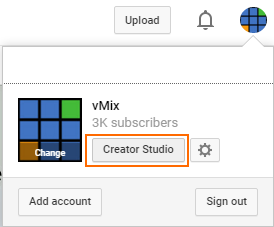
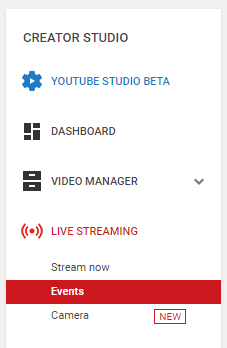
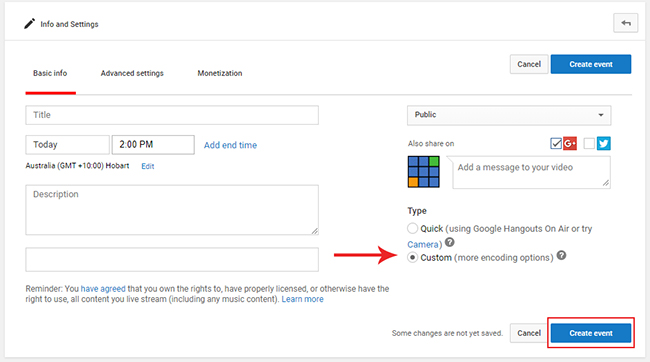
在此下方选择您的编码器,它将是“其他编码器”。它将显示一个 Stream Name 值,即您的 Stream Key。复制此流名称/密钥并选择右上角的保存更改。
4. 在流媒体窗口下的 vMix 中,从下拉菜单中选择You Tu be Live 选项。然后将 You Tu be 提供的 Stream 名称粘贴到 Stream Key 字段中。选择或配置您的流质量设置,确保您的比特率设置符合 You Tu be 中设置的比特率设置。然后单击 保存并关闭 以保存您的 You Tu be 流设置。
5. 要开始流式传输,请单击 vMix 窗口中 的流式传输按钮或打开流式传输 窗口并单击 开始 以开始将流式传输到 You Tu be Live。
6. 如果您想将这些 You Tu be 设置添加到 vMix,只需打开 Stream 窗口并单击 Add。在那里为您的 You Tu be 个人资料选择一个名称。
要立即流式传输到 You Tu be Stream,请单击此处。
本地网络流媒体
使用 LiveLAN 的本地网络流媒体
LiveLAN 是 vMix 中的内置流媒体目的地,可以通过网络在本地流式传输。这可以通过与 vMix 在同一本地网络上的任何受支持的 Web 浏览器查看。这包括支持 HTML5 直播的笔记本电脑、个人电脑、智能手机和智能电视。
观众人数没有固定限制,但 PC 的性能和可用的网络速度(见下文)都会考虑到许多可能。
LiveLAN 仅适用于本地网络。要计算所需的带宽量,请将观看者数量乘以流媒体质量中指定的比特率,再加上大约 10% 到 20% 的额外费用以解决潜在的开销。
例如,如果流媒体质量比特率设置为 2.5mbps,并且流媒体上将有 50 个观众,这将需要大约 2.5mbps * 50 = 125mbps + 20% = 150mbps。
从 vMix 到浏览器大约 10 秒的延迟对于 LiveLAN 是典型的,并且不可能减少它。
步骤1
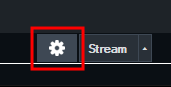
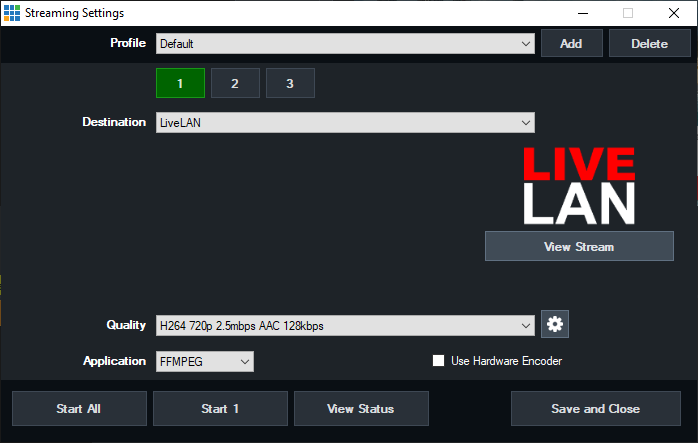
在 vMix 中,通过单击 vMix 底部 Stream 按钮旁边的齿轮图标按钮打开 Stream Settings。
第2步
从目标下拉菜单中,选择 LiveLAN 选项。
步骤 3
配置您喜欢的流媒体质量设置,例如分辨率和比特率。在计算您的首选比特率设置时,请参考上面的网络注意事项 。
第4步
准备好流式传输时,单击“开始”按钮。
步骤 5
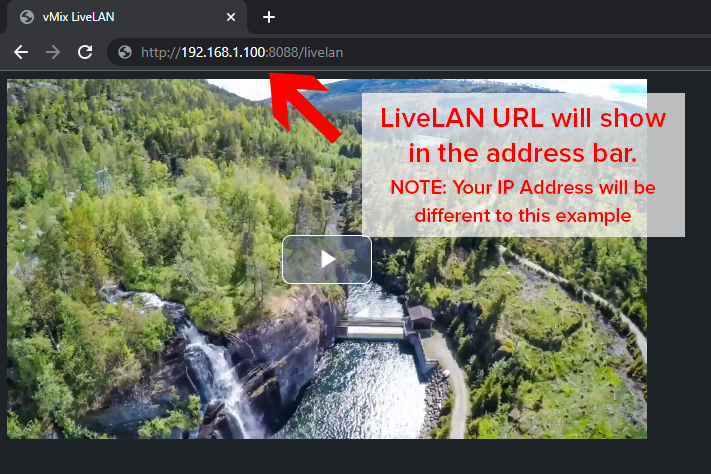
现在可以从与 vMix 相同的本地网络上的任何受支持的 Web 浏览器访问该流。要查看,您需要在浏览器的地址栏中输入 LiveLAN 流 URL。在 vMix 流设置窗口中,单击“查看流”按钮。这将在您的地址栏中显示您需要的 URL。在本地网络上希望观看此流的任何其他设备上运行的浏览器的地址栏中键入此内容。这方面的一个例子:
使用 NDI 的本地网络流媒体
NDI® 是一种技术,可以轻松地通过现有的千兆以太网网络发送和接收多通道广播质量、低延迟视频。(在我们的NDI页面上查看更多信息)
由于其质量和低延迟,NDI 是用于本地网络流媒体的推荐方法。
步骤1
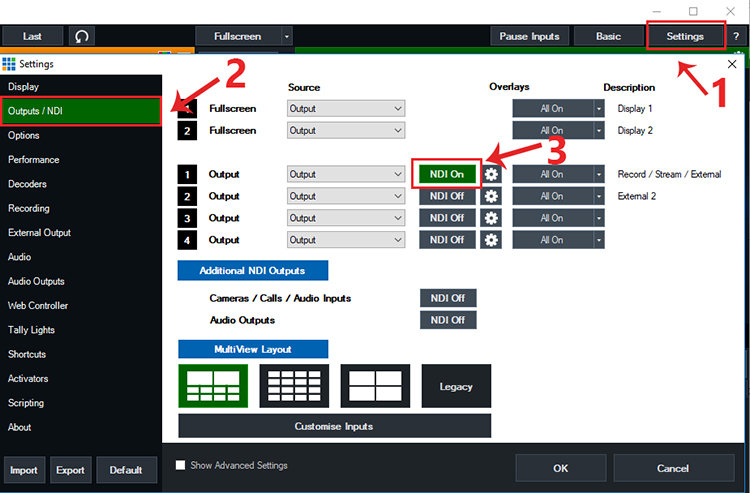
在 vMix 中,选择右上角的“设置”按钮。然后选择输出/NDI选项卡。选择位于输出 1 右侧的 NDI 按钮,使其呈绿色并显示 NDI On。这将使输出 1 通过 NDI 在网络上作为源可用。单击“确定”保存。
第2步
对于本地网络上将观看 vMix 输出(或本地网络流)的每台计算机,下载并安装免费的 Newtek NDI 工具包,可从以下链接获得:
https://www.newtek.com/ndi/tools/#download-tools
此工具包包含NDI Studio Monitor程序,可让您观看通过 NDI 发送的 vMix 输出。
步骤 3
确保任何想要观看 vMix 输出的计算机都与 vMix 计算机位于同一本地网络上。打开步骤 2 中安装的 NDI Studio Monitor 程序。
打开后,将光标悬停在左上角,直到看到汉堡包(3 行)菜单。
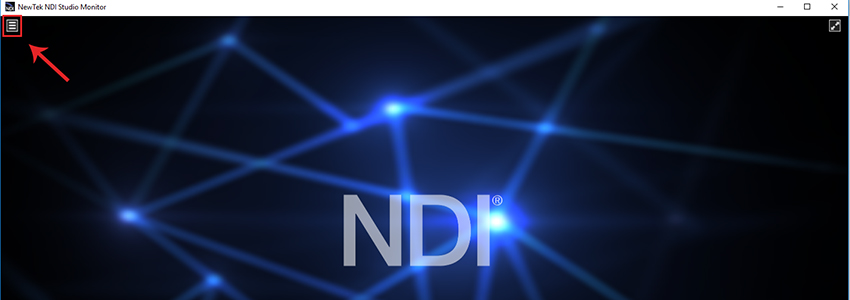
然后会出现一个菜单。此菜单应显示 vMix 计算机的计算机名称。然后它应该允许您选择vMix-Output 1。
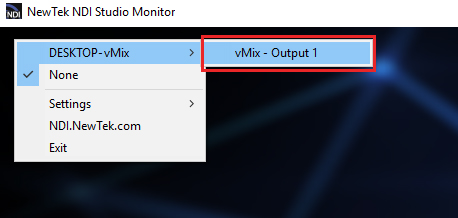
然后它应该开始播放来自 vMix 的视频和音频输出。
我可以流式传输到 Livestream 吗?
流式 CDN API
<password>rtmpPassword</password>
用于 RTMP 身份验证的用户名(如果需要)
注意:此信息仅供我们参考,不需要在服务器端实现。只需向我们提供首选名称、徽标文件和上述 Channels 功能的基本 URL 路径即可完成集成过程。
使用 VLC 流式传输
使用传输流或 UDP 等协议进行流式传输
要使用不同的协议进行流式传输,需要第 3 方程序,例如 VLC。
使用 VLC 进行流式传输所需的步骤如下。
请注意,除了提供的信息外,我们无法为 VLC 提供支持。
1.下载并安装新版本的VLC媒体播放器
http://www.videolan.org/
b) 选择与您将要流式传输的内容相匹配的帧速率和输出大小