Posted on Leave a comment

诊断高渲染时间

vMix 底部的“渲染时间”显示指示您的计算机显卡时间用于渲染作品的每一帧。
它以毫秒为单位显示,因此如果您的作品是每秒 30 帧(每帧大约 33 毫秒),则超过此时间的渲染时间将导致丢帧。
 
有许多潜在因素可能导致渲染时间高于预期,如下所述:
 
1.显卡慢
您可能超出了所安装显卡的*大功能。
例如,来自英特尔的集成显卡一次只能处理少量输入,而像 NVIDIA GeForce 1080 Ti 这样的显卡应该能够处理几乎任何你扔给它的东西。
我们的参考系统页面提供了各种系统和显卡的指南,以及您可以在单个制作中使用多少 vMix 输入。
http://www.vmixlive.cn/news/59.html
 
注意:少数较旧的显卡驱动程序可能会在使用 vMix 时出现严重的性能问题。尽可能将图形驱动程序更新到新版本。
 
2. GeForce Experience“分享”功能开启
此功能会大大降低 vMix 等应用程序的图形性能,应完全禁用或卸载。
要禁用共享(以前称为 ShadowPlay),请参阅以下文章:
https://nvidia.custhelp.com/app/answers/detail/a_id/4228/~/disabling-the-geforce-experience-share-in-game-overlay

3.输入太多
不管显卡的速度如何,当使用大量输入时,在某个时候会遇到其他系统瓶颈。
在这种情况下,好的办法是减少 vMix 中的输入数量。尤其是减少视频剪辑输入的数量可以大大提供帮助。vMix 列表输入
可用于将许多视频剪辑组合为一个输入,强烈建议不要单独添加每个视频剪辑。
 
注意:如果您有 3GB+ 或内存的显卡(例如 GeForce 1060 或更高版本),您可以在 vMix 中的设置 -> 性能下启用“高输入性能模式”,
以允许使用更多输入而不增加渲染时间。
 
4.显卡插错主板插槽
显卡需要尽可能安装在主板上*快的 PCI Express 插槽中。
通常这是靠近 CPU 的长插槽(IE 朝向主板中间)
。插槽的速度至少应为 x8。不要在 x1 或 x4 插槽中安装图形卡。
 
您可以通过运行 GPU-Z 实用程序来确认插槽是否足够快,该实用程序可以在下面下载:

https://www.techpowerup.com/gpuz/

在它说“总线接口”的地方,它应该至少说 x16 或 x8。如果低于此值,请检查主板文档以了解要使用的正确插槽。
 
5.安装了两个或更多显卡
使用多个显卡会大大降低性能。移除所有额外的显卡,并确保所有屏幕都连接到单个显卡,而不是连接到
主板本身的视频端口。

6.驱动问题
系统上的驱动程序可能会干扰显卡。要检查这一点,请在 vMix 以高渲染时间运行时运行 LatencyMon 程序,它应该能够确定哪个驱动程序有问题:
https://www.resplendence.com/latencymon
 
7. 笔记本电脑在电池电量下运行
在笔记本电脑上使用电池电源时,NVIDIA 显卡将无法正常运行,并且会导致渲染时间过长。
确保笔记本电脑连接到电源。
 
8.NVIDIA控制面板设置冲突
如果您在 NVIDIA 控制面板中使用抗锯齿等设置配置了 vMix 应用程序 (vmix64.exe),这些设置将导致严重的性能问题,应禁用。
要将所有内容重置为默认值:
1. 打开 NVIDIA 控制面板
2. 转到管理 3D 设置
3. 转到程序设置选项卡并从下拉列表中选择 vMix。(如果列表中没有 vmix,则本指南不适用)
4. 单击删除
5. 单击应用右下角。
6. 如果这是一台笔记本电脑,请运行以下指南中的步骤,将 vMix 配置为使用默认设置再次使用图形:http://www.vmixlive.cn/news/57.html

9. 多重显示问题
有时某些显示器可能会导致 GPU 问题导致渲染时间峰值,如果使用多个显示器,请断开除一个显示器之外的所有显示器,然后查看渲染时间是否有改变。
如果是这样,请仔细检查 NVIDIA 控制面板中所有显示器的刷新率是否相同。如果是,请一一插入额外的显示器,以确定是哪一个导致了问题。
 
10. 内存通道性能
为获得较好效果,系统应配置为在双通道(大多数系统)或四通道(X299 和 Threadripper 系统)中运行。
这需要根据主板手册中推荐的布局在主板上安装至少两个内存模块。
 
要检查它是否安装正确,请安装 CPU-Z 并检查内存选项卡。Channel #应该是Dual或Quad。如果只说Single,系统的性能会受到严重影响。
https://www.cpuid.com/softwares/cpu-z.html
 
11. 其他应用
在后台运行的其他应用程序可能会干扰 vMix,因此要进行诊断,请尝试关闭所有应用程序并重新启动 vMix。以某种方式与 vMix 交互的第 3 方应用程序也应
关闭,以诊断它们是否以某种方式影响 vMix 的性能。

注意:您可以使用 vMix 诊断应用程序来检测干扰显卡的应用程序。指南如下:
http://www.vmixlive.cn/news/62.html
 

12.高CPU
如果计算机处于非常高的 CPU 负载 (>70%) 下,那么这也会影响 GPU 性能,从而影响渲染时间。
检查 Windows 中的任务管理器以查看哪些应用程序使用的 CPU 较多。
如果 vMix 是使用大量 CPU 的应用程序之一,您可能需要缩减 vMix 制作,例如输入、录制和流媒体质量,直到 CPU 使用率达到更合理的水平。(理想情况下平均为 60% 或更低)

有关充分利用 CPU 的提示,请参阅优化性能指南

Posted on Leave a comment

vMix 底部的警告 CPU GPU 过载消息是什么?

从 vMix 21 开始,一条消息可能会在 vMix 底部显示为红色,如下所示:
 
警告:CPU 过载
警告:GPU 过载

如果您之前没有看到这些警报,请不要惊慌!
这些是新的方便警报,可监视系统的 CPU 使用情况以及渲染时间(GPU 使用情况),以确定系统是否过载。
过载并不意味着系统损坏或过热。
这仅仅意味着我们认为计算机的速度不够快,无法跟上您当前的 vMix 生产设置。

CPU 过载
 
这意味着计算机的处理器使用率有点太高,无法在 vMix 中获得较好结果。
 
快速检查:
 
1. 关闭您的录制和流媒体。如果警告消失,那么这些就是高使用率的原因。
如果您要流式传输到多个提供商,您可能需要减少提供商的数量或升级计算机。
您还可以尝试以较低质量进行流式传输(例如 720p 而不是 1080p)。看看这是否有帮助。

2. 使用大量高 CPU 输入,例如 NDI、Instant Replay 和 Video clips。
尝试慢慢关闭这些输入,直到警告消失。
 

GPU 过载

 
这可能意味着计算机的显卡无法跟上您的生产。
以下知识库文章提供了一些关于如何充分利用显卡的技巧:
 

其他资源

 
有关一些其他提示,请参阅下面的优化性能知识库文章:
Posted on Leave a comment

G-SYNC 如何提高笔记本电脑的性能

注意:G-Sync 仅对 vMix 笔记本电脑用户有益。如果您有 PC,则不需要。(尽管所有PC GeForce 卡都支持它)
 
我们在使用笔记本电脑时遇到的性能问题之一是 NVIDIA Optimus。
 
简而言之,NVIDIA Optimus 在到达显示器之前通过集成的英特尔显卡路由所有图形,从而降低了 vMix 等应用程序的性能。因此,我们建议使用可直接访问 NVIDIA 显卡的笔记本电脑,以实现较好的性能。仅从制造商规格中确定这一点通常非常困难。然而,现在这已经通过 G-Sync 变得容易了。虽然 vMix 本身不使用或不需要 G-Sync,但该技术本身需要直接访问显卡才能工作。因此,G-Sync 是了解笔记本电脑是否会提供图形性能的方法。
 
只有一件小事需要注意:一些较新的 G-Sync 笔记本电脑可能仍然有 Optimus 可用,但在 BIOS 中总会有一个开关来关闭它。因此,如果购买其中一台笔记本电脑,请务必将其关闭。
 
总结: G-Sync 需要在笔记本电脑上直接访问 GeForce 图形。这绕过了 Optimus,因此对于像 vMix 这样的图形密集型应用程序来说要好得多。

Posted on Leave a comment

vMix 诊断

已发现许多与笔记本电脑和 PC 捆绑在一起的软件会干扰显卡并导致 vMix 等程序出现问题。
 
一些示例包括 GeForce Experience 和 Asus Sonic Suite (Sonic Radar),如果您安装了 vMix 21 或更高版本,它们现在已关闭。
 
因此,我们发布了 vMix Diagnostics Beta 工具。这是一个免费实用程序,可以快速扫描以识别和报告在 vMix 和显卡中间运行的程序,这可能会降低性能并导致其他问题。
 
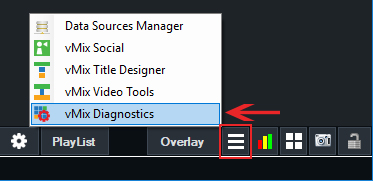
要运行 vMix 诊断程序,请确保您安装了新版本的 vMix。然后打开 vMix 并选择 Hamburger 菜单项按钮(右下角有 3 行的按钮)并选择 vMix 诊断选项。

指示
从 vMix 汉堡菜单中选择并打开 vMix 诊断(可选)选择要使用的显卡,然后单击扫描。
 
谁应该试试这个
任何遇到闪烁问题或高渲染时间的人都应该试试这个应用程序,看看它说了什么。

或者,如果您只是好奇您是否安装了任何可能在未来引起问题的软件。

该实用程序完全是非侵入性的,仅供参考,因此您无需担心它会自行禁用软件,这取决于您。
Posted on Leave a comment

使用 NVIDIA 显卡进行硬件编码

在录制、流媒体和 MultiCorder 中使用硬件编码器并安装 NVIDIA 显卡时,适用以下准则。
 
GeForce
 
所有新的 GeForce 显卡都支持每台机器 3 个同时编码,无论安装的显卡数量如何。
(无论如何,vMix 建议每台机器使用一个显卡)
这意味着如果您使用硬件编码进行录制,并且还发送到流,这将达到限制。
 
分辨率和帧速率为 3840×2160 @ 60p,录制 4K 时建议使用 GeForce 1080 Ti 或更高。
 

夸德罗

 
Quadro 系列没有同时编码限制。
例外是 P2000(旧型号为 M2000)以下的低端 Quadro 卡。这些卡与 GeForce 一样仅 2 张。
 
作为一般规则,每张卡可以处理 1x 3840×2160 @60p。这可以针对高清源进行细分,因此

这些卡上可以提供 4x 1920×1080 @60p 或 8x 1920×1080 @30p。
 
如果您希望运行接近这些限制,则选择具有多个编码芯片的卡将有助于为意外情况提供一些空间。
例如,P5000 及更高版本至少有 2 个板载编码芯片可用。
 
NVIDIA 在下面列出了每张卡的编码芯片和同时编码的数量:
 
Posted on Leave a comment

vMix 状态栏中的 GPU Mem 指示器是什么意思?

从版本 22 开始,vMix 现在包含一个特殊的“GPU Mem”指示器。
这是一个从 0 到 100 的值,指的是 vMix 用于将视频数据从源传输到显卡的少量缓存。
(例如从采集卡到 GPU)
 
注意:这个高速缓存在大多数 NVIDIA 卡上是固定大小的,并且比可用的总 GPU 内存量要小得多。支持Resizable BAR( Ampere 和更高版本的 NVIDIA 卡允许您使用远远超过 256MB 限制的容量。在此处了解有关Resizable BAR的更多信息。 
 
需要实时视频传输的输入越多,百分比就越高。
100意味着您将开始看到性能问题,例如渲染时间过长,从而导致丢帧或视频卡顿。


性能提示:如果您的显卡内存超过 3GB,您可以在 vMix 中的设置 -> 性能下打开高输入性能模式。

这将减少对高速缓存的需求。

影响 GPU 内存的输入

尤其会增加这些输入的百分比,减少这些类型的输入的数量会提高性能。
 
标题 (只能是旧标题,新 GT 标题完全 GPU 加速,因此不需要传输视频数据)
视频 (列表使用的内存要少得多,因此建议将视频输入分组到一个列表中)
列出

相机

NDI
Flash

浏览器

桌面捕获

图像序列


视频通话
重播
视频延迟
Posted on Leave a comment

如何调整 Windows DPI 缩放比例

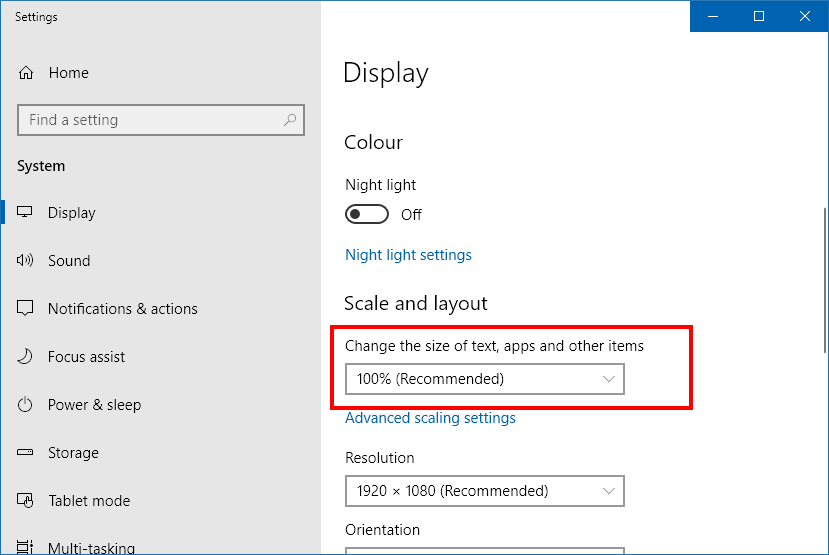
为了在 vMix 中获得较好效果,显示缩放应设置为 100%。这可以按照以下说明完成:
 
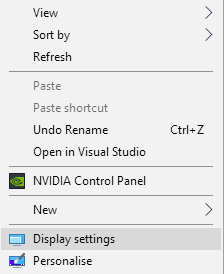
1.右键单击桌面并选择显示设置
 
 
2. 在显示设置窗口中,将缩放比例更改为 100%,如下所示。
 
 
3. 重新启动 Windows 以应用更改。
 
注意:如果屏幕上的项目太小且难以阅读,请调整上面的分辨率并使其更小,而不是增加缩放比例。
Posted on Leave a comment

诊断 USB 连接问题

如果您将 USB 设备连接到遇到以下问题的计算机:
 
1. USB 采集设备的视频输入暂停/停止。
2. 音频输入停止并需要从 USB 音频输入设备复位。

3.基于USB的控制器突然停止工作或随机重新连接。
 
那么以下建议可能有助于解决问题:
 
避免使用 USB 集线器
 
检查以确保没有使用 USB 集线器,并且有问题的设备已直接且安/全地连接到 USB 端口。
如果您使用 USB 集线器,请检查它是否单独供电,因为大多数集线器都有额外的可选直流电源可用。
使用不同的 USB 端口
 
尝试在不同类型的 USB 端口之间进行交换,在许多标准台式电脑上,可以有三种不同类型的端口可用,每种端口
在 Windows 中使用不同的驱动程序:
1.USB 2.0 端口(黑色或黄色端口)
2.USB 3.0 端口(蓝色端口)
3.USB 3.1 端口(红色端口)
 
禁用省电功能
 
尝试禁用 USB 设备上的省电功能,这可以通过以下步骤关闭(在 Windows 10 下)。
1. 右键单击​​开始菜单并选择设备管理器
2. 向下滚动到通用串行总线控制器并打开此部分。
3. 对于列表中的每个项目,右键单击并转到属性。
4.如果有电源管理选项卡,选择它然后取消勾选“允许计算机关闭设备以节省电源”
 
上述步骤也应针对有问题的特定设备完成,可以在相应的类别中找到。
(例如用于 USB 视频捕获和音频捕获设备的“声音、视频和游戏控制器”。
 
Posted on Leave a comment

vMix 中的 AMD CPU 支持

vMix 现在完全支持新一代的 AMD 处理器(3000 系列 Ryzen 和 Threadripper)。


可以在下面找到基于新 Ryzen 处理器的具有良好性能的预算系统:
 
 
我们认为目前该阵容中性价比高的处理器是 3600X
 

系统

在处理 4K 或大量高清输入时,不应将 AMD 3950X 视为替代我们的 Obsidian 参考 PC。

原因是 X299 Intel 处理器有 4 个内存通道和大量 PCI Express 通道,而 3950X 仅具有与 Ryzen 阵容中其他型号相同的 2 个通道和 16 个 PCI Express 插槽。
 
对于等效的 AMD 处理器,需要 3000 系列 Threadripper,例如 3960X 或 3970X。这两种型号都适用于 vMix,但比 Intel 10900X 甚至 10980XE 贵得多,这就是仍然推荐 Intel 的原因。