脚本示例:将*后一次录制添加到 vMix 作为输入
以下示例代码使用 vMix 4K 和 Pro 版本中的 vMix 脚本功能。
代码默认在默认录音文件夹 (DocumentsvMixStorage) 中查找新的 MP4 录音
        Dim szExt As String = ".mp4"
        Dim szFolder As String = System.Environment.GetFolderPath(System.Environment.SpecialFolder.MyDocuments) & "vmixstorage"
        Dim szLatestFile As String = ""
        Dim dLatestFile As Date = Nothing
        For Each szFile As String In System.IO.Directory.GetFiles(szFolder)
            Dim fi As New System.IO.FileInfo(szFile)
            If fi.Extension = szExt Then
                If fi.LastWriteTime > dLatestFile Then
                    szLatestFile = szFile
                    dLatestFile = fi.LastWriteTime
                End If
            End If
        Next
        If System.IO.File.Exists(szLatestFile) Then
            API.Function("AddInput", Value:="Video|" & szLatestFile)
        End If
X-keys HD15 USB线接口
X-keys® HD15 USB Wire Interface 是一种 USB 设备,可以连接到物理开关并用于控制
vMix 通过快捷方式界面。它还具有 2 个数字输出,可分配给激活器。
(注意:一定要安装 vMix 20 或更高版本才能检测到此设备)
(注意:一定要安装 vMix 20 或更高版本才能检测到此设备)
关于该产品的更多信息可以在下面找到:http: //xkeys.com/xkeys/USBWireInterface.php
输入
要使用输入,只需插入设备并启动 vMix。
转到设置 -> 快捷方式,单击添加,然后单击查找按钮并触发设备上的输入之一。
转到设置 -> 快捷方式,单击添加,然后单击查找按钮并触发设备上的输入之一。
vMix 会将此检测为 MIDI 信号,然后可以将其分配给快捷方式。
输出
要将两个输出分配给激活器:
1. 转到设置 -> 激活器,然后单击启用设备。
2. 勾选复选框以启用 X-Keys 控制器,然后单击确定。
3. 单击添加并选择控制下拉菜单下的 ControlChange。
4. 在注释 0 到 0 框中,为数字输出 1 输入 0,为数字输出 2 输入
1。 5. 为类型 6 选择按钮 LED
。选择要分配此输出的事件,例如录制,这将在录音打开时触发数字输出为“ON”。
2. 勾选复选框以启用 X-Keys 控制器,然后单击确定。
3. 单击添加并选择控制下拉菜单下的 ControlChange。
4. 在注释 0 到 0 框中,为数字输出 1 输入 0,为数字输出 2 输入
1。 5. 为类型 6 选择按钮 LED
。选择要分配此输出的事件,例如录制,这将在录音打开时触发数字输出为“ON”。
vMix 是否支持调度?
vMix 主要设计用于实时流式传输单个事件,因此 不支持时间安排。
也就是说,vMix 不提供广播 24/7 电视节目时间表的功能。
但是,vMix 确实提供了一些功能,这些功能可能对不需要在特定时间播放视频的基本 24/7 流媒体有用:
播放列表
PlayList 可用于在 vMix 中提供基本的输入自动化,例如您可以添加三个视频输入
并使用播放列表连续循环播放这些内容。
列表
列表可用于创建加载视频列表作为 vMix 中的单个输入。
然后可以循环播放这些视频。随机化功能也可用。
List 的优点是不需要一次加载所有视频,这会消耗系统资源。
它也可以在标准播放列表中使用,以创建更好的播放场景。
第三方软件,例如“vMix Scheduler”
有一个名为“vMix Scheduler”的开源项目试图为 vMix 提供完整的调度功能。
但是,它不再被维护,并且不确定它是否仍然适用于当前版本的 vMix。
注意:我们无法为包括“vMix Scheduler”程序在内的第 3 方软件提供任何支持。
在 vMix 中创建简单的色度键设置
以下步骤将创建一个简单的色度键输入,它将绿屏前的摄像机与图像背景相结合。
- 单击添加输入并选择相机选项卡以将您的相机引入 vMix。
参考:http://www.vmixlive.cn/news/378.html - 单击添加输入并选择图像选项卡以引入背景图像。
参考:http://www.vmixlive.cn/news/388.html - 在 Capture 输入下方,单击 cog 图标以显示 Input Settings 窗口。
参考:http://www.vmixlive.cn/news/410.html - 单击颜色键选项卡
参考:http://www.vmixlive.cn/news/414.html - 单击滴管以选择您希望色度键的背景。这可以是绿屏或蓝屏。
- 单击自动色度键以使用默认设置。您可以拖动各种滑块来微调色度键效果。
- 关闭 Capture 输入的输入设置窗口,然后单击 Image 输入下方的齿轮图标。
- 转到 MultiView 选项卡并选择 1 旁边的下拉框下的 Capture 输入。
色度键相机现在将显示在图像背景的顶部。
修复损坏的配置文件
如果您的 vMix 配置损坏,您可能会在加载 vMix 时看到与 XML 相关的错误。
要解决此问题,请尝试以下操作:
1. 从开始菜单中输入以下内容,将用户名更改为您的 Windows 用户名,然后按 Enter:
C:Users用户名AppDataLocalStudioCoast_Pty_Ltd
2. 删除该文件夹内的所有文件夹,它们的名称类似于 vMix64.exe_Url_g45uj5uqbhrtmd53srltxadfcag3zkog
3. 再次打开 vMix 并配置您的设置
如何将摄像机连接到 vMix
摄像机可以通过使用视频捕获硬件连接到 vMix,该硬件 可以将视频信号转换为计算机可以理解的格式。
可以在下面找到支持的视频捕获硬件列表:
首先找到支持摄像机上的连接类型(例如 HDMI 或 SDI)以及计算机支持的连接的捕获硬件。(例如 Thunderbolt、PCI-Express 或 USB 3.0)
请注意,如果计算机或笔记本电脑只有 USB 3.0 端口,则无论使用何种视频捕获硬件,可以连接两个摄像头。
下面列出了几个连接示例:
| 相机连接 | 电脑连接 | 视频采集硬件 |
|---|---|---|
| 1x HDMI 或 HD-SDI | USB 3.0 | AJA U-Tap HDMI 或 SDI 美乐威 USB Capture HDMI / SDI |
| 2x HDMI 或 HD-SDI | PCI Express x4 | 美乐威 Pro Capture 双 HDMI 或 SDI |
| 4x HDMI | PCI Express x4 | 美乐威 Pro Capture Quad HDMI |
| 4x HD-SDI | PCI Express x4 | AJA Kona 4 或 Magewell Pro Capture Quad SDI 或 Blackmagic Design Decklink Duo 2 |
| 8x HD-SDI | PCI Express x8 | AJA Corvid 88 或 Blackmagic Design Decklink Quad 2 |
| 4x HD-SDI | 霹雳 2 | AJA IO 4K |
| 4x HD-SDI | 霹雳 3 | AJA IO 4K 加 |
如何使用键盘控制 vMix 中的记分牌
vMix 提供了许多内置的记分牌标题模板,或者您可以使用 vMix GT 标题设计器构建自己的模板。
您还可以通过以下步骤分配键盘上的键以增加或减少记分板上的分数:
1. 通过单击添加输入并从标题选项卡中选择模板,将新记分板添加到 vMix
2. 转到设置并单击快捷方式选项卡
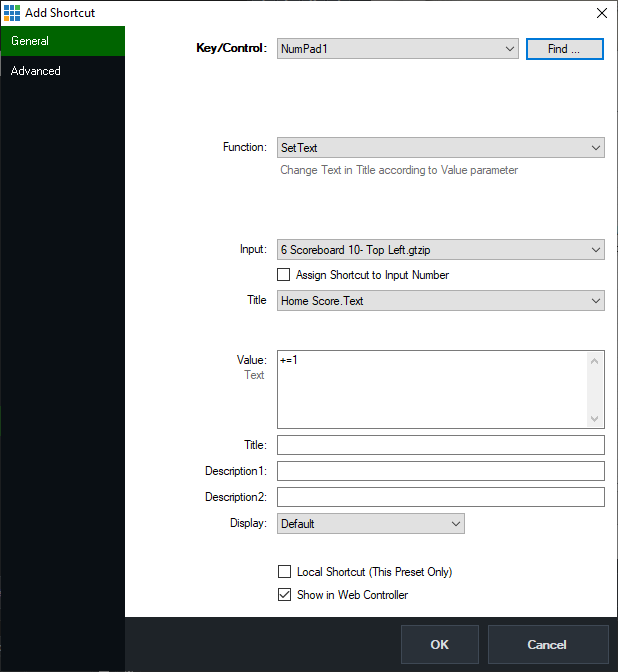
3. 单击添加并输入以下信息:
键:从下拉框中选择键盘上的可用键
功能:将此设置为SetText
输入:选择在步骤 1 中添加的记分牌
标题:在记分板上选择一个分数字段
值: 输入+=1,分数加一(注意:不使用空格)
这也可以是 +=2 或 +=3 等值,以增加不同的数量。
它也可以是负数 -=1 来降低分数。
它也可以是负数 -=1 来降低分数。
以下是使用“数字键盘 1”键将主队得分增加 1 分的快捷设置示例:
4. 单击确定,然后再次单击确定关闭设置窗口
5. 按下键盘上的按钮,计分板中的分数应该会自动变化
这些快捷方式也可从 Web 界面获得,允许第二个操作员从任何支持 Web 的设备控制分数。
网页脚本
在 Web 脚本中使用此函数时,请注意需要使用 URL 编码才能使 value 参数正确工作。
例如,如果:
值=+=4
然后使用 URL 编码,这将是:
值=%2B%3D4
如何使用 vMix Web 控制器从 Web 浏览器控制 vMix
vMix 允许您通过与 vMix 计算机连接到同一网络的设备来控制您的制作。这是通过vMix Web 控制器完成的,使用起来非常简单!您所需要的只是一台具有网络浏览器并连接到网络的设备。这意味着您可以使用 Surface、iPad 或 Android 设备等平板电脑,甚至可以使用任何带有网络浏览器的智能手机,例如三星 Galaxy、LG、HTC 或 iPhone。(注意:如果您使用的是 vMix 16 之前的版本,它将在设置中称为Web。)
设置
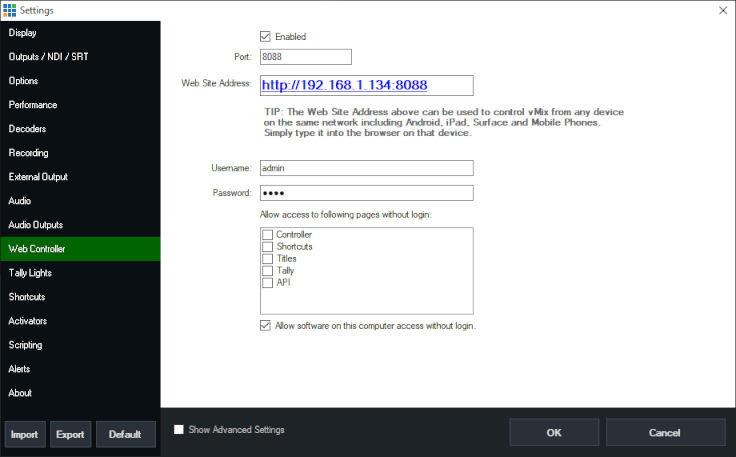
首先,打开 vMix 的设置部分,然后单击 vMix Web 控制器选项卡。勾选顶部框以启用它。使用的默认端口为 8088。仅当您是高/级用户并了解网络协议时才更改此端口。
您可以添加访问密码并选择是否可以在不登录的情况下访问某些页面。
然后,您需要做的就是拿起您的设备并在浏览器中输入网站地址。然后,您可以直接通过手机或平板电脑控制您的制作!
界面
vMix Web 控制器 界面是实际 vMix 界面的精简版。它结构紧凑,甚至可以在小的智能手机屏幕上使用。该界面有 4 个不同的屏幕 – 快捷方式、控制器、提示灯和标题。这些可以通过单击顶部的图标来更改。

捷径
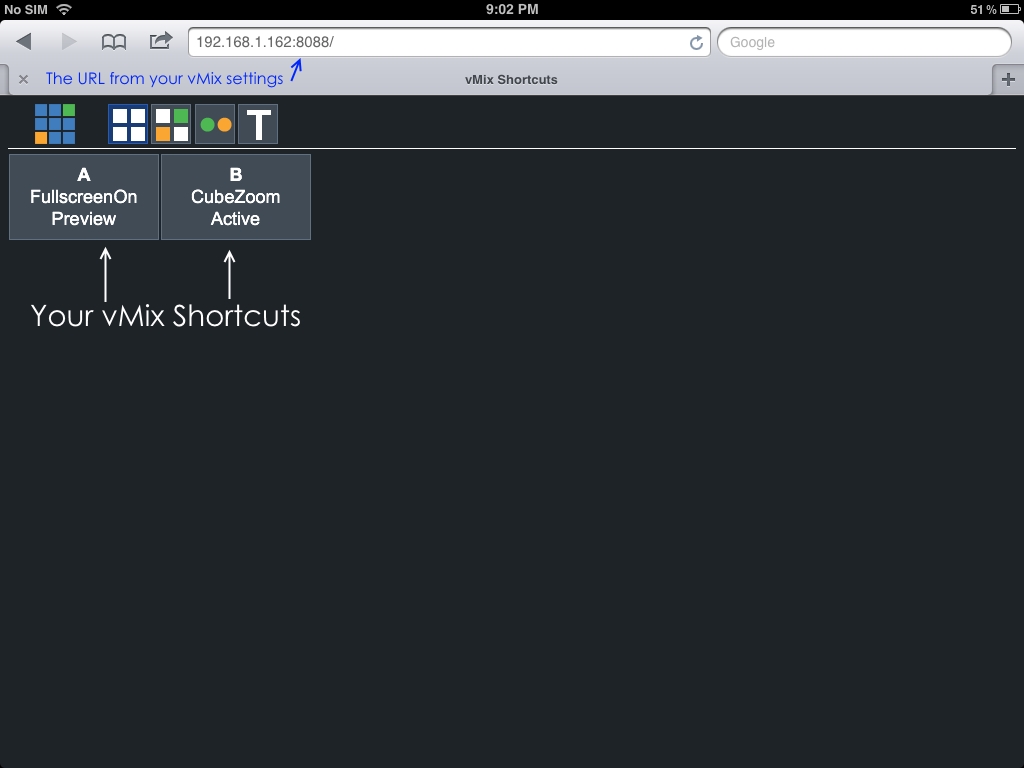
当您第一次加载vMix Web 控制器 界面时,您将看到快捷方式屏幕。这将显示您在 vMix 产品中设置的所有快捷方式。这非常方便,因为您可以使用这些按钮来控制您的整个制作!只需设置您需要的快捷方式,然后按 1 按钮!您可以通过 vMix 的 Settings>Section 设置这些快捷方式。
控制器
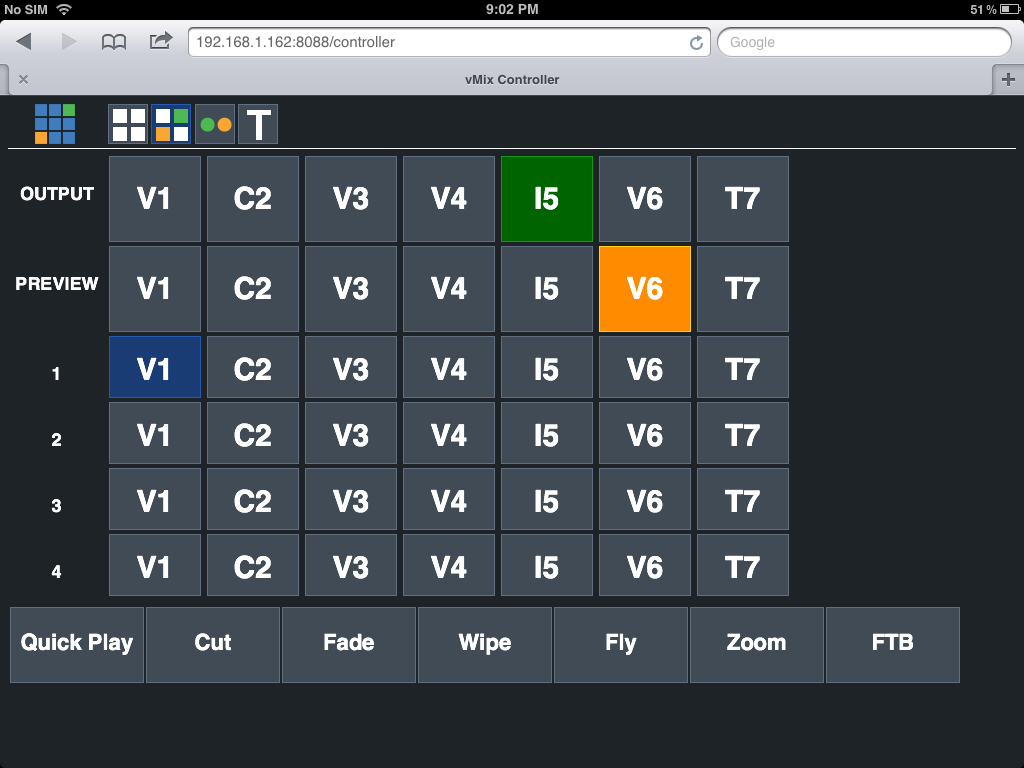
控制器屏幕代表您的实际 vMix 界面。每个框都代表您的输入。字母表示输入的类型,数字表示 vMix 中的输入编号。例如-
C = 相机
V = 视频
T = 标题
我 = 图像
N = 桌面捕获
A = 音频
VS= 虚拟集
如果它不包含字母,它将只是 vMix 中输入的编号。
顶行代表您的 OUTPUT 窗口。选择的输入将是绿色的,并且是您的实时输出。第二行是您的 PREVIEW,选定的输入将是橙色的。您只需触摸您想要显示的相应框即可选择输出和预览。您还可以使用屏幕底部的转换按钮在 OUTPUT 和 PREVIEW 之间转换。
接下来标记为 1-4 的 4 行代表您的叠加通道。您只需按下要叠加的输入,它将根据叠加通道显示。这些通道可以在 vMix 的 Overlay 部分中设置。
屏幕底部代表您从 PREVIEW 到 OUTPUT 的转换。你只需要按下你想要的过渡!
提示灯
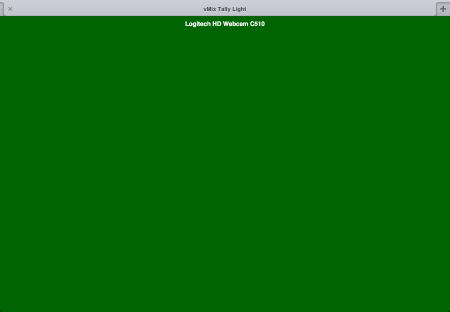
vMix Web 控制器也可以用作 Tally Light 系统!第三个屏幕允许您选择需要 Tally Light 的摄像机输入。选择该摄像机输入后,绿色表示活动或橙色表示未活动。这对于让 Talent 知道哪个摄像机当前处于活动状态很有用。您只需要选择您的相机,然后您的整个屏幕将变为橙色或绿色,具体取决于它是否处于活动状态!然后,您可以将设备安装在相机上或相机附近。
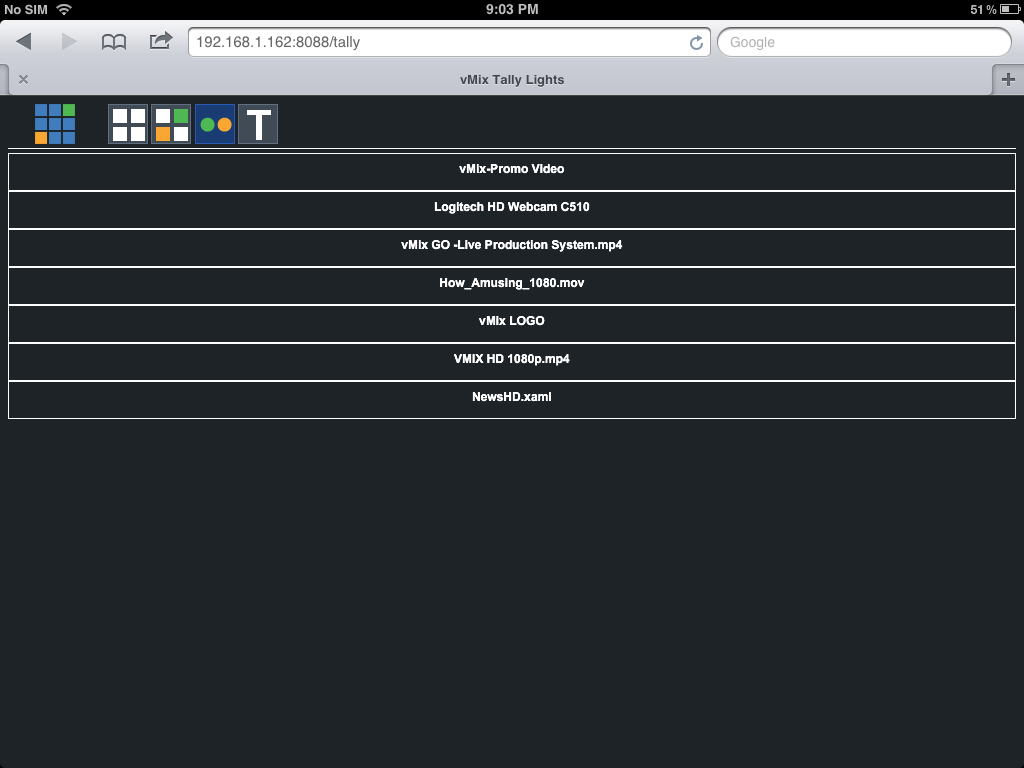
如果它在预览窗口中,您的屏幕将显示为橙色,如果它处于活动状态,则显示为绿色。如果没有全部使用 ,屏幕将显示为蓝色
标题
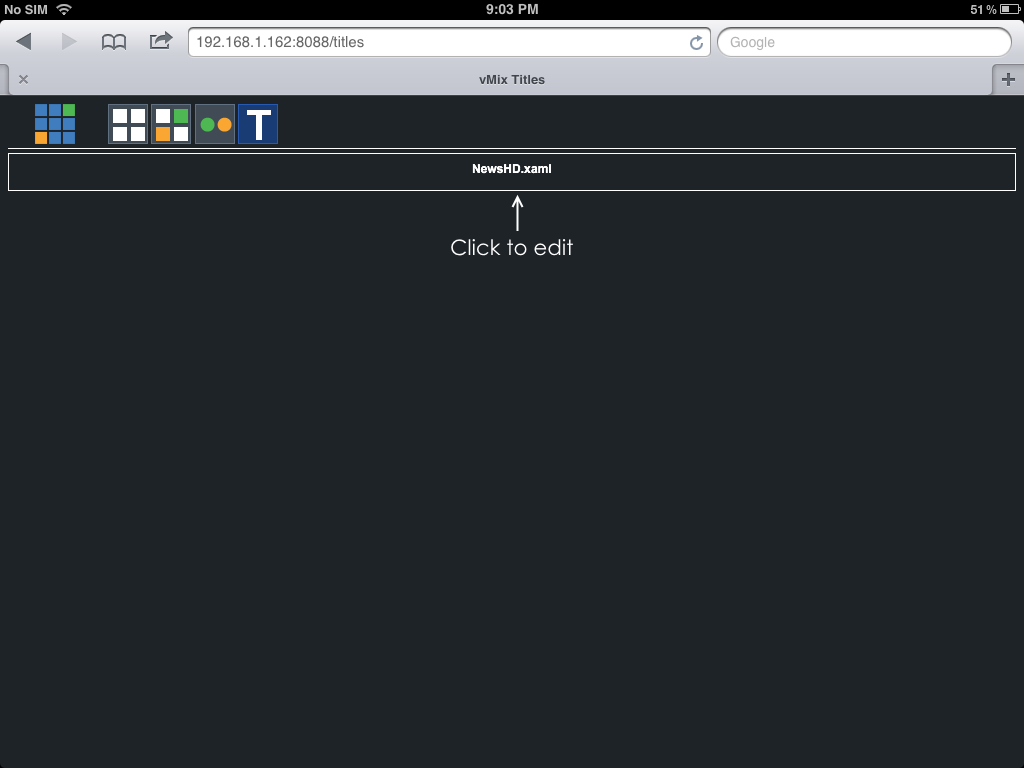
vMix Web 控制器中的第四个屏幕允许您直接从平板电脑或手机编辑 vMix 标题!这意味着您可以完全独立于 vMix 制作人控制标题。
在标题屏幕上,您将看到您已经为 vMix 制作创建的任何标题。单击任何标题进行编辑。标题编辑器屏幕将允许您编辑标题。
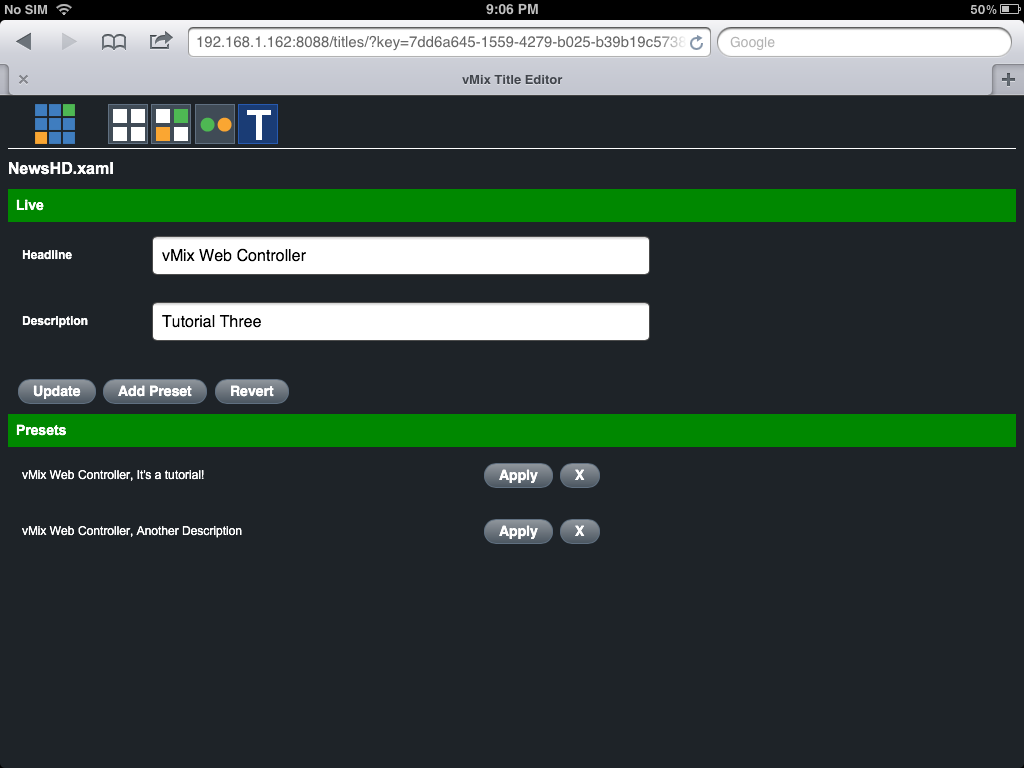
键入以更改内容,然后在完成后单击更新,标题将在 vMix 中更改。如果您在输入时出现错误,请按“恢复 ”按钮,它将恢复到初始在此处输入的内容。然后,您可以通过单击添加预设来添加该预设,以便您可以快速再次使用它!只需单击“应用”按钮即可切换到您的任何标题预设。
vMix Web 控制器是管理 vMix 的好方法,无需在 vMix 计算机前!它使您能够为您的工作流程添加更多人员,而他们所需要的只是智能手机或平板电脑!
将 MP4 视频的默认 vMix 解码器更改为 FFMPEG
默认情况下,vMix 在 vMix 中播放 MP4 视频时使用 Windows 解码器。
如果您遇到某些视频文件的兼容性问题,可以将其更改为 FFMPEG 解码器。
为此,请按照以下步骤操作:
1. 确保已安装新版本的 vMix,并且您正在运行 64 位版本的 vMix(32 位 Windows 和 32 位 vMix 无法更改)
2. 单击 vMix 中的设置按钮,然后转到解码器选项卡
3. 在 FFMPEG 标题下,文本框中会有一个文件类型列表。默认如下:
*.mov,*.qt,*.mxf
4. 将 *.mp4 添加到列表中,如下所示:
*.mov,*.qt,*.mxf,*.mp4
注意不要在列表中包含任何空格。
5.点击确定然后重启vMix