vMix 中的数据源可用于将动态文本和图像分配给来自各种来源的标题,包括 Google 表格、Excel、CSV、XML、RSS、JSON 和文本。
有关 vMix 数据源的更多信息,请参阅我们的教程视频:https ://www.you tu be.com/watch?v=t9CcKd9GeSY
本指南将解释将 Google 表格数据源添加到 vMix 的步骤。
第1步
首先,您需要一个 Google API 密钥才能在 vMix 中使用 Google 表格。因此,首先登录您的 Google 帐户,然后通过访问以下链接转到Google API 仪表板: https ://console.developers.google.com/
第2步
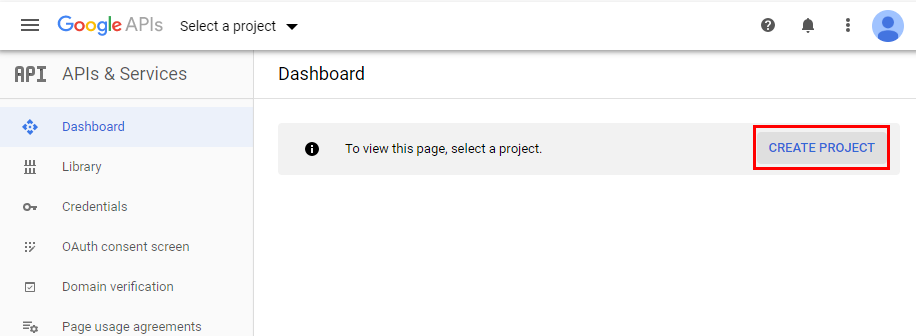
如果您在使用之前已经创建了一个项目,请从顶部选择它,然后转到第 4 步。否则,如果您在使用之前尚未创建项目,请单击“创建项目”按钮。
第 3 步
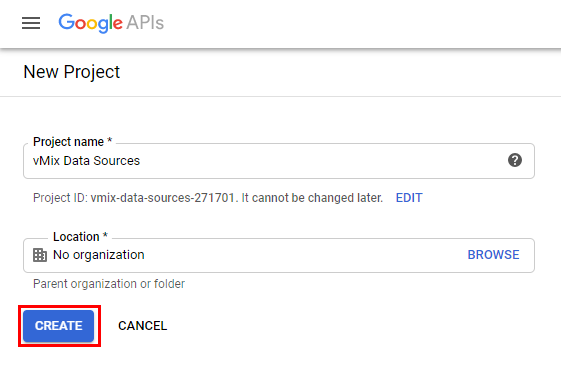
为您的项目命名和可选位置,然后单击“创建”按钮。
第4步
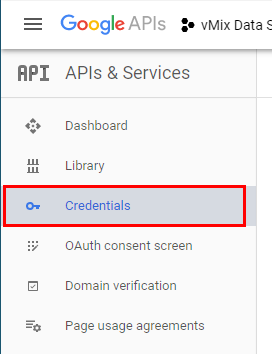
创建并选择项目后,单击左侧栏中的凭据。
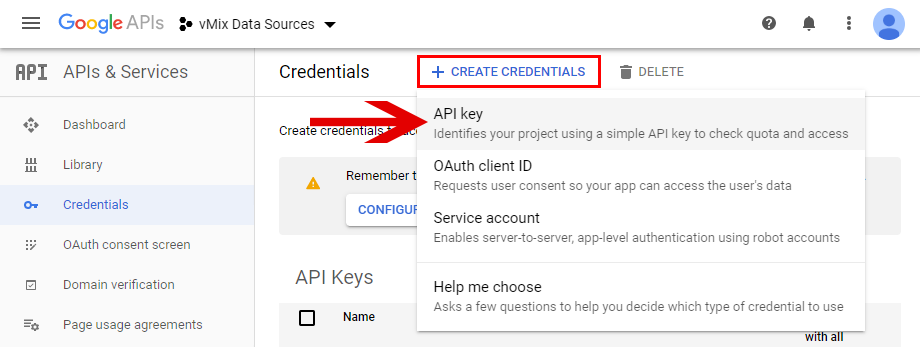
然后单击Create Credentials按钮并选择 API Key。
(不要担心在这种情况下不需要提及 OAuth)
第 5 步
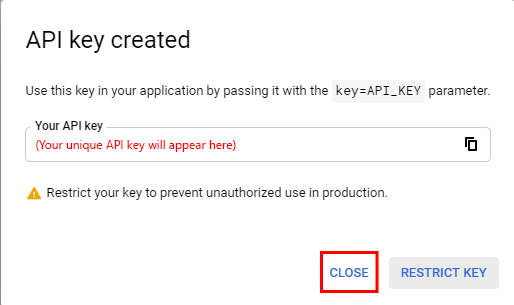
将出现一个弹出窗口,其中包含您的 API 密钥。制作一个副本,因为您需要在 vMix 中使用它。然后,您可以单击关闭按钮。
第 6 步
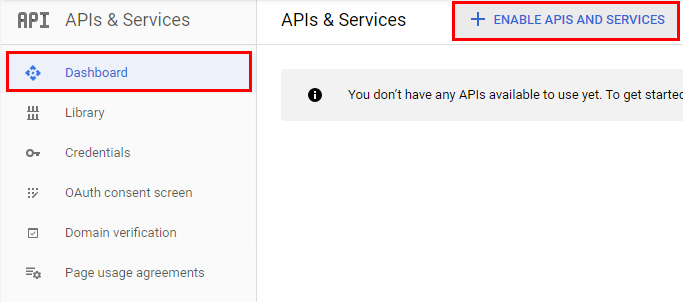
接下来,您需要启用 Google Sheets API。为此,请单击左侧边栏中的仪表板。然后选择启用 API 和服务按钮。
第 7 步
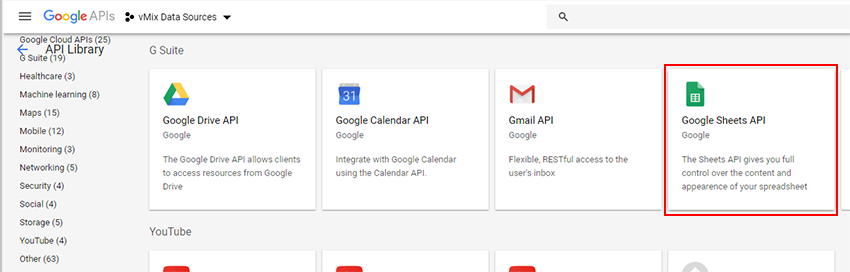
从列表中选择Google Sheets API 。
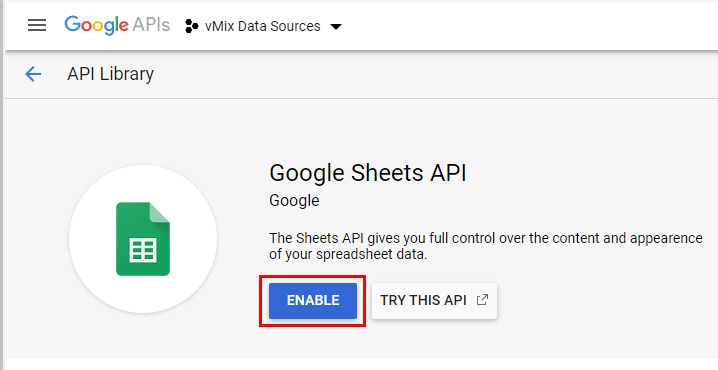
然后单击启用按钮。如果 Google 在此之后提示您执行其他步骤,则可以安/全地忽略这些步骤,并且可以使用密钥。
第 8 步
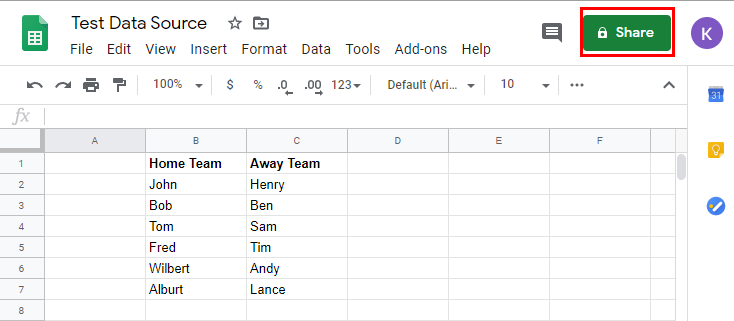
接下来,转到您的Google 表格帐户– https://docs.google.com/spreadsheets/。选择您要使用的 Google 表格后,点击右上角的分享按钮。
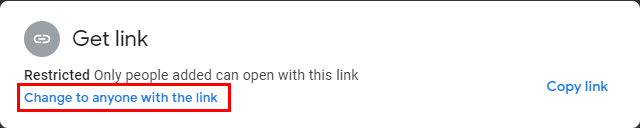
在“获取链接”部分中,确保单击“更改给任何有链接的人”选项,以便 vMix 可以访问它。
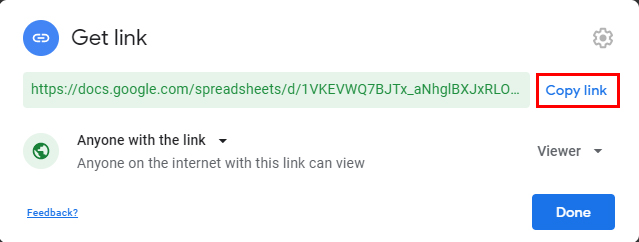
然后选择Google 表格 URL 旁边的复制链接文本。这个指向您的 Google 表格的链接将自动复制到您的剪贴板。或者您可以从它提供的字段中复制它。
第 9 步
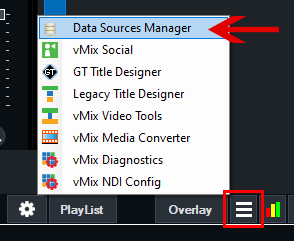
我们现在可以将 Google 表格添加到 vMix 的数据源管理器中。为此,请单击右下角的汉堡菜单按钮(3 行按钮),然后选择Data Sources Manager。
第 10 步
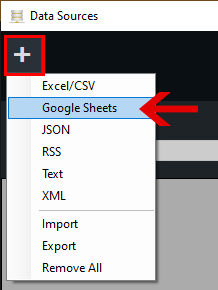
从左上角单击加号图标按钮并选择Google Sheets。
第 11 步
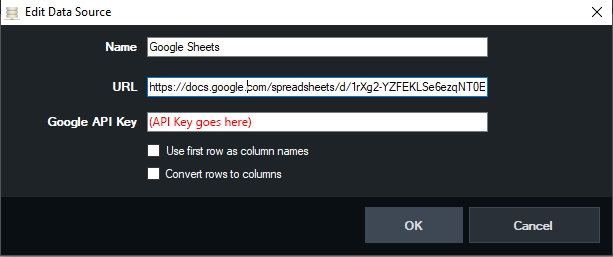
在 URL 字段中,输入第 8 步中的 Google 表格 URL。在 Google API Key 字段中,输入来自 Step 5的 Google API Key 。然后按确定。
您的 Google 表格现在可以在 vMix 数据源中使用了。