您既可以使用 NDI 将 vMix 输出发送到 ProPresenter,也可以将 ProPresenter 的输出接收到 vMix。
要求
- 添加了 NDI/SDI 模块的 ProPresenter 6。(如果您想在 NDI 上使用 alpha 通道,也可以选择 Alpha Key Module)。
或 ProPresenter 7 及更高版本。 - vMix 版本 17 或更高版本
对于此知识库指南演示,我们将使用已内置 NDI 功能的 ProPresenter 7。
从 vMix 发送到 ProPresenter(ProPresenter 7)
第1步
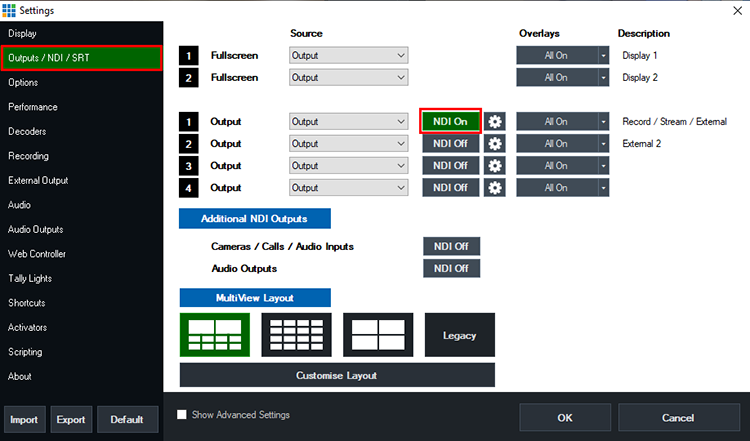
打开 vMix 并加载您的 vMix 预设,准备好进行制作。转到设置(右上角)并选择输出/NDI/SRT 选项卡。
在Output 1旁边,勾选 NDI 按钮,使其变为绿色并显示NDI On。然后按确定。
第2步
接下来转到 ProPresenter。(我们建议在下一台计算机上运行 ProPresenter 来发挥出全部性能。只需确保它连接到与 vMix 计算机相同的本地网络)。
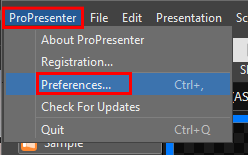
转到左上角的ProPresenter菜单,然后选择Preferences。
第 3 步
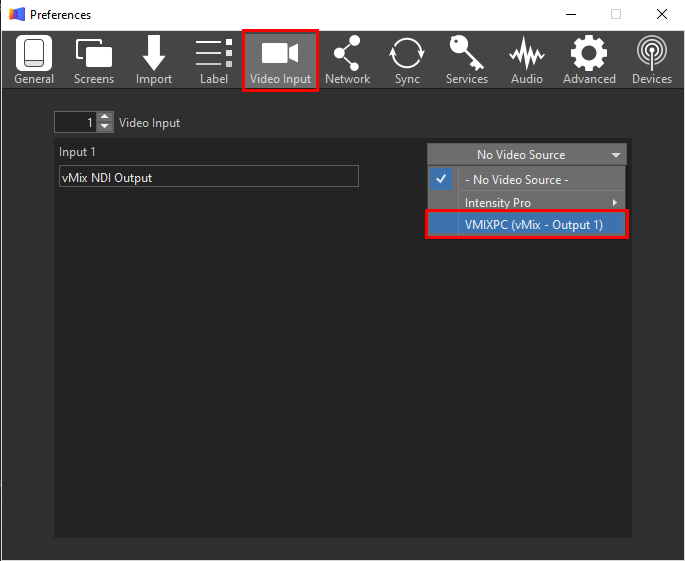
选择视频输入选项卡。从右侧的下拉菜单中,选择vMix NDI 输出选项。它将有您的计算机名称,后跟 vMix – 输出 1。例如。YOURPCNAME -(vMix – 输出 1)。在左侧的字段中为您的输入命名,以帮助您识别它。关闭此窗口。
第4步
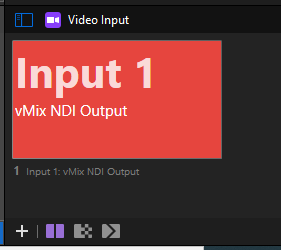
ProPresenter 的左下方是视频输入部分。单击加号图标并选择我们刚刚添加的视频输入选项。
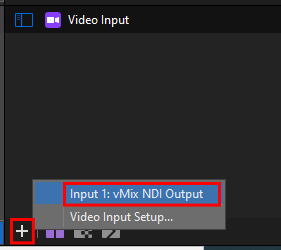
这将出现在您的视频输入部分。然后,您可以选择将其发送到您的屏幕或在您的 ProPresenter 制作中以您希望的方式使用它。
从 ProPresenter 发送到 vMix
第1步
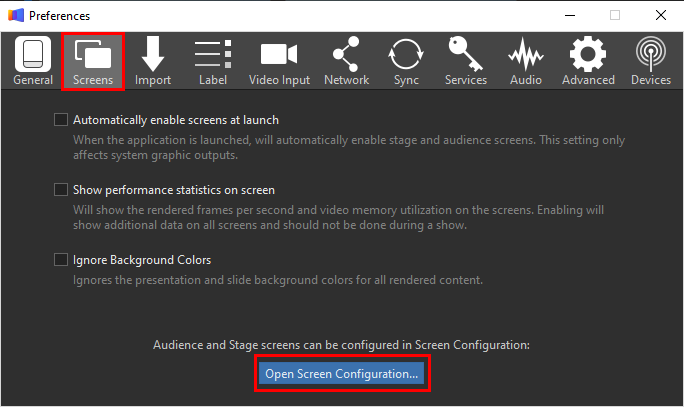
打开 ProPresenter,然后选择左上角的ProPresenter菜单并选择Preferences。
第2步
选择屏幕选项卡。然后单击底部的打开屏幕配置按钮。
第 3 步
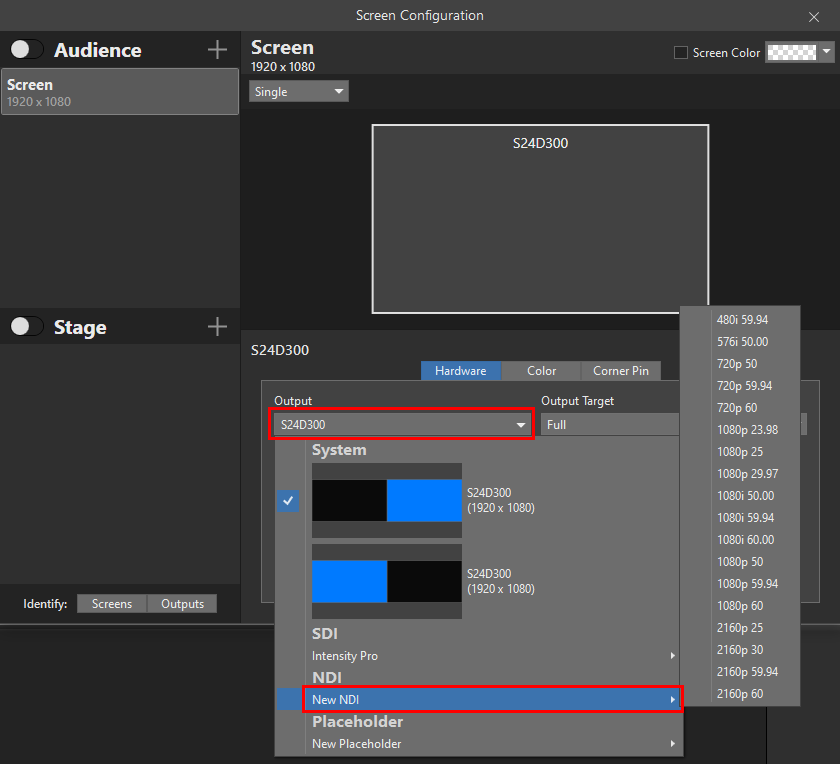
硬件选项卡部分 中此窗口的底部是输出下方的下拉菜单。选择此项并选择新建 NDI选项,然后选择您想要的分辨率和帧速率设置。这通常与您的 vMix 制作具有相同的分辨率和帧速率。
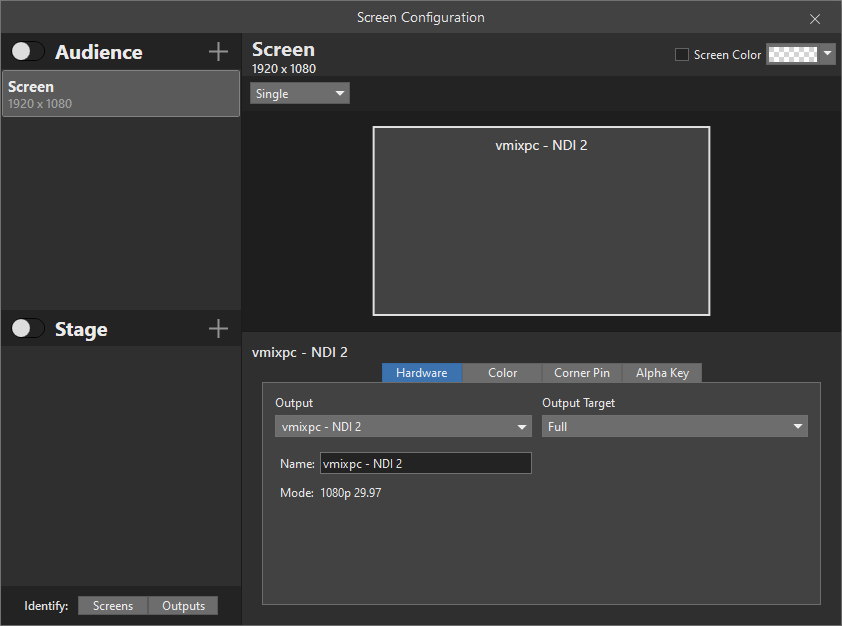
选择后,您将看到它显示在底部。它的名称将是计算机名称,后跟 – NDI 1 或 2 等。例如。yourpcname – NDI 1。
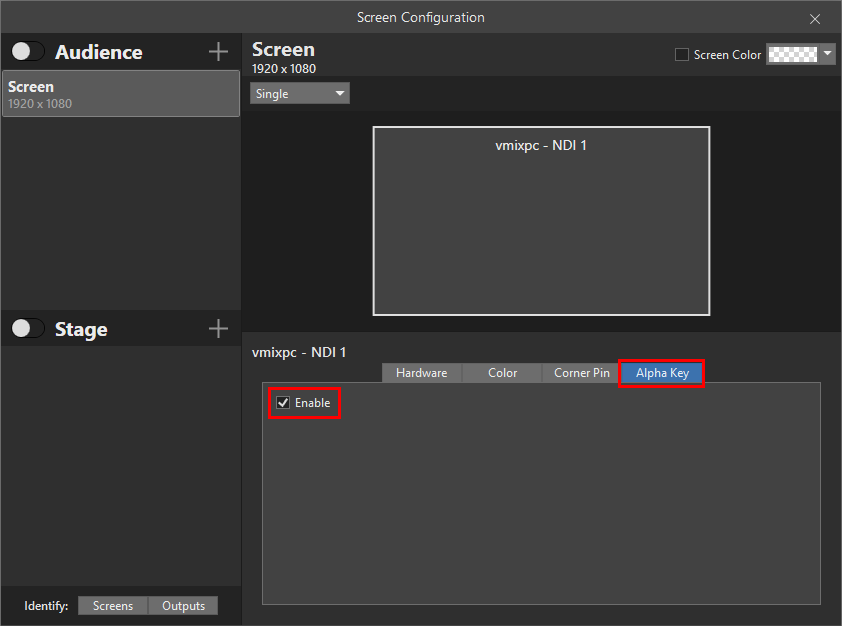
如果您希望 ProPresenter 的 NDI 输出包含 Alpha 通道(透明度),则在同一窗口中,选择Alpha Key选项卡。然后勾选复选框Enable。
如果您想将透明背景上的任何歌词或经文发送到 vMix,这将非常有用,以便您可以将其用作 vMix 制作中的叠加层。完成所有设置后,关闭此窗口。
第4步
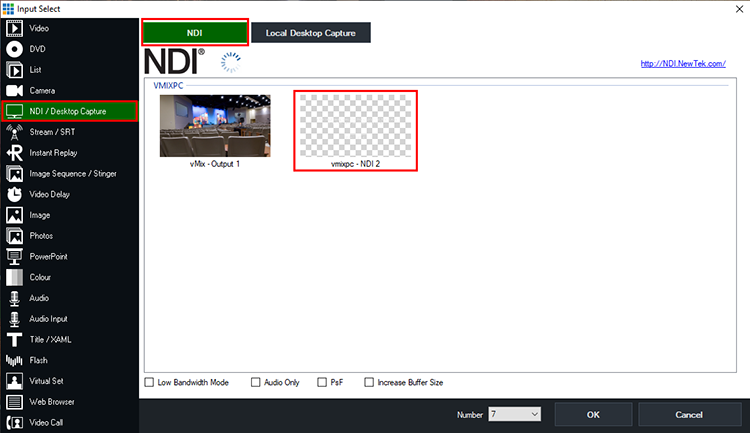
接下来,转到您的 vMix 计算机并打开 vMix。选择左下角的添加输入菜单按钮。然后选择NDI/桌面捕获选项卡。然后选择顶部的NDI选项。
从这里您应该看到选择从 ProPresenter 发送的 NDI 输出的选项。单击此按钮并按 OK 添加到 vMix。
从这里您应该看到选择从 ProPresenter 发送的 NDI 输出的选项。单击此按钮并按 OK 添加到 vMix。
第 5 步
您现在可以将其用作 vMix 中的单独输入以切换到您的生产中。或者,如果它具有透明背景,您可以将其定位并覆盖在 vMix 作品的顶部。