如何通过 NDI 添加 Microsoft Teams – 分步指南
使用 vMix 和新版本的 Microsoft Teams,可以从与 vMix 相同的 PC 引入 Teams 呼叫者,并向他们发送返回的视频和音频源。
这是一个关于它的视频,您可以按照以下步骤操作…
要求
- 已安装新版本的 Microsoft Teams。您需要让您的管理员通过 Microsoft Team 管理中心打开 NDI 访问权限。
- Newtek 的 NDI 工具包的新版本,其中包含 NDI 虚拟输入程序,以便将虚拟摄像机输出从 vMix 发送到 Skype。 https://www.newtek.com/ndi/tools/#download-tools
- vMix 21 或更高版本的许可副本
工作流程
第1步
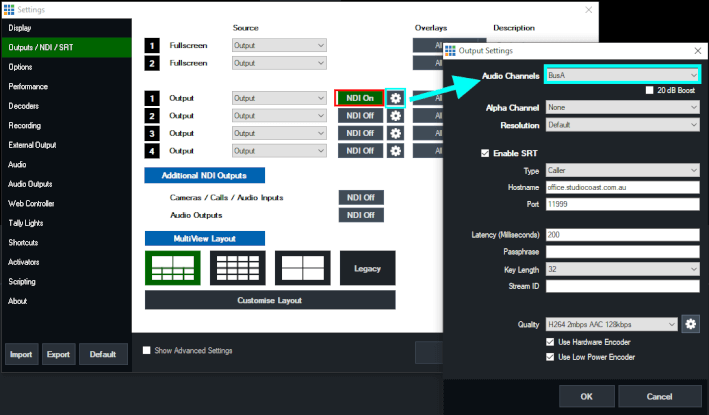
打开 vMix 并转到 Settings -> Outputs/NDI/SRT -> 然后在 Output 1旁边,勾选 NDI 按钮,使其变为绿色并显示 NDI On。
接下来单击右侧的齿轮图标, 然后 从 Audio Channels 下拉菜单中选择BusA 。这将启用包含 BusA 音频的 vMix 的 NDI 输出。使用总线 A 音频意味着我们可以控制将哪些音频发送回 Teams Caller – 以避免任何音频反馈。
第2步
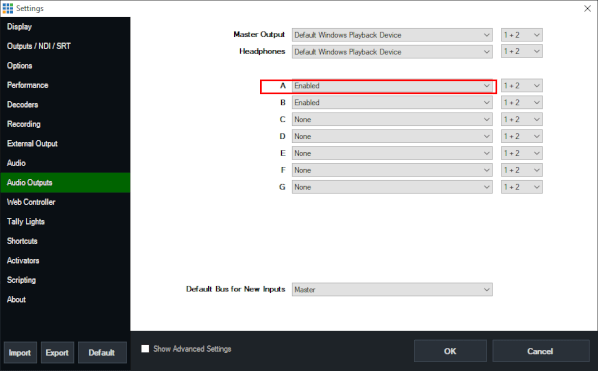
接下来转到 Settings -> Audio Outputs -> 并将 Bus A 选项设置为 Enabled。
第 3 步
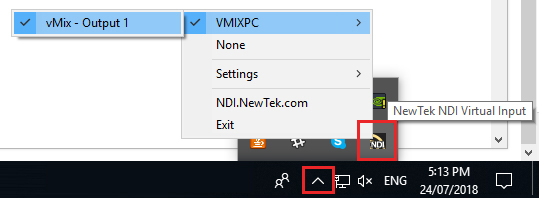
打开随 Newtek NDI 工具包安装的 NewTek NDI 虚拟输入 程序。运行后,单击 Windows 右下角任务托盘中的箭头,然后右键单击黄色和黑色的 NDI 图标。选择您的计算机名称 -> 然后选择 vMix – Output 1。
第4步
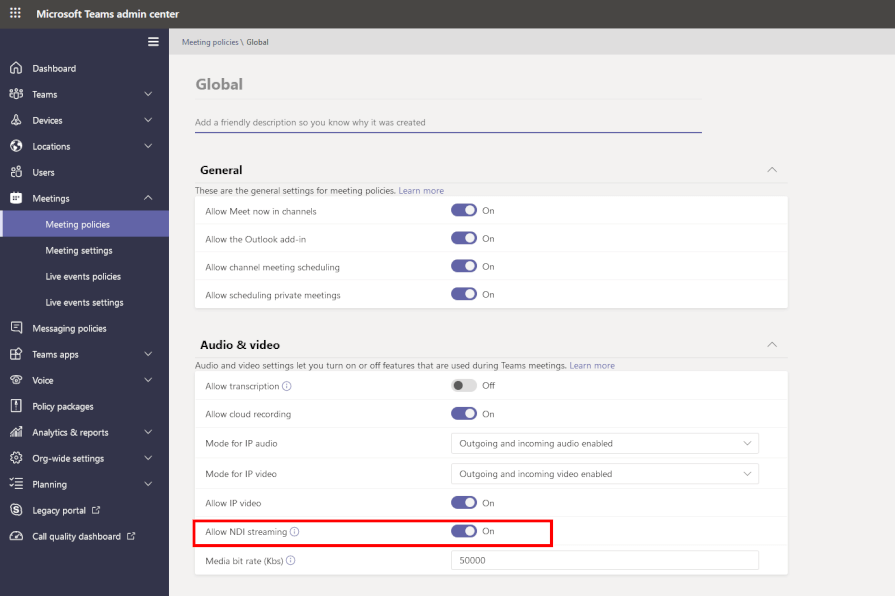
请务必让您的管理员在 Microsoft Teams 管理中心创建允许使用 NDI 的策略
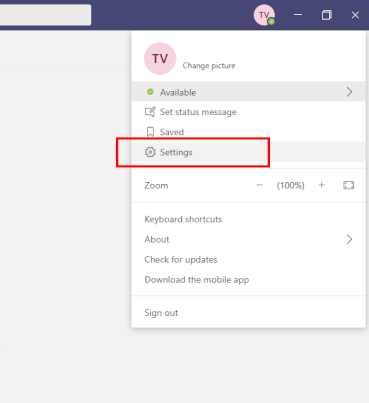
然后前往您的 Teams 安装并单击右上角的设置菜单。然后选择 设置。
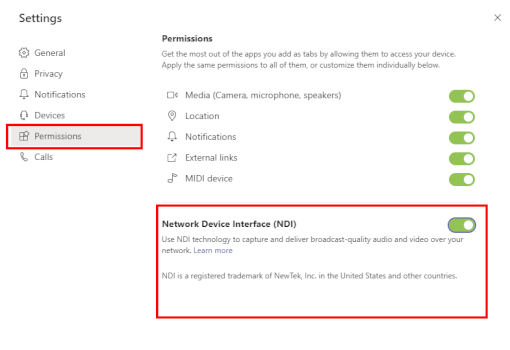
在出现的新窗口中,选择权限 选项卡。然后开启NDI
第 5 步
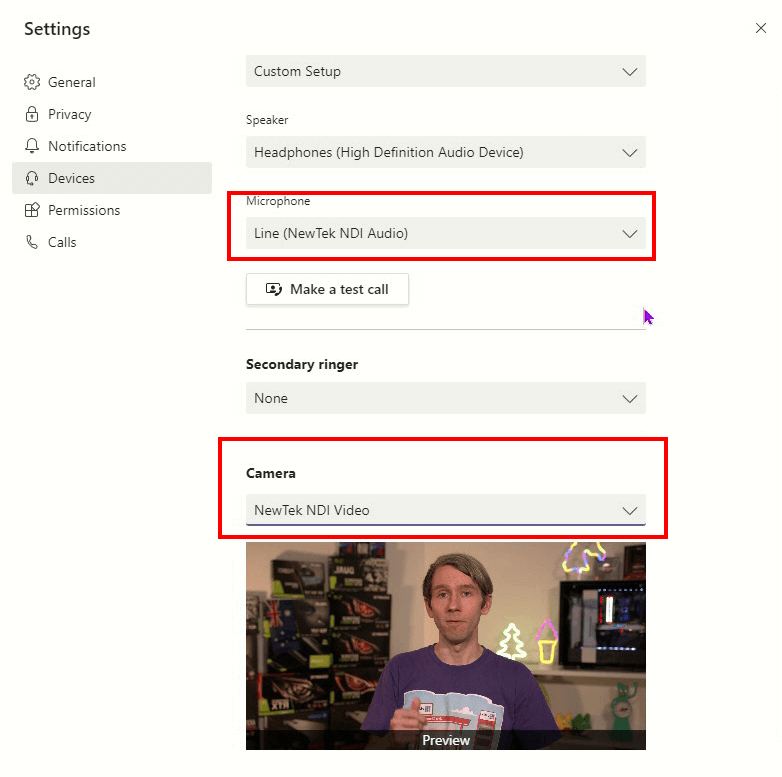
保持设置窗口打开,然后选择 设备 选项卡。然后更改以下设置:
麦克风 – 选择 线路(Newtek NDI 音频)
扬声器 – 选择您的扬声器(稍后我们将静音)
摄像头 – Newtek NDI Video
第 6 步
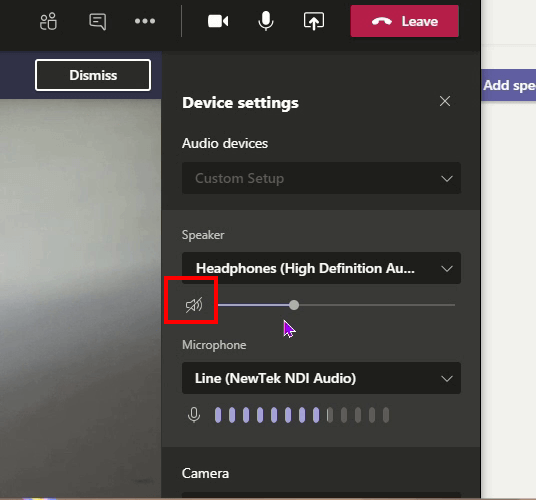
开始您的团队通话,然后转到“设置”并将您的扬声器静音,因为我们只想在 vMix 中听到他们的音频。
第 7 步
打开 vMix 并转到添加输入 -> NDI / 桌面捕获 -> NDI。然后选择要在生产中使用的 Teams NDI 输出。
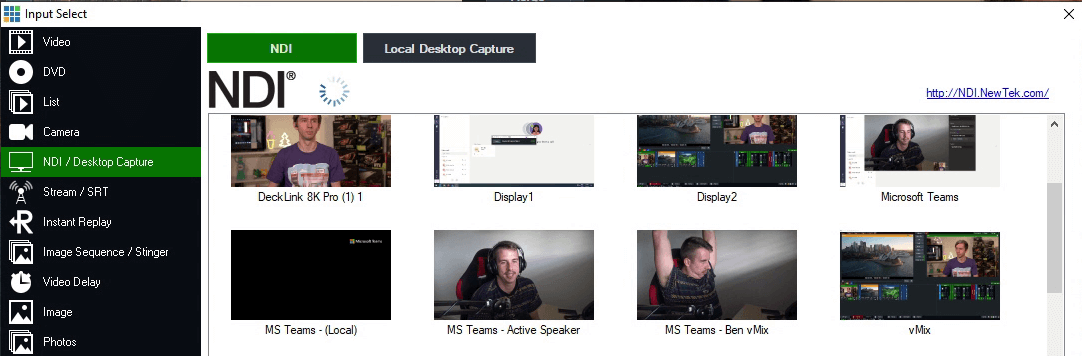
第 8 步
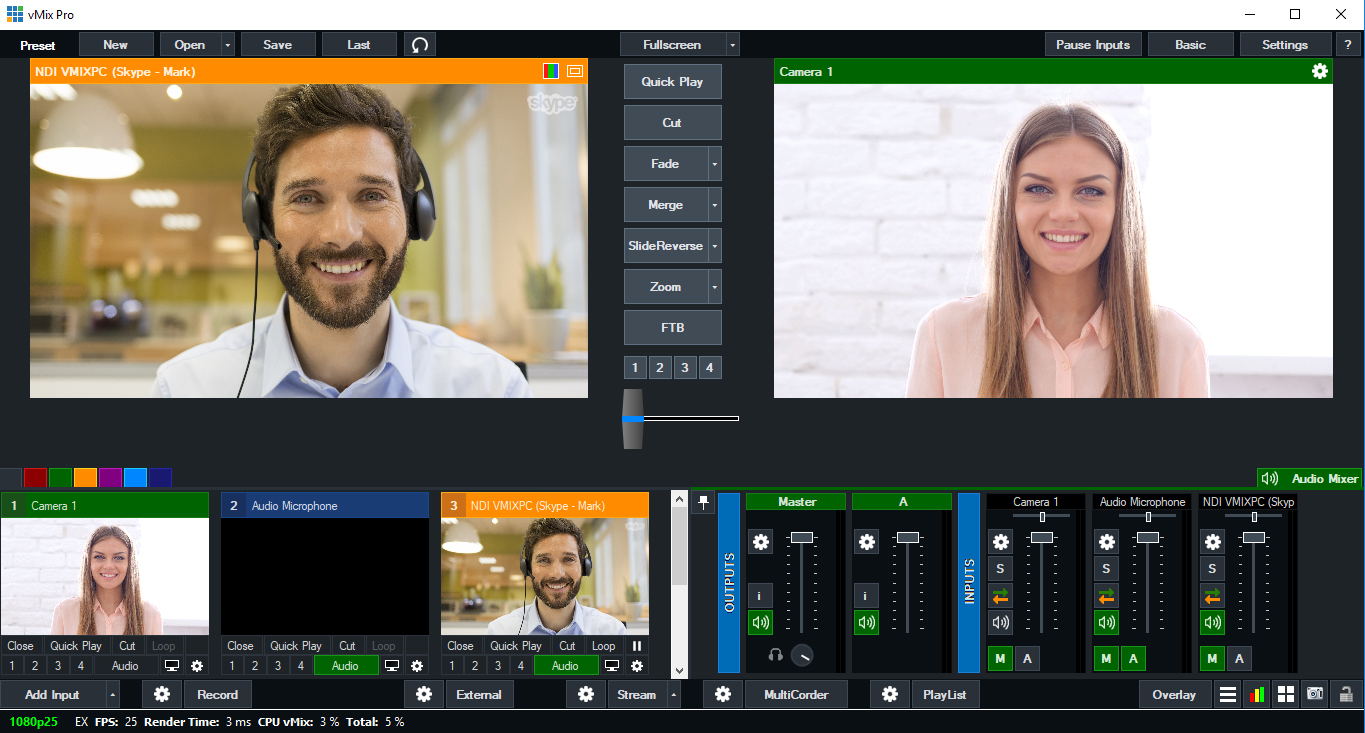
转到 vMix 右侧的音频混合器并调整以下内容:
vMix 中您自己的麦克风音频输入
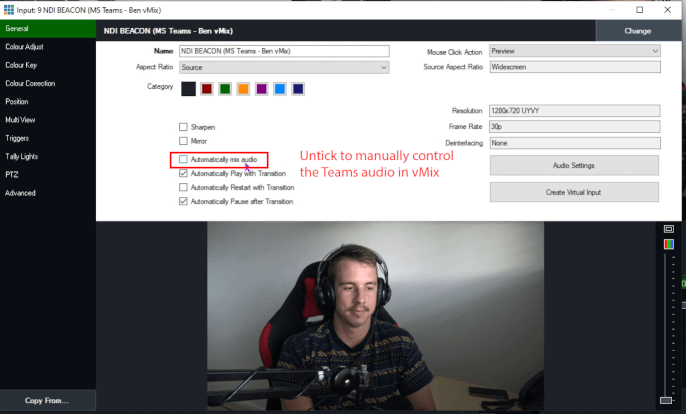
单击齿轮图标以打开其设置。然后在此窗口左下角的耳机图标旁边,通过用鼠标向下拖动来完全关闭耳机控件

您希望发送到 Teams Call 的所有其他音频输入 – NDI Teams 输入除外
在您希望 Teams 呼叫者听到的所有其他音频输入(例如您自己的麦克风)上激活 A 总线按钮。确保您没有激活 NDI 团队输入上的 A 总线按钮,以免呼叫者听到自己的声音。
第 9 步
您现在可以将您的团队作为您的生产的一部分,就像正常输入一样!使其全屏,将其添加到图层,使用它创建虚拟场景,画中画等