Facebook 现在支持在多个页面之间交叉发布视频和实时视频的功能。首先,您需要与另一个主页建立交叉发布关系,除非您已经在该主页上拥有管理员或编辑角色。请参阅 Facebook 帮助中心的以下链接,了解如何在页面之间建立交叉发布关系:
建立交叉发布关系后,您可以选择将 Facebook 直播流交叉发布到这些其他页面。要从 vMix 执行此操作,您需要在启用此交叉发布设置的情况下在 Facebook 中设置手动流。然后通过选择自定义 RTMP 服务器选项将 Facebook 流 URL 和流密钥输入到 vMix。
下面的分步指南将介绍如何建立交叉发布关系。以及如何在启用交叉发布的情况下进行直播。
如何建立交叉发布关系
第1步
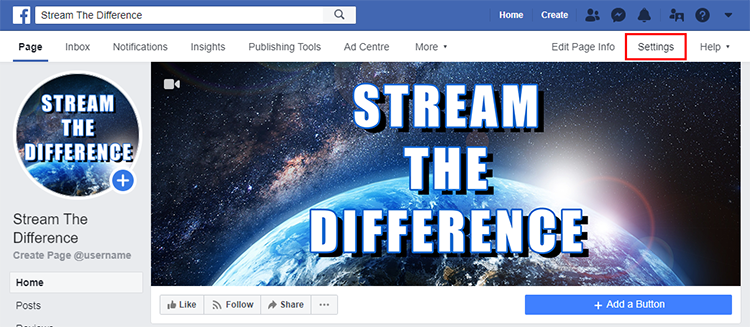
转到您希望将直播视频交叉发布到的页面。从顶部选择设置。
第2步
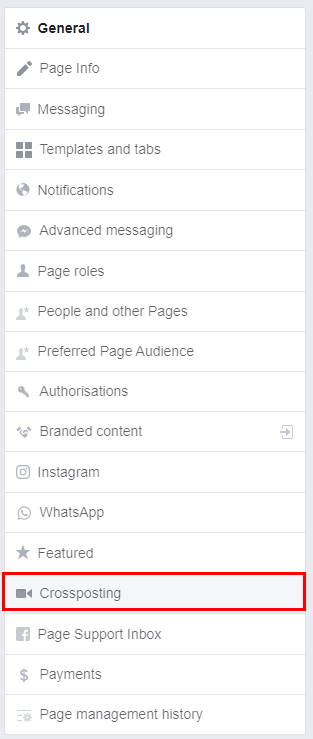
从左侧边栏中,选择Crossposting。
第 3 步
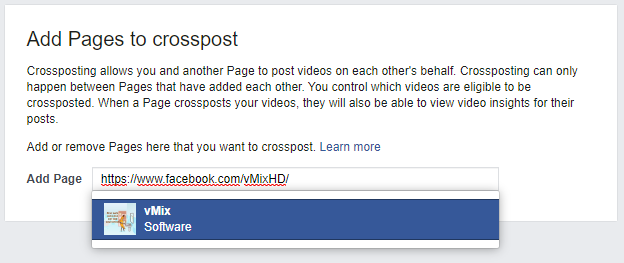
开始输入主页名称或 Facebook URL,然后从出现的列表中选择它。
第4步
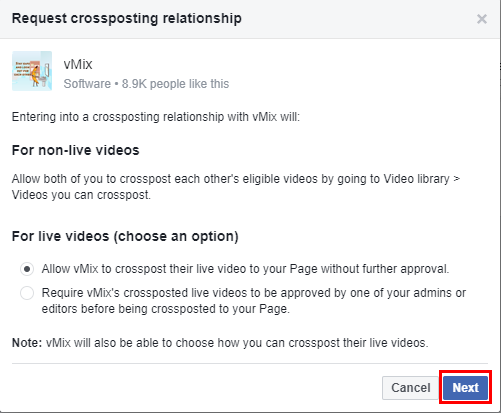
将出现一个窗口。在直播视频部分下,您可以选择允许其他页面在未经批准的情况下交叉发布他们的直播视频。或者选择每次其他页面开始直播视频(流)时首先批准它。选择首选项后,单击下一步。
第 5 步
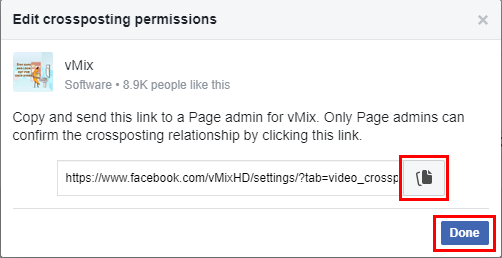
其他主页要通过将您的主页添加到其交叉发布设置来确认交叉发布关系。要帮助主页确认关系,请单击复制图标并将确认链接发送给主页管理员。
第 6 步
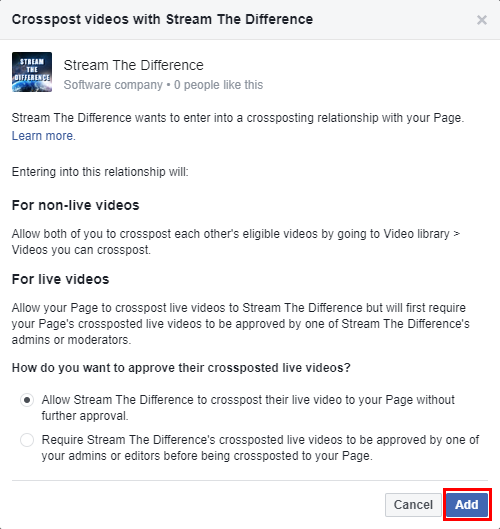
其他页面的管理员访问URL 后,他们将看到一个类似的窗口,他们可以在其中选择直播视频的交叉发布首选项。选择选项后,选择添加。
第 7 步
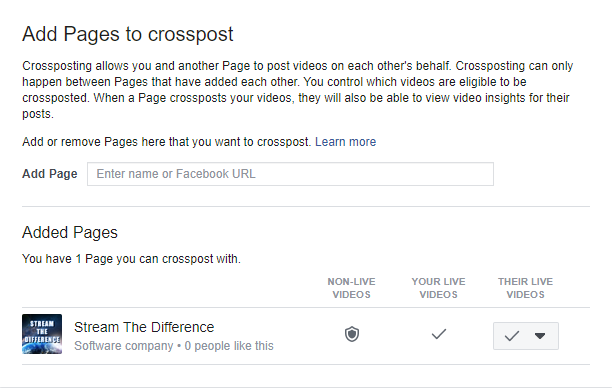
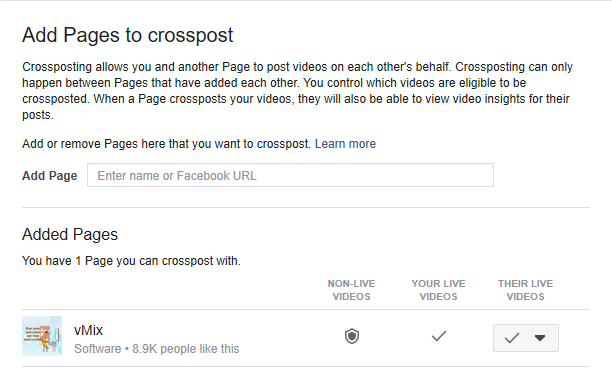
现在,两个页面都将在其 Crossposting 设置下看到类似的设置,他们可以随时调整这些设置。现在已经建立了交叉发布关系,您现在可以开始交叉发布直播。
如何使用 vMix 交叉发布直播视频
第1步
确保您首先按照步骤建立交叉发布关系。建立后,从您想要直播的页面访问 Facebook Live Producer 流设置页面:https ://www.facebook.com/live/producer/
从左侧边栏中,选择流式传输到您的页面,然后选择交叉发布到更多页面选项。
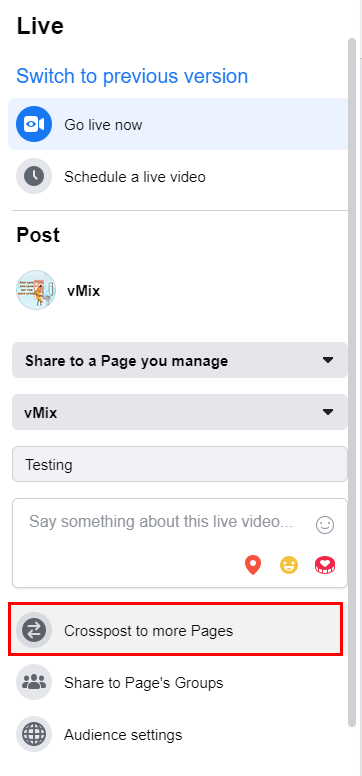
第2步
通过勾选复选框选择您希望交叉发布到的页面,然后选择保存。
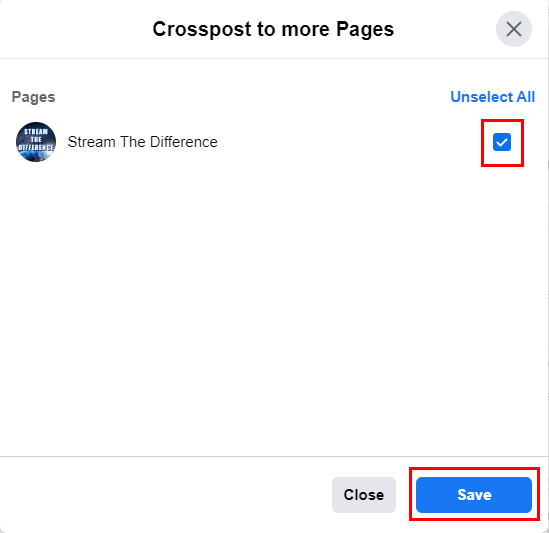
第 3 步
选择所有设置后,复制 Facebook服务器 URL和Stream key。
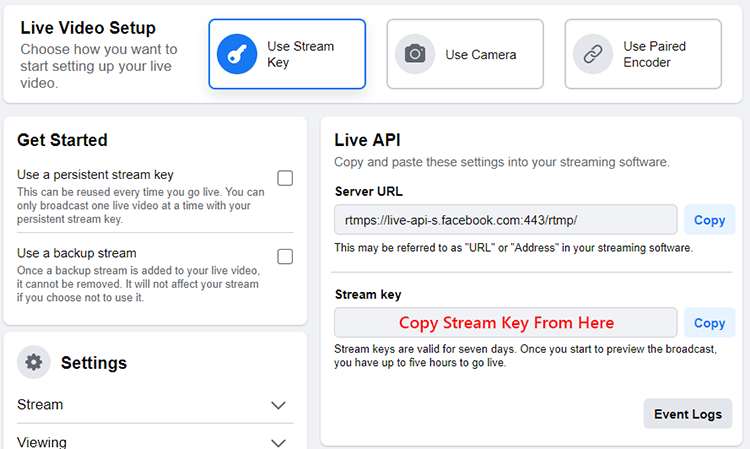
第4步
转到 vMix 并打开流设置窗口。对于目标类型,选择自定义 RTMP 服务器。然后输入您从 Facebook 复制的 Stream URL 和 Stream Key。设置完成后,开始您的直播。
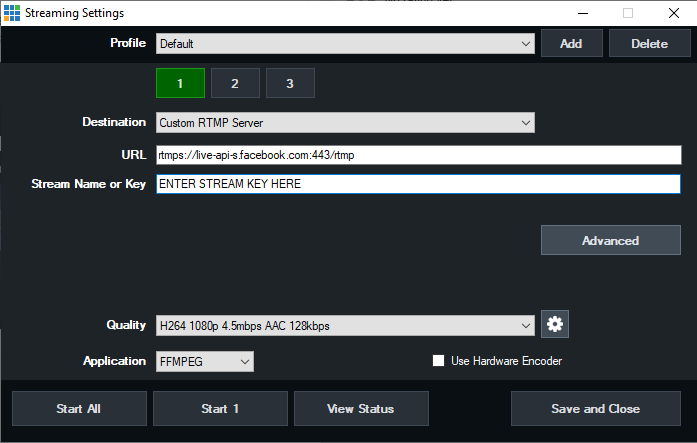
第 5 步
一旦 Facebook 开始接收流的成功预览,请单击“开始直播”按钮。
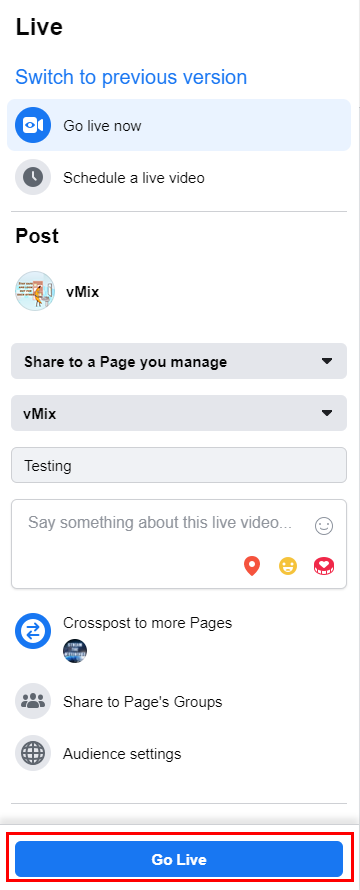
第 6 步
您现在应该看到直播视频被交叉发布到两个页面。
Vimeo 重复事件不会出现在 vMix 中。
每次都需要设置 Vimeo 上的重复事件,才能在 vMix 中选择它们。
为此,请按照以下步骤操作:
1. 在 Vimeo 网站上登录您的帐户。
2. 从菜单中选择直播活动。
3. 从列表中选择您的重复事件。
4. 在右上角选择下一步按钮。
5.选择连接RTMP
完成这些步骤后,流现在将显示在 vMix 流设置的 Vimeo 设置中。
使用自定义 RTMP 服务器手动流式传输到 Facebook Live
要手动流式传输到 Facebook,请按照以下步骤操作。如果您使用的是旧版本的 Facebook Producer,下面有更多说明。
第1步
登录您的 Facebook 帐户,然后导航到 Facebook Live 制作人仪表板:https ://www.facebook.com/live/producer
第2步
在这里,我们将选择现在或未来 24 小时内选择流。
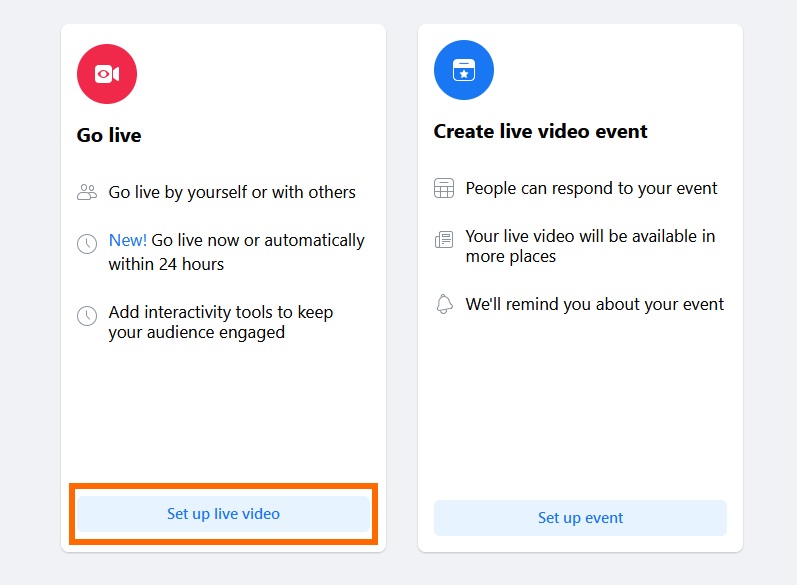
第 3 步
接下来,您需要选择要流式传输的位置、流式传输时间,然后选择流式传输的隐私。
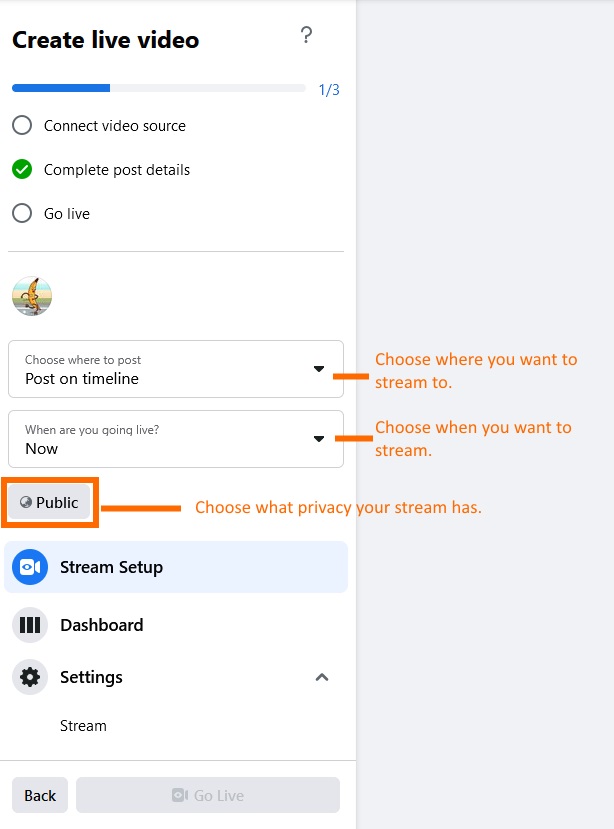
第4步
然后单击流媒体软件并为您的流添加标题和描述。
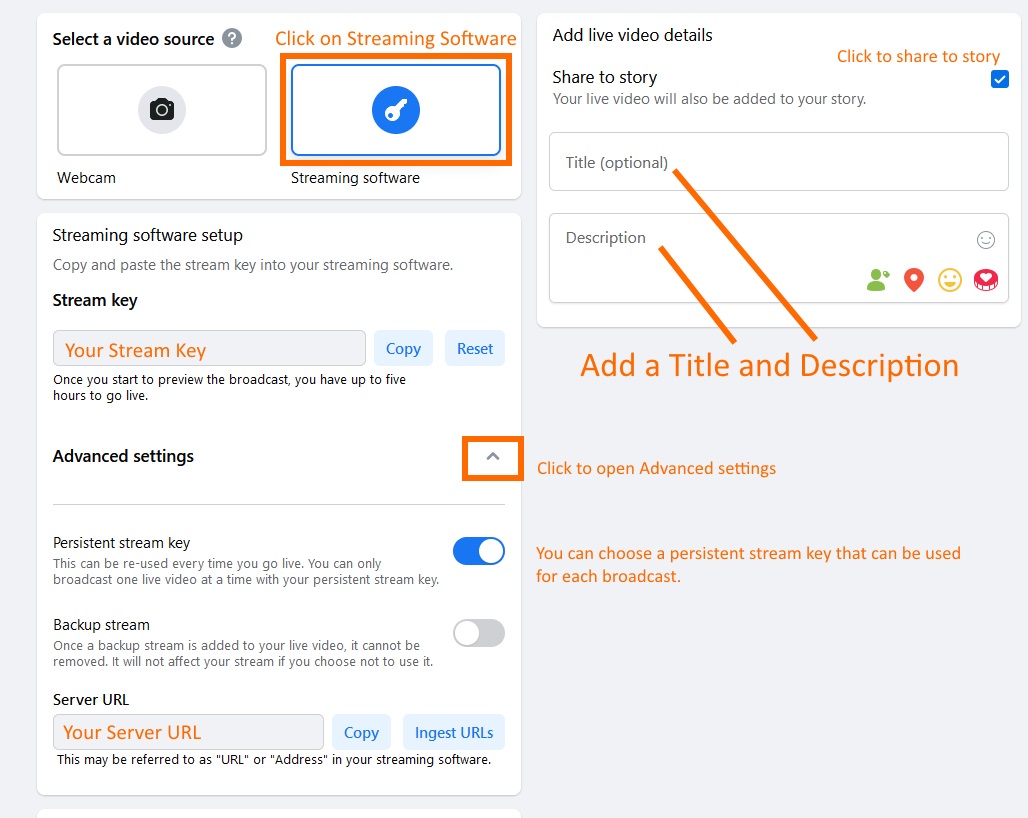
第 5 步
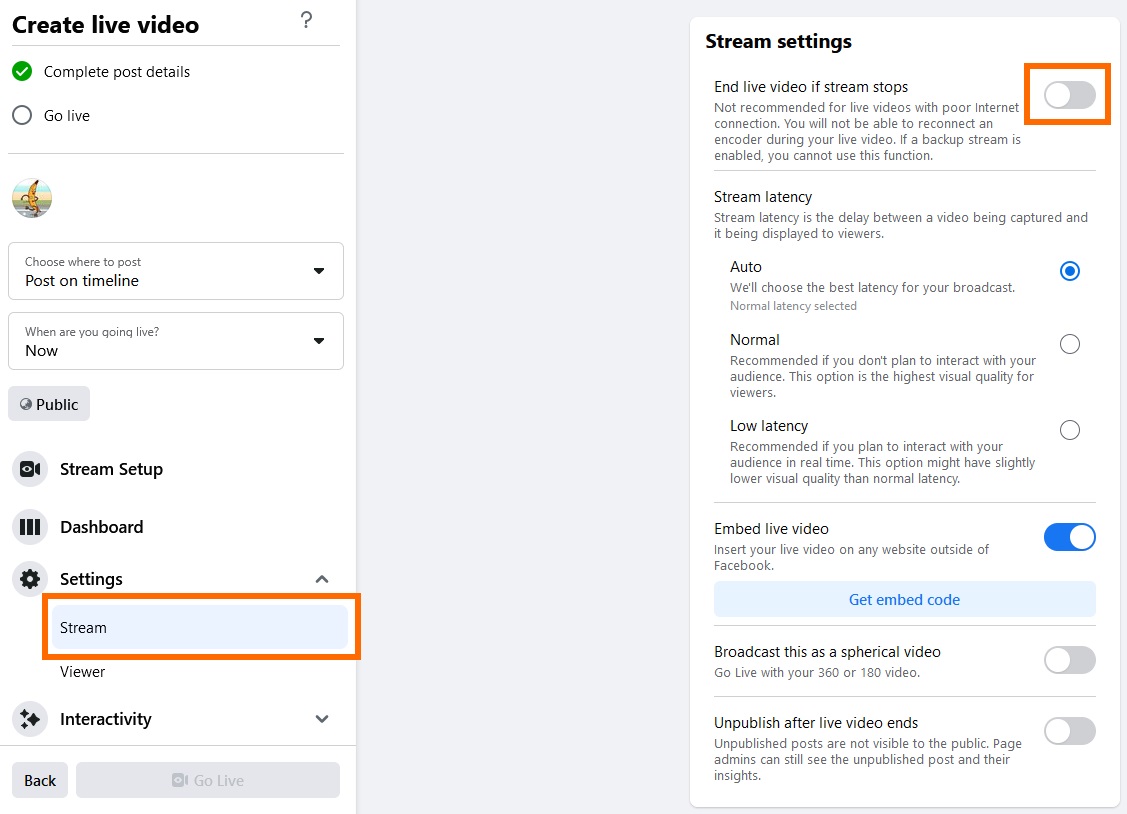
接下来单击设置下的流并关闭如果流停止则结束实时视频的选项。您可以在此处调整流的延迟并获取嵌入代码。
第 6 步
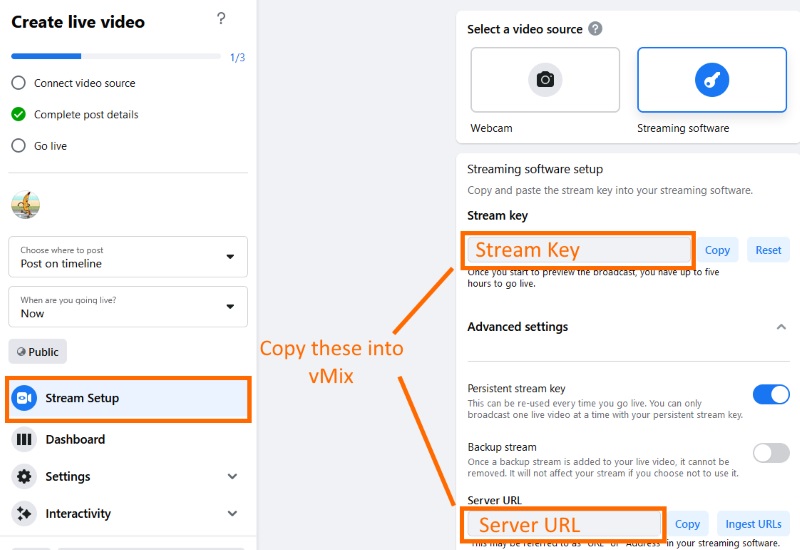
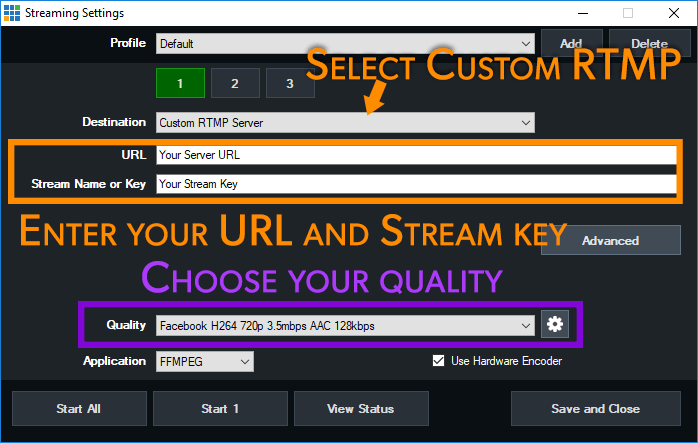
然后,您可以将您的服务器 URL 和您的 Stream 密钥复制到 vMix 并开始流式传输。
第 7 步
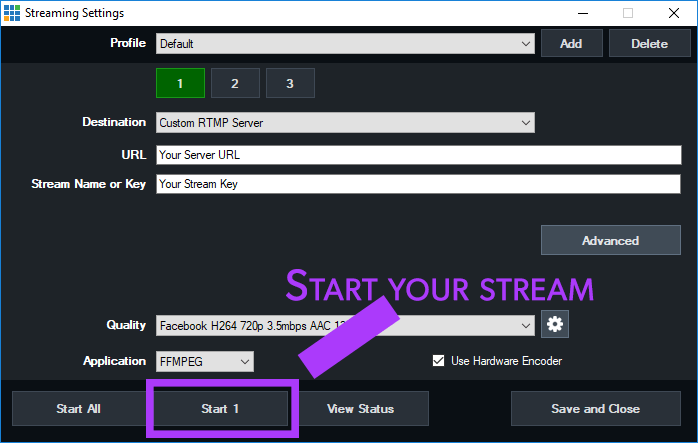
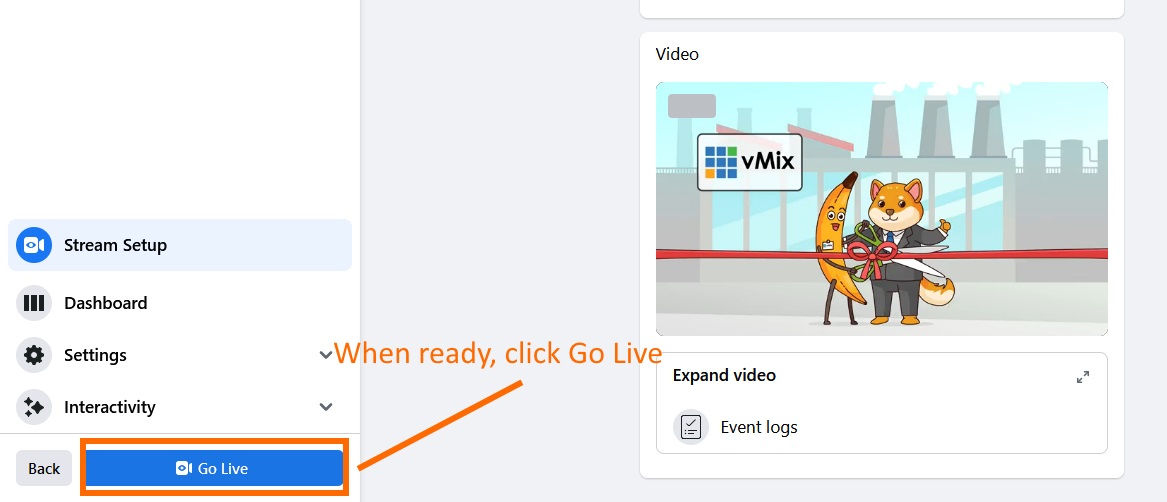
回到 Facebook 预览您的直播,当您想在 Facebook 上直播时……单击“开始直播”按钮!
第 8 步
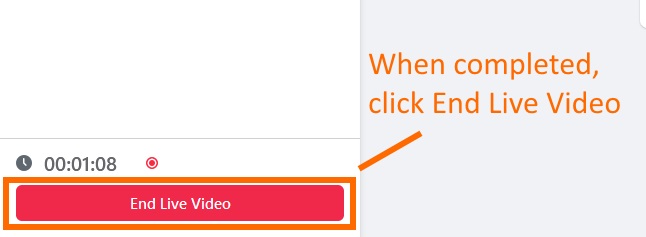
完成直播后,在 vMix 中将其关闭,然后立即在 Facebook 上停止。
较旧的 Facebook 生产者方法。
第1步
登录您的 Facebook 帐户,然后导航到 Facebook Live 制作人仪表板:https ://www.facebook.com/live/producer
第2步
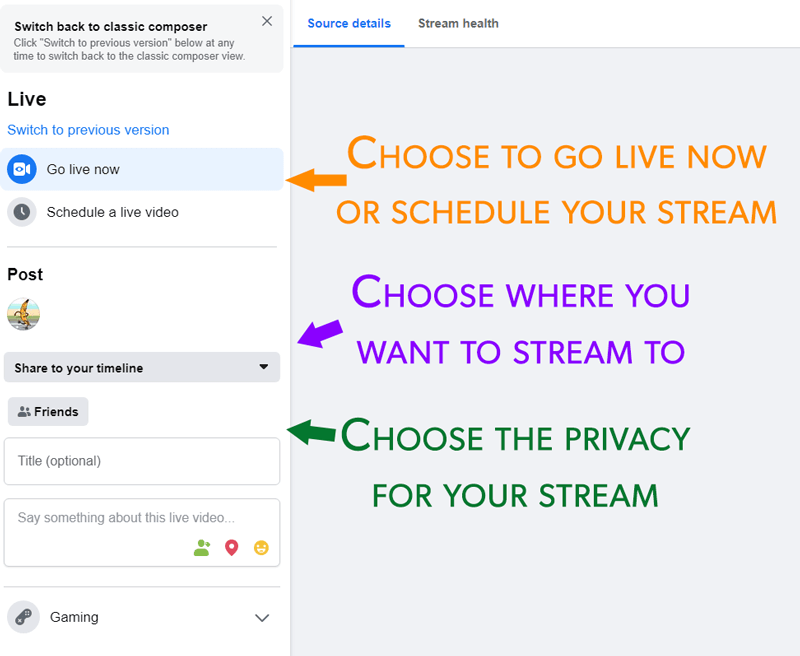
您可以在此处更改您的信息流。你想现在直播吗?你想安排你的流吗?您可以在左侧执行此操作。
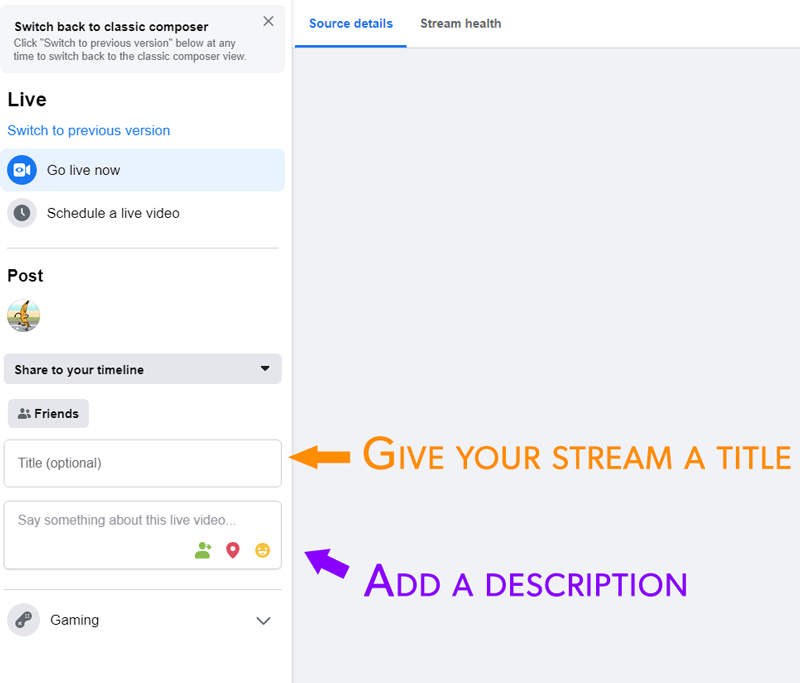
您还可以选择其他设置,例如是否要使用持久流密钥,这意味着当您要设置流时,不必每次都将密钥输入 vMix。
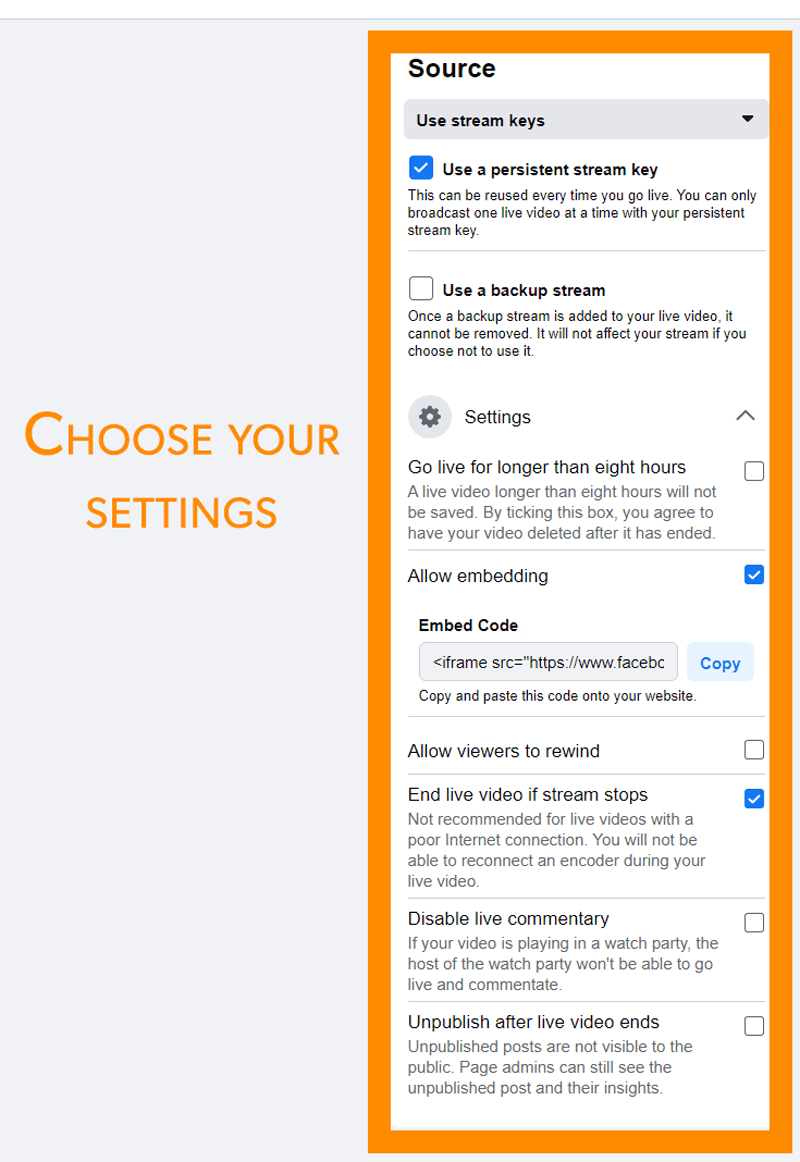
第 3 步
然后,您可以将您的服务器 URL 和您的 Stream 密钥复制到 vMix 并开始流式传输。
第4步
回到 Facebook 预览您的直播,当您想在 Facebook 上直播时……单击“开始直播”按钮!
流式传输到 Facebook 时出现 #200 错误
在流式传输到 Facebook 时,您可能会收到 #200 错误,这是由于 Facebook 政策阻止您的帐户流式传输。
这可能是由于过去的版权问题或其他原因。
您可以改为尝试使用如下所述的手动流式传输方法,以查看这是否有效,或者 Facebook 在尝试这样做时是否提供了更多信息:
为什么缩放中的 vMix 视频质量低?
使用如下所述的 NDI 虚拟输入方法时,vMix 会发送高清广播质量视频以进行缩放:
然而,缩放会在内部严重压缩视频,vMix 无法控制缩放视频的质量。
根据您使用 Zoom 的计划,您可以联系他们以在 Zoom 通话中将您的视频质量升级到 720p。
否则,我们不知道有其他解决方案。
在 vMix 中创建 YouTube 直播流
第1步
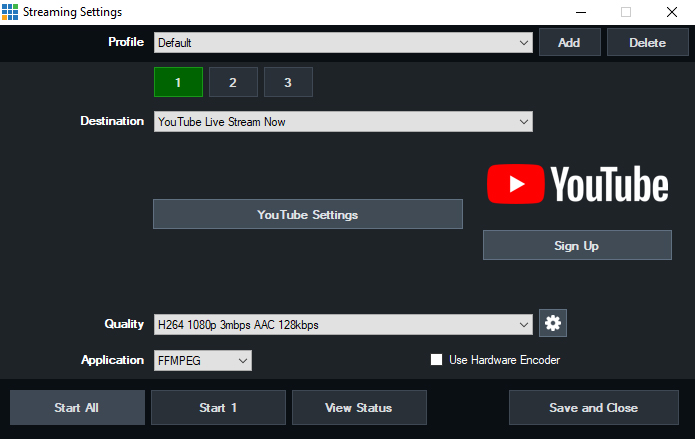
通过单击 vMix 底部 Stream 按钮旁边的齿轮图标按钮打开流设置窗口。
从目的地下拉菜单中选择You tu be Live Stream Now 。单击You Tu be 设置按钮以设置您的流。
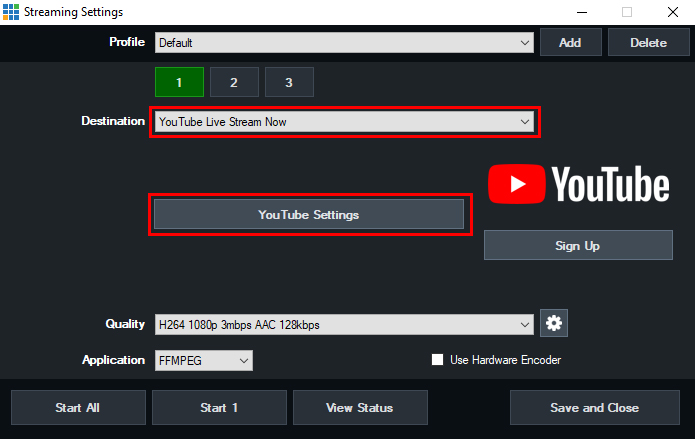
第2步
如果这是第一次登录您的 You Tu be 帐户,请单击顶部的登录按钮。这会将您带到您的网络浏览器以完成登录过程。
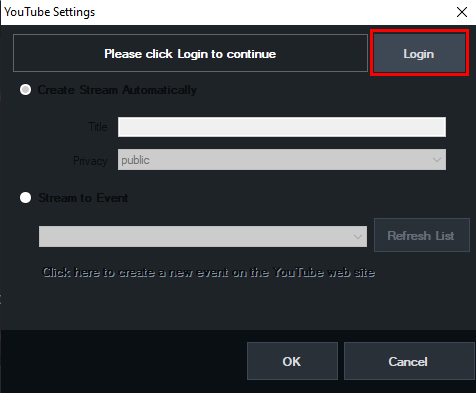
第 3 步
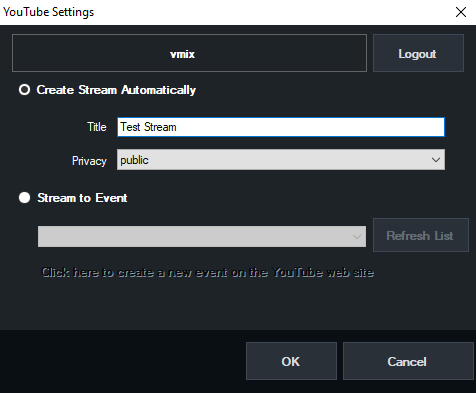
登录后,返回 vMix。要自动创建流,请单击自动创建流的第一个选项,然后输入流的标题和隐私设置。
或者,您也可以选择流式传输到事件并选择之前安排的 You Tu be 直播流式传输到。
但是,在这种情况下,我们现在要流式传输,因此将选择第一个选项。按 OK 继续。
或者,您也可以选择流式传输到事件并选择之前安排的 You Tu be 直播流式传输到。
但是,在这种情况下,我们现在要流式传输,因此将选择第一个选项。按 OK 继续。
第4步
您的流现在流将被创建并准备流向。只需单击“开始”即可开始流式传输。
第 5 步
无需进一步操作,因为它会自动创建流并开始在您的频道上进行直播。
但是,如果您想在 You Tu be Studio 中查看此流,请在您的网络浏览器中打开它,然后从左侧边栏中选择管理。您应该在列表中看到当前正在直播的当前直播。
但是,如果您想在 You Tu be Studio 中查看此流,请在您的网络浏览器中打开它,然后从左侧边栏中选择管理。您应该在列表中看到当前正在直播的当前直播。
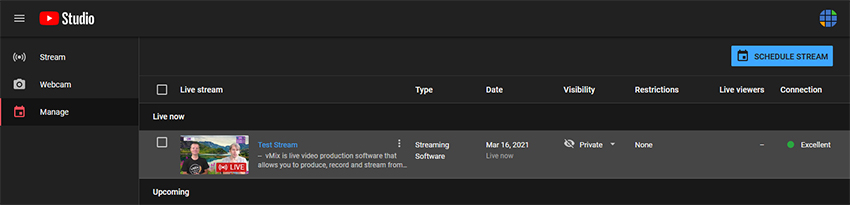
然后,您可以点击此按钮在 You Tu be Studio 中查看您的直播。
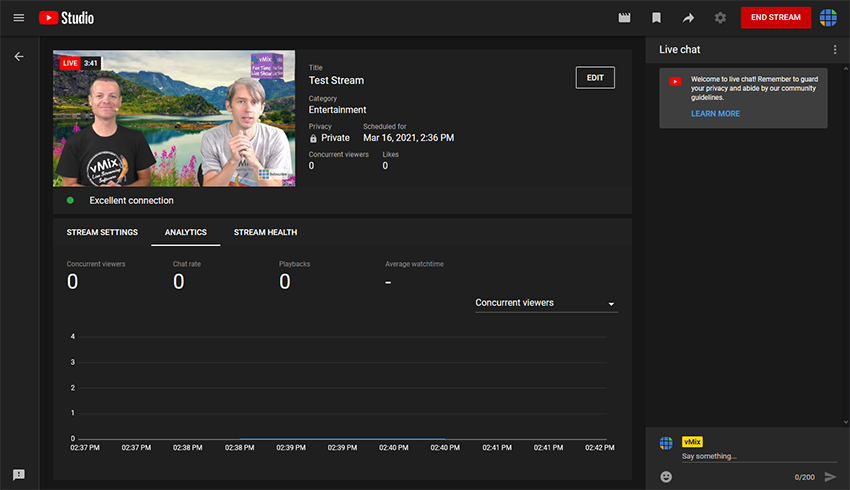
注意:在 vMix 中完成流式传输后,它也会自动在 You Tu be 中结束。无需在 You Tu be Studio 界面中停止流式传输。
为 vMix 直播重置 Facebook 登录
如果您需要为 vMix Live Streaming 重置 Facebook 登录,请按照以下步骤操作:
第1步
在网络浏览器中登录您的 Facebook 帐户。
第2步
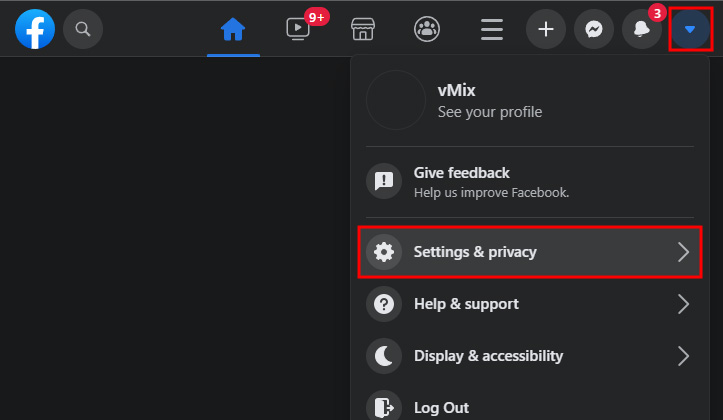
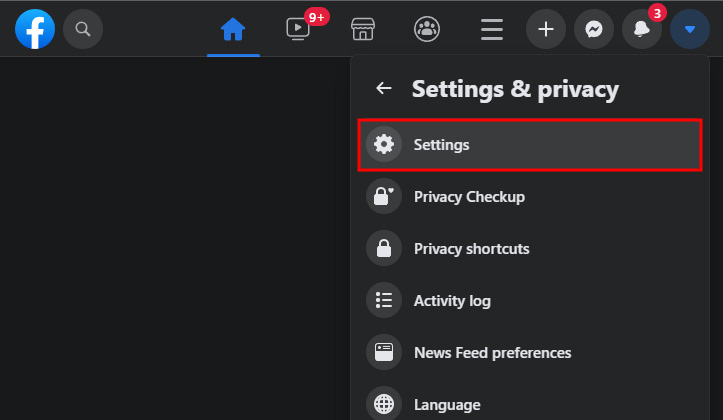
单击右上角的箭头并选择设置和隐私,然后选择设置。
第 3 步
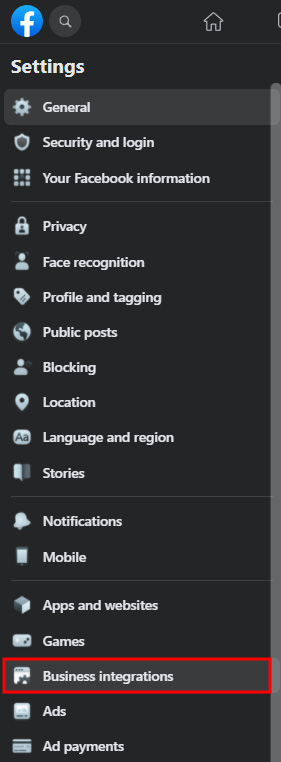
从左侧菜单中选择Business Integrations。
第4步
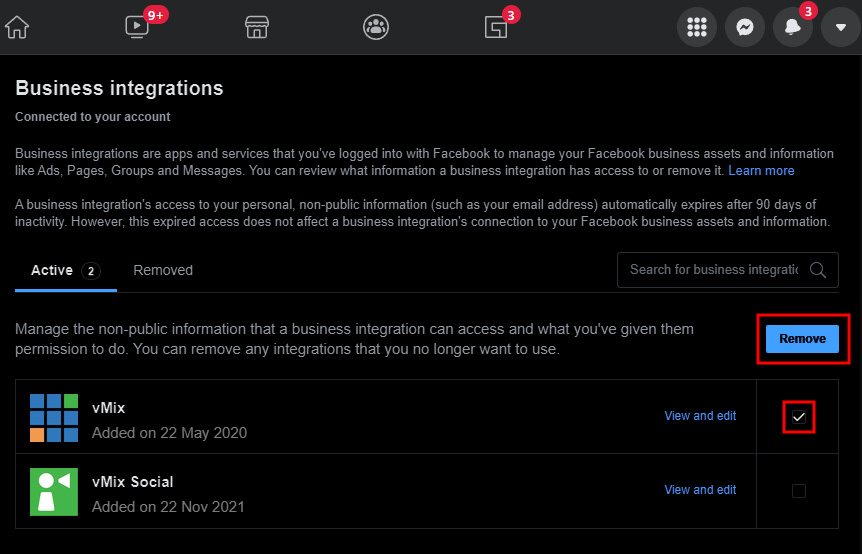
在Active选项卡下,单击vMix项目旁边的复选框,然后单击Remove按钮。
第 5 步
从 vMix 直播设置窗口再次登录 Facebook。
Facebook 直播预定流
自 2022 年 9 月起,Facebook 已停止计划流,转而支持在线直播活动 (LOE)。
要创建在线直播活动,请按照以下步骤操作:
2. 选择创建实时视频事件 并按照说明进行操作。
3. 创建事件后,您可以转到vMix 中的Facebook 设置,然后从 流式传输到下拉列表中选择流式传输。如果事件出现在“位置”下拉列表中,请不要选择它,而是选择那里的页面或组,然后从“流至”中选择流。
注意:如果您在创建新的实时事件时已经打开了 Facebook 设置窗口,则需要关闭并再次打开它才能在流式传输到下拉列表中看到新事件。
4. 一旦事件开始时间临近,单击 vMix 中的开始以开始流。
vMix 虚拟集规范 1.0
vMix 中的虚拟集利用开放文件格式来轻松实现自定义集。
下面的规范详细介绍了典型虚拟集的每个组件。
虚拟集目录
每个虚拟集都存储在一个文件夹中。
虚拟集配置
虚拟集配置是 XML 格式,可以包含以下标签:
<virtualSet>
<input name=”Background” x=”0″ y=”0″ zoomX=”1″ zoomY=”1″ rotateX=”0″ rotateY=”0″ rotateZ=”0″ cropping=”0, 0,1,1″ dynamic=”false”>Background.png</input>
<input name=”Screens” x=”0″ y=”0″ zoomX=”1″ zoomY=”1″ rotateX=”0 ” rotateY=”0″ rotateZ=”0″ cropping=”0,0,1,1″ dynamic=”true” uvmap=”Screens.png”>blank.png</input>
<input name=”Talent” x =”0″ y=”0″ zoomX=”1″ zoomY=”1″ rotateX=”0″ rotateY=”0″ rotateZ=”0″ 裁剪=”0,0,1,1″ dynamic=”true” uvmap=”人才。png”>blank.png</input>
<zoom name=”Close Up” x=”0″ y=”0″ zoom=”4″ />
<zoom name=”Medium Shot” x=”0″ y= “0” zoom=”2″ />
<zoom name=”Full” x=”0″ y=”0″ zoom=”1″ />
<zoom name=”自定义” x=”0″ y=”0 ” zoom=”1″ />
</virtualSet>缩放名称=”自定义” x=”0″ y=”0″ zoom=”1″ /> </virtualSet>缩放名称=”自定义” x=”0″ y=”0″ zoom=”1″ /> </virtualSet>
<input name=”Background” x=”0″ y=”0″ zoomX=”1″ zoomY=”1″ rotateX=”0″ rotateY=”0″ rotateZ=”0″ cropping=”0, 0,1,1″ dynamic=”false”>Background.png</input>
<input name=”Screens” x=”0″ y=”0″ zoomX=”1″ zoomY=”1″ rotateX=”0 ” rotateY=”0″ rotateZ=”0″ cropping=”0,0,1,1″ dynamic=”true” uvmap=”Screens.png”>blank.png</input>
<input name=”Talent” x =”0″ y=”0″ zoomX=”1″ zoomY=”1″ rotateX=”0″ rotateY=”0″ rotateZ=”0″ 裁剪=”0,0,1,1″ dynamic=”true” uvmap=”人才。png”>blank.png</input>
<zoom name=”Close Up” x=”0″ y=”0″ zoom=”4″ />
<zoom name=”Medium Shot” x=”0″ y= “0” zoom=”2″ />
<zoom name=”Full” x=”0″ y=”0″ zoom=”1″ />
<zoom name=”自定义” x=”0″ y=”0 ” zoom=”1″ />
</virtualSet>缩放名称=”自定义” x=”0″ y=”0″ zoom=”1″ /> </virtualSet>缩放名称=”自定义” x=”0″ y=”0″ zoom=”1″ /> </virtualSet>
一个虚拟集中可以包含五个输入元素和四个缩放元素。
要直观地调整集合中的坐标,请将每个值设置为上面的默认值,在 vMix 中打开集合以移动覆盖层
然后单击导出按钮以保存更改。
虚拟场景图像
所有图像应为 JPG 或 PNG 格式,并且要与虚拟集配置位于同一目录中。
UV 贴图图像(vMix 13 及更高版本)
UV 贴图图像经过伽马校正,每通道 16 位 PNG 文件(64 位,包括 Alpha)
可以在下面下载包含 1080p UV 贴图文件的示例虚拟集:
这个 UV 贴图文件可以根据需要在 Photoshop(在 64 位项目中)进行操作。
从 Photoshop 导出 64 位深度文件
- 创建 Photoshop 文件时,确保颜色模式设置为 16 位(16 位/通道)
- 创建你的 UVMap
- 要保存,请转到文件 -> 另存为(不要转到导出菜单),然后将其保存为 PNG 文件
要检查它是否已成功保存为 64 位深度的 PNG 文件,请转到 Windows 中的文件。选择属性,然后选择详细信息选项卡。它应该在位深度旁边显示 64。
将图形和徽标添加到现有虚拟场景
使用 vMix 中的大多数虚拟场景,您可以轻松添加您自己的徽标,这些徽标会随着场景的其余部分自动缩放。
1. 将虚拟集添加到 vMix
2. 添加您想用作单独图像输入的图形。
3. 在 Virtual Set 输入下,单击 cog 图标以打开 Input Settings
4. 选择 MultiView 选项卡,然后从数字 5 下拉列表中选择您的图形
5. 从下面的预览中,我可以将该图形移动到位,您可以按住shift 键改变大小。
2. 添加您想用作单独图像输入的图形。
3. 在 Virtual Set 输入下,单击 cog 图标以打开 Input Settings
4. 选择 MultiView 选项卡,然后从数字 5 下拉列表中选择您的图形
5. 从下面的预览中,我可以将该图形移动到位,您可以按住shift 键改变大小。
注意:可能有一些虚拟集将所有 5 个图层用于场景中的其他元素,在这些情况下,可能需要通过在计算机上编辑虚拟集文件夹中的图形,将图形物理添加到 Photoshop 中的图层。