正确配置下个显示器,会出现全屏下拉菜单。
检查 Settings -> Display in vMix 并确保在 Display: 下拉菜单下选择了正确的数字。
然后打开全屏并确保您可以看到图片在该显示器上可见,如果没有,请尝试选择其他数字
在“设置”中,并仔细检查 Windows 中是否正确启用了下个显示。
笔记本电脑上的 D3DERR_INVALIDCALL 错误
此错误消息是由某些软件干扰 vMix 引起的。
常见的罪魁祸首是名为Nahimic和A-Volute Nahimic 的软件。
注意:从 vMix 23.0.0.64 及更高版本开始,vMix 将自动禁用 Nahimic。
如果以下步骤不能解决问题,建议更新到此版本。
如果以下步骤不能解决问题,建议更新到此版本。
如果笔记本电脑是戴尔制造的,该软件可能称为 Alienware Sound Center
这应该通过执行以下操作来卸载:
1. 进入 Windows 设置
2. 进入应用程序
3. 在列表中搜索 Nahimic 或 A-Volute 并卸载任何匹配此名称的程序。
2. 进入应用程序
3. 在列表中搜索 Nahimic 或 A-Volute 并卸载任何匹配此名称的程序。
4. 重新启动计算机。
如果在 Windows 中找不到要卸载的程序怎么办。
1. 右键单击开始菜单并选择计算机管理
2. 双击左侧列表中的服务和应用程序。
2. 双击左侧列表中的服务和应用程序。
3.点击服务
4. 向下滚动并在列表中找到Nahimic 服务并双击它。
5. 点击停止
6. 将启动类型更改为已禁用。
7.点击确定
添加多个网络摄像头时,“系统资源不足,无法完成请求的服务”是什么意思?
尝试将多个网络摄像头添加到 vMix 时,您可能会收到错误消息“系统资源不足,无法完成请求的服务”。
此错误由 Windows 发送到 vMix,这意味着太多设备共享同一 USB“总线”。
要解决此问题,请尝试以下操作:
1. 从系统中移除任何外部 USB 集线器,因为它们可能会阻止多个网络摄像头工作。
2. 将网络摄像头连接到 USB 端口尽可能远,在笔记本电脑上,这意味着端口在笔记本电脑的另一侧。
一些 PC 端口有不同颜色可供选择,例如蓝色、红色和黄色,将每个网络摄像头插入不同颜色以获得好的效果。
3. 如果上述方法不起作用,请尽可能将网络摄像头插入蓝色 USB 3 端口,而不是旧的黑色 USB 2 端口。
在大多数情况下,一台 PC 或笔记本电脑目前可能只能处理 2 个网络摄像头,因此请记住这一点。
要获得更多输入,将需要采集卡和摄像机,其列表如下:
使用 vMix 或 vMix Social 连接到 You Tu be 时出现配额超出错误。
当流式传输到 You Tu be Live Stream Now 或使用 vMix 通话连接到聊天消息时,您可能会收到有关超出配额的错误消息。
这是由于 Google 对所有用户在 vMix 中流式传输或使用社交功能施加了配额限制。
由于 2020 年 4 月流式传输的用户大量增加,此配额消息可能会在美国太平洋时间晚上 10 点到凌晨 12 点之间出现。
我们建议尽可能在这些时间之外进行流式传输,以避免出现此错误。
不幸的是,目前我们无法解决美国太平洋时间晚上 10 点和凌晨 12 点期间的错误。
不幸的是,目前我们无法解决美国太平洋时间晚上 10 点和凌晨 12 点期间的错误。
如果您没有将 vMix Social 与 You Tu be 一起使用,请考虑在 vMix 中使用 You Tu be Live 目标,而不需要登录
并且可以通过简单地复制和粘贴在 You Tu be 网站上找到的流密钥来使用。
请参阅下面的详细信息:
尝试在 vMix 21 中登录 Twitch 流时出错
尝试通过 vMix 流媒体设置窗口登录 Twitch 时,您可能会在 vMix 21 或更早版本中遇到以下错误消息:
远程服务器返回错误:(410) Gone。
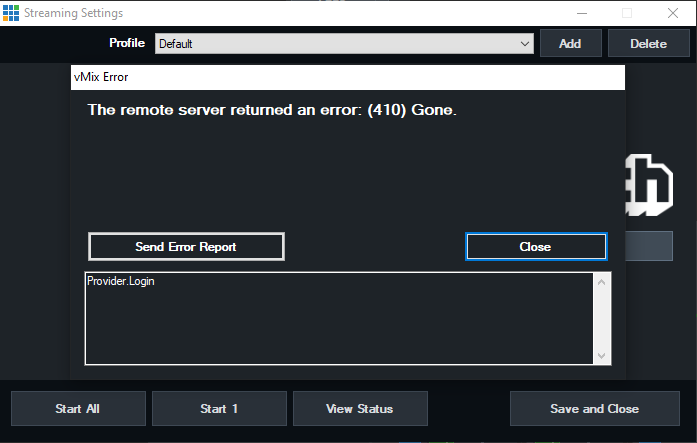
目前 vMix 21 中的 Twitch API 连接存在问题。此问题已在 vMix 22 及更高版本中得到修复。我们建议升级到新版本的 vMix 来解决这个问题。
对于那些 vMix 注册密钥仅适用于 vMix 21 以上版本且不想升级的用户,您可以从 vMix 手动流式传输到 Twitch:
1. 使用 vMix 中的自定义 RTMP 服务器目标。
2. 从https://stream.twitch.tv/ingests/
中选择一个直播 URL 3. 使用 Twitch 网站登录区域频道页面上提供的直播密钥。
1. 使用 vMix 中的自定义 RTMP 服务器目标。
2. 从https://stream.twitch.tv/ingests/
中选择一个直播 URL 3. 使用 Twitch 网站登录区域频道页面上提供的直播密钥。
Web 控制器设置中的 IP 地址不正确
vMix Web 控制器和 vMix 社交网站在特定系统上的所有 IP 地址上自动可用。
vMix 设置窗口显示第一个 IP 地址只是为了方便,但该端口上的所有 IP 地址也可以使用。
只要它们都在同一个系统上,不管是不是在不同的网络适配器上都可以使用。
安装或更新 vMix 时出错
当您安装 vMix 或运行 vMix 更新工具时,在安装过程中它会要求您确认关闭某些程序,以便 vMix 可以完成安装。
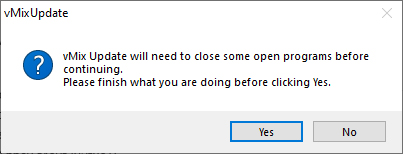
确认后可能会收到如下错误:
对于新安装:
“安装程序无法自动关闭所有应用程序。建议您使用需要由安装程序更新的文件关闭所有应用程序,然后再继续。”
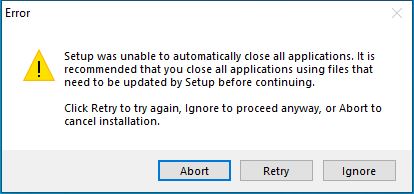
更新现有安装时:
“尝试替换现有文件时出错:
删除文件失败;代码 5。
访问被拒绝。”
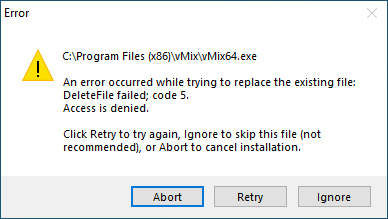
收到这些错误时,首先确保所有其他程序都已关闭,然后尝试单击重试按钮。如果它仍然显示相同的错误,那么这意味着并非所有程序都已正确关闭。可能会阻止安装发生的应用程序包括任何使用摄像头的应用程序。以及 Skype、Zoom 和 Chrome 等。您可能需要从 Windows 任务栏中退出 Skype 等程序,以确保它们已完全退出:
输入设置不会保存在特定输入的预设中
vMix 中“离线”的输入(例如当时断开连接的相机或麦克风)无法更改其输入设置。
这是设计使然,因为离线输入只是实际输入的占位符。
要保存此输入的设置,请先确保它在线,然后更改将正确保存在预设中。
停止支持 Flash
由于 Adobe 正式停止并禁用对 Adobe Flash Player 的支持,vMix 中的 Flash 输入将不再起作用。
请看下面的公告:
如果您需要将 RTMP 流添加到 vMix,您可以使用 Stream 输入并将 Stream Type 设置为 VLC。
以后只能用这个选项,需要寻找替代方案来替换 vMix 中使用的任何 SWF Flash 文件。
停止录制在某些显卡上不起作用
在某些系统上,显卡的编码器可能存在故障,从而导致无法停止录制的问题。
我们推荐使用 NVIDIA GeForce 或 Quadro 显卡的系统,因为它们没有这个问题。
解决方法是,取消选中 vMix 录制设置窗口中的“使用硬件编码器”。