在较新版本的 OSX 上的 Mac 上打开 vMix Desktop Capture 应用程序时,您可能会遇到以下错误消息:
“vMixDesktopCapture”已损坏,无法打开。你应该把它移到废纸篓。
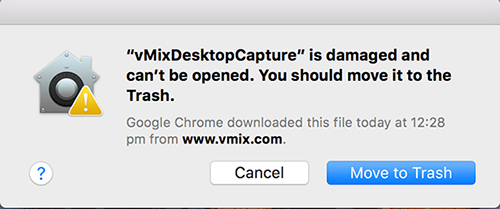
在较新版本的 OSX 上,Apple 禁用了允许未经 App Store 或 Apple 验证的应用程序的选项。为了在 Mac 上允许 vMix Desktop Capture 应用程序,需要重新打开启用从“任何地方”下载的应用程序的设置。
为此,请打开终端应用程序。您可以通过在 Spotlight 中搜索终端来找到它。
打开后,输入以下内容并回车:
sudo spctl –master-disable
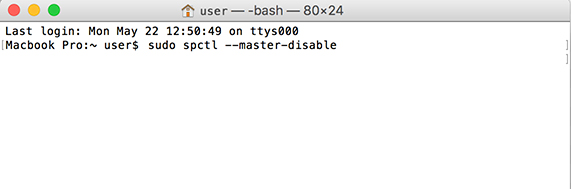
根据您的用户设置,可能还会要求您输入用户密码,然后按 Enter。
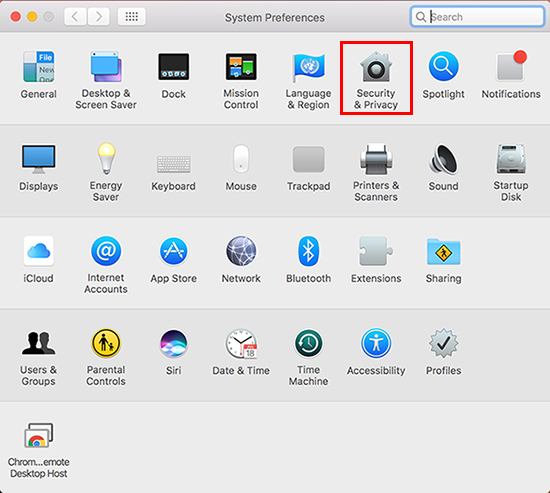
完成后,打开系统偏好设置,然后打开安/全和隐私。
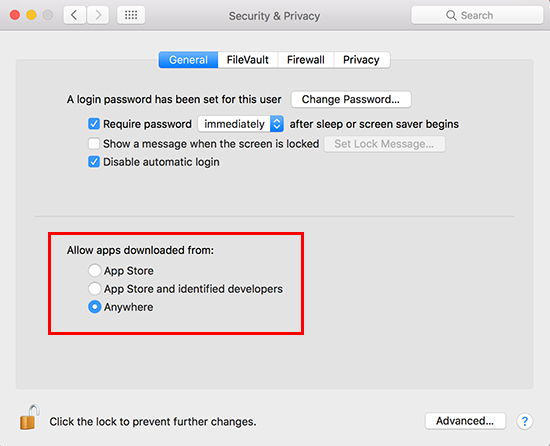
在“常规”选项卡下,单击锁进行更改。然后在“允许从以下位置下载应用程序”部分下,勾选任何地方的单选复选框。然后单击锁以保存更改。
打开 vMix Desktop Capture 应用程序,它现在应该可以成功运行。
在 Windows 7 上使用 vMix 桌面捕获时出错
在某些 Windows 7 系统上,vMix Desktop Capture 可能会关闭并显示错误消息。
在 Windows 事件日志中的进一步调查将显示以下代码的错误:
在 Windows 事件日志中的进一步调查将显示以下代码的错误:
c000001d
此错误发生在安装了过期版本的 Windows 7 的系统上。
在使用 vMix Desktop Capture 之前,需要安装 Service Pack 1 (SP1) 和任何其他更新。
这可以通过在控制面板的 Windows 更新部分检查更新来完成。
允许 vMix Desktop Capture for Mac 访问您的屏幕
打开 Mac 版 vMix Desktop Capture 时,它会提示您允许“录制此计算机的屏幕”,要启用该权限才能使其工作。单击“拒绝”将导致 vMix 桌面捕获应用程序向 vMix 发送空白 NDI 源。
第1步
从我们的网站下载 vMix Desktop Capture for Mac 应用程序:http://www.vmixlive.cn/download.html
第2步
解压缩 zip 文件并将应用程序放置在您喜欢的任何位置。然后双击运行。
第 3 步
第一次运行后,你会看到几个权限相关的提示。
第一个提示将要求访问您的麦克风。按OK允许权限:
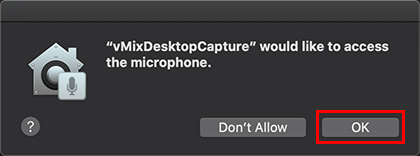
默认情况下,来自 Mac 的桌面捕获将发送系统的默认麦克风。为了发送 Mac 系统音频,需要使用第 3 方应用程序。请参阅以下有关如何配置的知识库文章:
第4步
然后,您将看到一个窗口,询问是否允许 vMix Desktop Capture 记录此计算机的屏幕。单击打开系统首选项按钮以启用此选项:
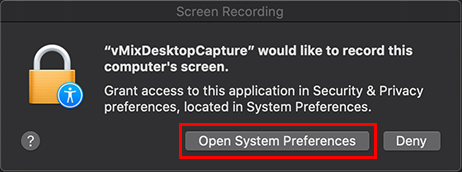
第 5 步
将出现一个新窗口。勾选vMixDesktopCapture旁边的复选框以启用。
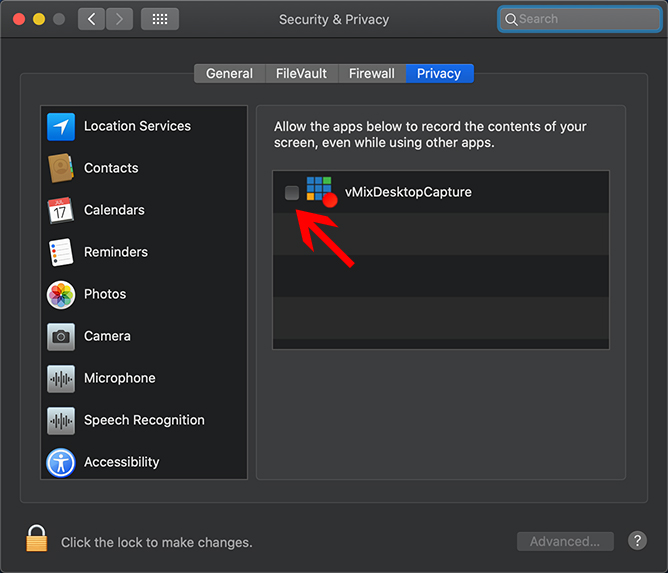
如果 vMix Desktop Capture 应用程序仍处于打开状态,它将提示您退出应用程序以继续进行这些更改。单击立即退出按钮。
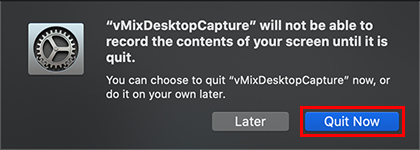
现在应该勾选此隐私设置。关闭此窗口,然后重新打开 vMix Desktop Capture for Mac 应用程序以继续。
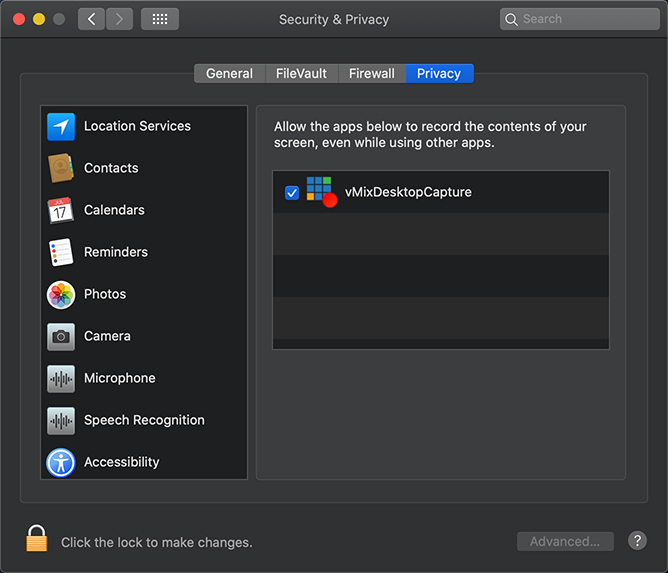
如果您在步骤 4 中不小心点击了拒绝按钮
您可以通过执行以下操作手动启用此权限设置:
- 打开系统偏好设置。
- 选择安/全和隐私选项。
- 在出现的窗口中,单击隐私选项卡。
- 在左侧边栏中,向下滚动并选择屏幕录制选项。
- 勾选vMixDesktopCapture旁边的复选框以启用。
使用本地桌面捕获时没有声音
使用本地桌面捕获方法从与 vMix 相同的计算机捕获时,不包含声音。这是因为捕获系统声音会导致音频反馈循环。为避免这种情况,使用本地桌面捕获时不会捕获任何声音。
因此,为了捕获声音,我们建议将单独的计算机捕获到 vMix 计算机并运行 vMix NDI 桌面捕获程序。此选项完全支持声音捕获。您可以从我们的下载页面下载适用于 Windows 和 Mac 的 vMix NDI 桌面捕获程序:
如果尝试捕获也可以在 Web 浏览器中显示的任何内容,那么我们建议使用 vMix 中的 Web 浏览器输入,它也完全支持声音。
作为在与 vMix 相同的计算机上捕获音频的替代方法,您可以执行以下录制系统音频解决方法:
vMix Desktop Capture for Mac 的空白 NDI 输入
由于 Mac 隐私设置,在使用 vMix Desktop Capture for Mac 时,您可能会在 vMix 中看到空白 NDI 输入,尤其是在第一次使用时。但是,如果您之前使用过 vMix Desktop Capture for Mac 应用程序并且近期执行了 macOS 更新,这些设置可能会重置或可能需要再次重新添加,以便 vMix Desktop Capture for Mac 应用程序再次开始使用 vMix。
通过在 Mac 计算机上执行以下操作可以找到此设置:
第1步
确保 vMix 桌面捕获应用程序尚未打开。然后在 Mac 上打开系统偏好设置。
第2步
打开安/全和隐私选项
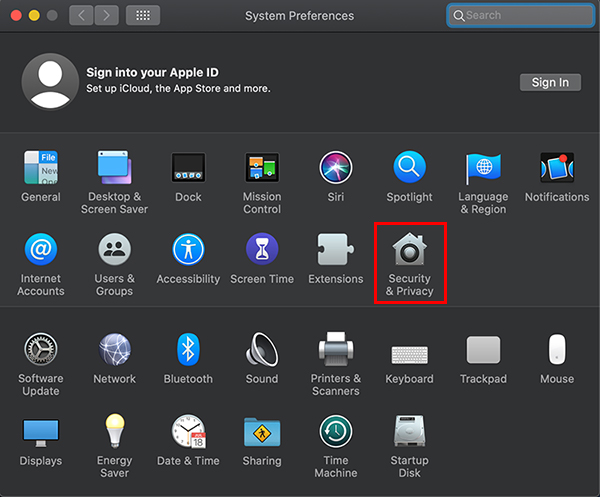
第 3 步
选择顶部的隐私选项卡。然后选择左侧边栏中的屏幕录制选项。从这里勾选 vMixDesktopCapture 选项旁边的复选框。或者,如果它已经打勾,请取消打勾并再次打勾。然后关闭这个窗口。
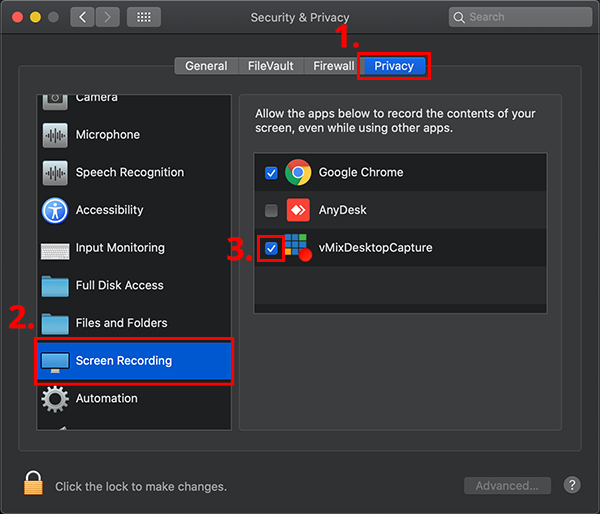
第4步
打开适用于 Mac 的 vMix 桌面捕获应用程序。然后尝试将您的 NDI 输入添加到 vMix。
使用 vMix 桌面捕获时出现音频错误
在笔记本电脑上使用 vMix Desktop Capture 时,您可能会收到以下错误:
HRESULT 异常:0x88890008
这是由于系统上的声音无法正常工作,通常插入耳机或激活扬声器
会解决问题,但如果没有,可以禁用 vMix Desktop Capture 中的音频功能,如下所示:
会解决问题,但如果没有,可以禁用 vMix Desktop Capture 中的音频功能,如下所示:
1. 单击设置
2. 将音频源设置为静音
3. 单击确定。
2. 将音频源设置为静音
3. 单击确定。
如何在 vMix 中捕获另一台计算机的显示或屏幕
NDI 可用于使用免费的 vMix 桌面捕获程序捕获网络上另一台计算机(Mac 或 PC)的显示或屏幕。
1. 确保 vMix PC 和捕获计算机都连接在同一个网络上(即连接到同一个路由器),并且可使用以千兆位速度连接的网络电缆。(有关设置,请参阅路由器文档)
2. 在下方下载适用于 Mac 或 PC 的 vMix Desktop Capture:
3. 在您要捕获的计算机上运行此程序。
4. 在 vMix 系统上,运行 vMix,然后转到 Add Input -> NDI。源计算机的显示将显示在列表中。
启用自定义 AVI 编解码器
在 Recording Setup 窗口中,vMix 显示了有限数量的 AVI 编解码器,例如 Decklink MJPEG Compressor 和 CineForm,它们已经过兼容性测试。
如果您想启用其他 3rd 方 AVI 编解码器,您可以在下面这样做:
1.在开始菜单中找到记事本,右键单击图标并选择“以管理员身份运行”
2. 转到文件 -> 打开并浏览到您的 vMix 安装目录。这通常是 C:Program Files (x86)vMix
2. 从右下角下拉框中选择所有文件,然后双击vMix64.exe.config
3. 找到以下部分:
<setting name=”SupportedCodecs” serializeAs=”Xml”>
<值>
<ArrayOfString xmlns:xsi=”http://www.w3.org/2001/XMLSchema-instance”
xmlns:xsd=”http://www.w3.org/2001/XMLSchema”>
<string>*CineForm*Codec*</string>
<string>DV *</string>
<string>*JPEG*</string>
<string>Xvid*</string>
<string>黑魔法*</string>
<string>运动小波*</string>
<string>拉格瑞斯*</string>
<string>哈夫*</string>
<string>VP6*</string>
<string>DivX*</string>
</ArrayOfString>
</值>
</设置>
4. 将部分<string>DivX*</string>更改为<string>*</string>
5. 保存文件并重复vMix.exe.config的步骤
FFMPEG MOV 或 MP4 格式的录制文件可能无法在某些程序中正确播放
使用 vMix 中的 FFMPEG 录制选项录制为 MOV 或 MP4 格式时,生成的文件可能无法在某些程序中正确播放。
症状仅包括视频文件播放的前几秒,或视频编辑程序中时间轴上显示的文件不完整。
原因是默认情况下,vMix 将以“容错”格式记录,即使在电源故障的情况下也可以使用这些文件。
不利的一面是这些文件可能无法在某些程序中播放,因此需要在播放和/或编辑之前进行转换。
幸运的是,vMix 在“开始”菜单中包含一个名为 vMix Video Tools 的免费工具,可以“索引”这些视频,将它们恢复到
与大多数软件兼容的格式。
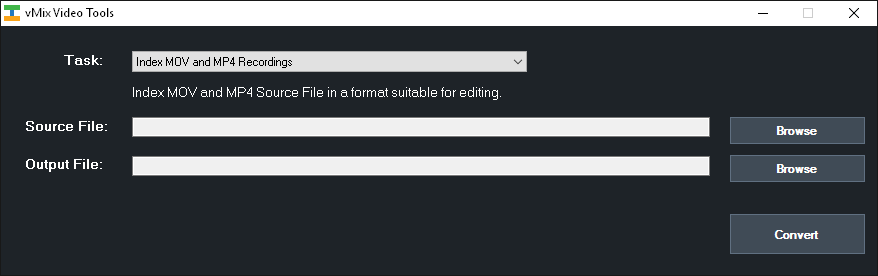
只需单击Source File旁边的Browse选择录制文件,然后单击Convert。
如果您不希望以这种容错格式录制,您可以从录制设置的格式下拉框中选择“MOV(索引)”或“MP4(索引)”:
Windows 7 支持的 MP4 录制格式
在 Windows 7 上,MP4 录制格式仅支持 Baseline 和 Main 格式。
选择高或 HEVC 仅在 Windows 10 上可用,如果在 Windows 7 上尝试,将显示类似于 0xC00D36B4 的错误代码。
选择高或 HEVC 仅在 Windows 10 上可用,如果在 Windows 7 上尝试,将显示类似于 0xC00D36B4 的错误代码。