以下步骤将配置您的 Arduino 板以使用 vMix Tally 灯功能。
我们推荐官方的 Arduino Uno 板。
1. 从以下网站下载并安装新版本的 Arduino 软件:
截至本文发表时,新版本为 1.8.8
2. 通过 USB 连接您的 Arduino 板。
3. 右键单击开始菜单并转到设备管理器。
在端口 (COM) 部分下,右键单击 Arduino 板并选择属性。
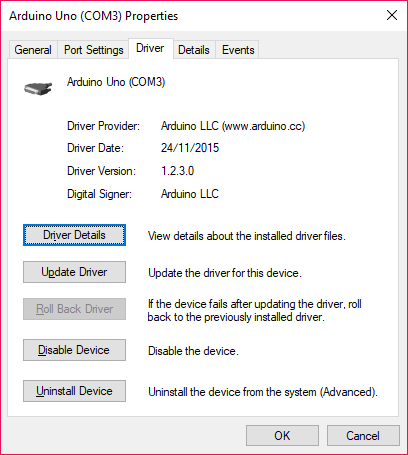
驱动程序版本应至少为 1.2.3.0 且日期为 2015 年 11 月。
如果没有,请参阅 Arduino 文档以安装新驱动程序。
在此驱动程序更新之前不要继续。
4. 启动 Arduino 软件。
转到文件 -> 示例 -> Firmata -> StandardFirmata打开 StandardFirmata 固件。
不要选择 StandardFirmataPlus 或任何其他选项,因为它们不适用于 vMix。
5. 前往工具 -> 端口并选择您开发板的 COM 端口。
6. 进入工具 -> 板并选择板类型。
7. 转到工具 -> 获取板信息
如果配置正确,这将显示您的电路板信息,如果显示错误,请检查步骤 5 和 6,然后重试。
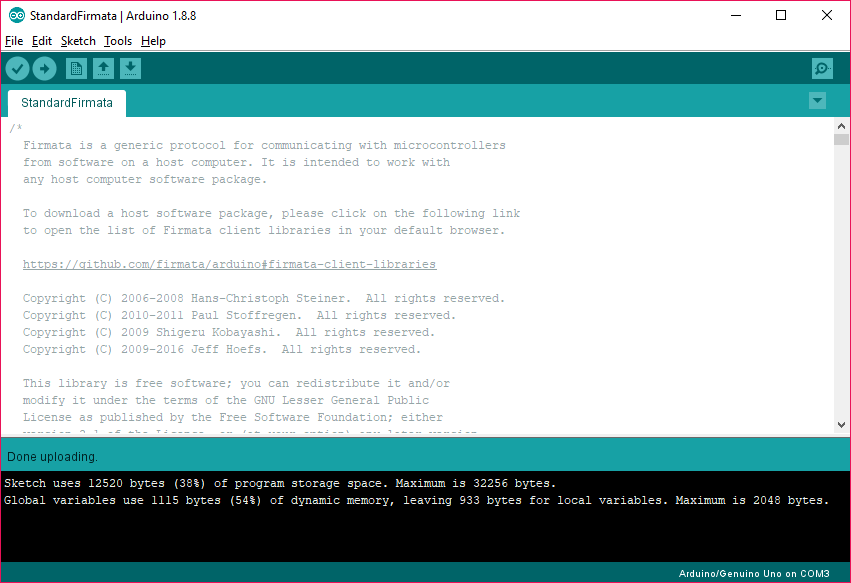
8. 转到草图 -> 上传
如果成功,屏幕应如下所示:
9. 关闭 Arduino 软件并启动 vMix。
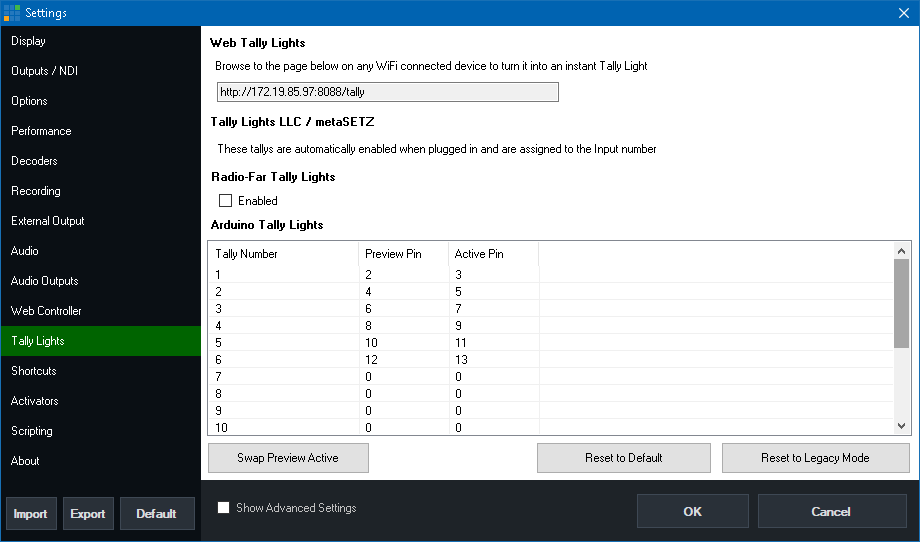
转到设置 -> 提示灯。这将显示预览和活动(程序)的引脚映射,以将您的 LED 提示灯连接到板上。
10. 将您希望使用的输入添加到 vMix。
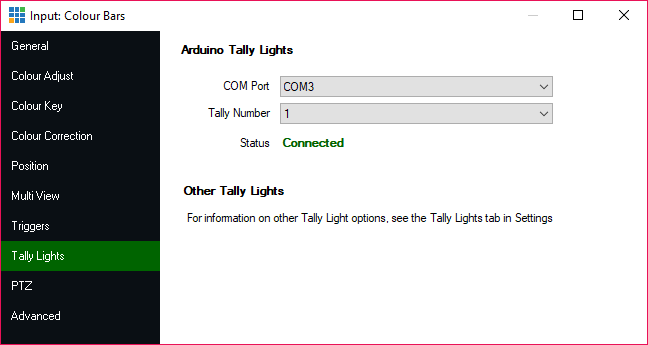
对于需要设置提示灯的输入,单击它们下方的齿轮图标,然后转到输入设置中的提示灯选项卡。
11. 选择 COM 端口连接到板,然后选择 Tally Number。
注意:Tally 编号不是板引脚,请参阅上面的步骤 9 以了解正确的提示编号到引脚的映射。
如果成功,屏幕应如下所示。
在摄像机之间切换现在应该会激活相关的 LED 灯。
在摄像机之间切换现在应该会激活相关的 LED 灯。
12. 如果连接错误,或者灯没有按预期工作,请参阅 Arduino 文档
中关于正确连接 LED 灯的说明。在某些情况下,有故障的 USB 电缆也可能导致连接问题。
中关于正确连接 LED 灯的说明。在某些情况下,有故障的 USB 电缆也可能导致连接问题。
为 vMix 安装 VLC
vMix 支持通过使用免费的 VLC 媒体播放器软件添加各种流格式作为输入。
可以在下面下载并安装适用于 vMix 的此软件的特殊版本:
新版本 3.0.8(推荐)
以前的版本 2.2.5.1
注意:这不会改变或以其他方式改变您计算机上可能拥有的任何现有 VLC 安装,并且仅用于 vMix。
该软件在 GPL v2 和 LGPL v2 下获得许可,源代码可在下面下载:
如何升级到 vMix 22 和 vMix GT。
为了使用 vMix 22 中的新功能,例如 vMix GT,您需要更新。如果您在 2018 年 1 月 1 日之后购买,则免费。如果您在此之前购买,则 12 个月的免费更新只需 60 美元。
如果您想购买 vMix 更新,请单击此处。 只需导航到 vMix 版本升级。
vMix 的 Zoom 插件下载
色度键和绿屏
使用色度键和绿屏轻松分层内容并创建理想的作品!使用绿屏非常适合为您的现场视频制作创建叠加效果。您可以将您的内容放入任何可以想象的情况!
全屏输出
在此 vMix 视频教程中,我们将了解如何使用计算机的视频端口输出视频。您可以将 vMix 视频输出到监视器、电视、编码器、录像机和其他产品。
记录
在本视频中,我将演示如何在 vMix 中设置录音。您可以录制成多种不同的格式,例如 AVI、MPEG-2、WMV 和 MP4。
直播
在本视频中,我将向您展示如何在 vMix 中设置实时流。vMix 是一个完整的现场制作工具,可让您将现场摄像机与视频、图形和标题相结合,然后以全高清流式传输到网络。
虚拟集
在本视频中,我们将介绍如何在 vMix 中使用虚拟集。使用绿色屏幕将自己分层进入工作室,而无需建造一个!
vMix Web 控制器
该视频将向您展示如何使用 vMix Web 控制器从舒适的智能手机或平板电脑上控制整个 vMix 制作!