Posted on Leave a comment

在 4 通道 4K 模式下使用 DeckLink 8K Pro

DeckLink 8K Pro 现在支持 4 个12G-SDI 通道,在 vMix 中分辨率高达 2160p60。
要启用此功能,请按照以下步骤操作:
 
1. 下载并安装新的 DeckLink 驱动程序版本 11 或更高版本。
 
2. 下载以下配置实用程序:
 
 
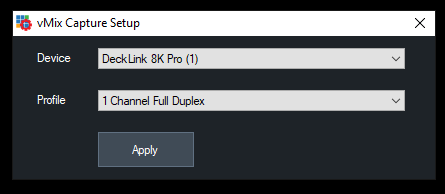
3. 运行程序,应该会出现以下内容:
 
 
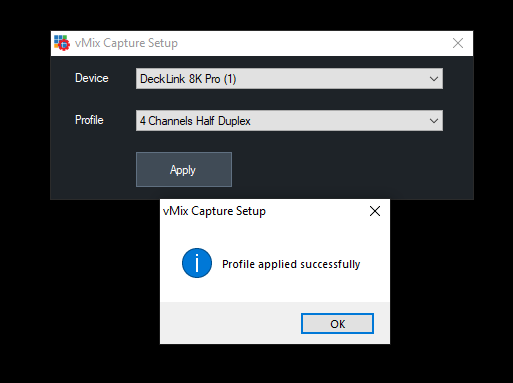
4. 从配置文件选择框中,选择 4 Channels 选项并单击应用。
 
 
注意:不必通过所有 DeckLink 8K Pro 输入 (1) 到 (4) 来应用此设置,只需在 DeckLink 8K Pro (1) 上应用此设置即可将其同时应用到所有端口。
 
5. 该卡现在可以在具有 4 个单独 SDI 通道的 vMix 中使用,每个通道支持高达 4K 60p
 
如果您在上述任何步骤中收到错误消息,请再次检查是否安装了新的驱动程序以及 PC
更新软件后已关闭并重新启动。
Posted on Leave a comment

X-keys USB GPIO 说明

以下说明适用于通过 vMix 激活器和快捷方式使用 X-Keys USB GPIO 进行输入和/或输出。
 

快捷方式(输入)

 
1. 将 USB GPIO 连接到计算机,然后下载并运行以下实用程序:
 
2. 此实用程序允许配置哪些端口将用作输入和输出。

选择您希望用作输入的引脚,然后单击设置输入/输出。
 
3. 运行 vMix 并转到设置 -> 快捷方式,然后单击添加。

4. 单击查找并短接第 2 步中设置为输入的引脚 10。
5. vMix 应按如下方式检测引脚:
 

别针 MIDI 音符
1 8
2 9
3 10
4 11
5 0
6 1
7 2
8 3
11 4
12 5


激活器(输出)

 
1. 将 USB GPIO 连接到计算机,然后下载并运行以下实用程序:
 
2. 此实用程序允许配置哪些端口将用作输入和输出。

选择您希望用作输出的引脚,然后单击设置输入/输出。
 
3. 运行 vMix 并转到 Settings -> Activators

4. 选择 Enable Devices 并确保 X-Keys Controller 被勾选。
5. 转到 MIDI 映射并记下分配给 HD15-GPIO 的通道
6. 单击确定两次关闭 MIDI 和启用设备窗口。
7. 从设置的激活器部分单击添加

8. 选择步骤 5 中所述的通道,然后在字段中输入如下:
 
别针 价值
1 注1至1
2 注2至2
3 注 3 至 3
4 注 4 至 4
5 注 5 至 5
6 注 6 至 6
7 注 7 至 7
8 注释 8 至 8
11 注释 11 至 11
12 注释 12 至 12
13 控制改变 0 到 0
14 控制改变 1 到 1
 
9. 选择“按钮 LED – 默认”作为类型。
Posted on Leave a comment

在 vMix 中启用高 DPI 显示支持

vMix 22.0.0.60 及更高版本现在支持高 DPI 显示器。
这可以在 vMix 用户界面中实现更清晰的文本和质量更好的预览视频。
 
要启用支持,请执行以下操作:
 
1. 右键单击​​ vMix 的快捷方式,然后单击属性。
2. 在兼容性选项卡下单击更改高 dpi 设置。
3. 在“高 DPI 缩放覆盖”下的底部打勾并从下拉框中选择“应用程序”。
Posted on Leave a comment

使用 NDI 在 vMix 和 Easyworship 之间发送和接收

 
您既可以将 vMix 输出发送到 Easyworship,也可以使用 NDI 从 Easyworship 接收输出到 vMix。
 
要求
 
  1. EasyWorship 7 或更高版本
  2. vMix 版本 17 或更高版本
 

从 vMix 发送到 Easyworship

第1步
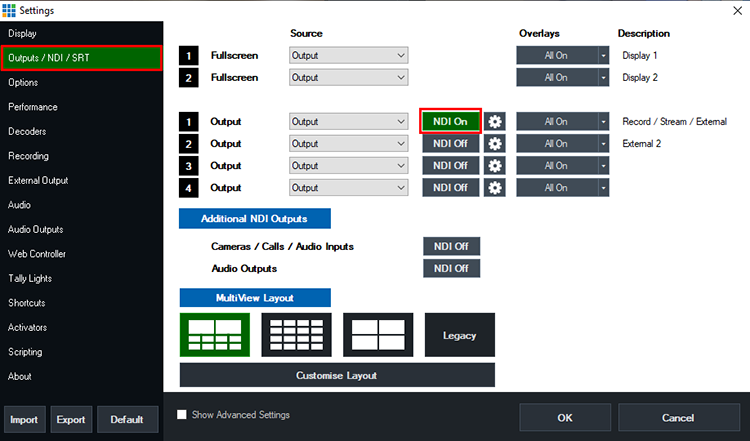
打开 vMix 并加载您的 vMix 预设,准备好进行制作。转到设置(右上角)并选择输出/NDI/SRT 选项卡。
 
在Output 1旁边,勾选 NDI 按钮,使其变为绿色并显示NDI On然后按确定。


第2步

接下来去EasyWorship。(我们建议在下一台计算机上运行 EasyWorship 来发挥出全部性能。只需确保它连接到与 vMix 计算机相同的本地网络)。
 
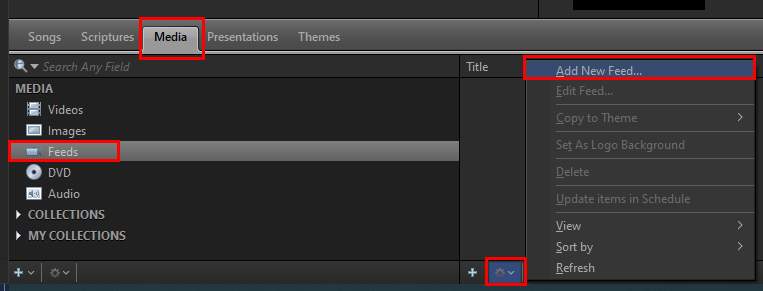
转到底部的资源部分并单击媒体选项卡,然后从左侧边栏中选择提要选项。
 
单击中间部分带有箭头的小齿轮图标按钮,然后选择Add New Feed


第 3 步

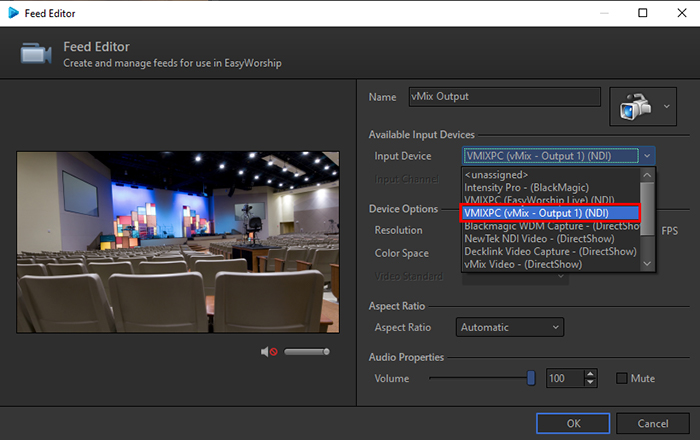
为您的提要命名以帮助您识别它,例如 vMix 输出。输入设备下拉菜单中,选择 vMix 输出。在此示例中,我们的计算机名称称为 VMIXPC,因此我们选择 VMIXPC (vMix – Output 1) (NDI)。但是在您的计算机上,它看起来像:
YOURPCNAME (vMix – 输出 1) (NDI)
 
选择后,按 OK。


第4步

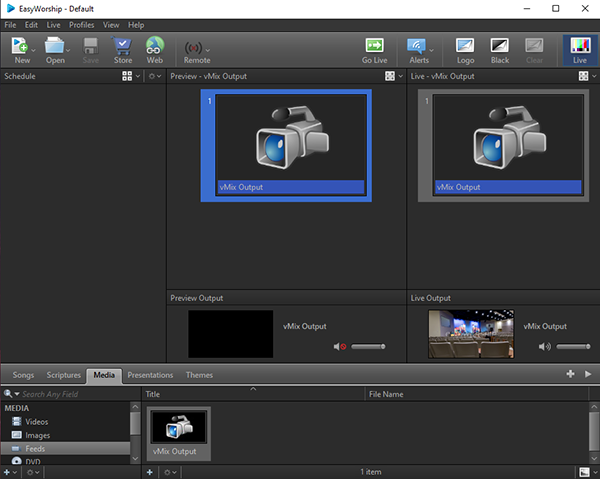
vMix 输出现在将显示为您可以在 EasyWorship 制作中使用的媒体馈送选项之一。


从 EasyWorship 发送到 vMix

第1步

打开 EasyWorship 并通过在实时输出中准备好您希望发送到 vMix 的媒体来设置它。在此示例中,我们在透明背景上使用歌词,通过 NDI 发送时将保留该歌词。所以我们可以将它覆盖在我们的 vMix 产品上。
 
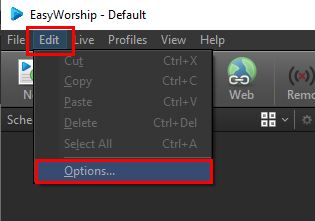
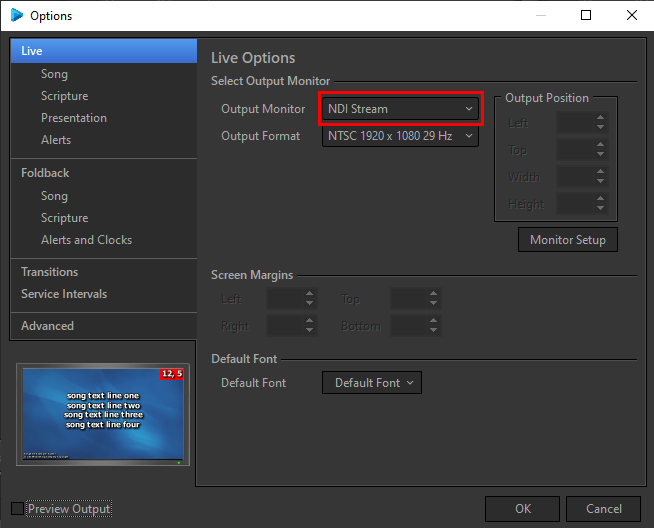
选择顶部的编辑菜单并选择选项


第2步

从 Live 部分,转到Output Monitor并选择NDI Stream选项。选择您喜欢的输出格式,然后按 OK。


第 3 步
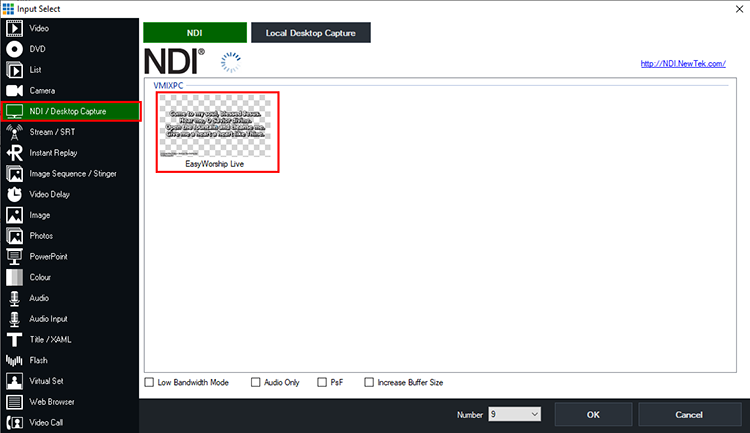
接下来转到 vMix。选择左下角的添加输入菜单。然后选择NDI/桌面捕获选项卡。然后选择顶部的NDI选项。
 
从这里您应该看到选择EasyWorship Live的选项。单击此按钮并按 OK 添加到 vMix。


第4步

您现在可以将其用作 vMix 中的单独输入以切换到您的生产中。或者,如果它具有透明背景,您可以将其定位并覆盖在 vMix 作品的顶部。
Posted on Leave a comment

使用 NDI 在 vMix 和 ProPresenter 之间发送和接收

您既可以使用 NDI 将 vMix 输出发送到 ProPresenter,也可以将 ProPresenter 的输出接收到 vMix。
 
要求
 
  1. 添加了 NDI/SDI 模块的 ProPresenter 6。(如果您想在 NDI 上使用 alpha 通道,也可以选择 Alpha Key Module)。
    或 ProPresenter 7 及更高版本。
  2. vMix 版本 17 或更高版本
对于此知识库指南演示,我们将使用已内置 NDI 功能的 ProPresenter 7。
 

从 vMix 发送到 ProPresenter(ProPresenter 7)

第1步

打开 vMix 并加载您的 vMix 预设,准备好进行制作。转到设置(右上角)并选择输出/NDI/SRT 选项卡。
 
在Output 1旁边,勾选 NDI 按钮,使其变为绿色并显示NDI On然后按确定。


第2步

接下来转到 ProPresenter。(我们建议在下一台计算机上运行 ProPresenter 来发挥出全部性能。只需确保它连接到与 vMix 计算机相同的本地网络)。
 
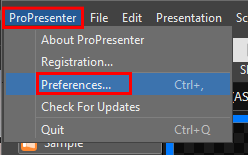
转到左上角的ProPresenter菜单,然后选择Preferences
 

第 3 步

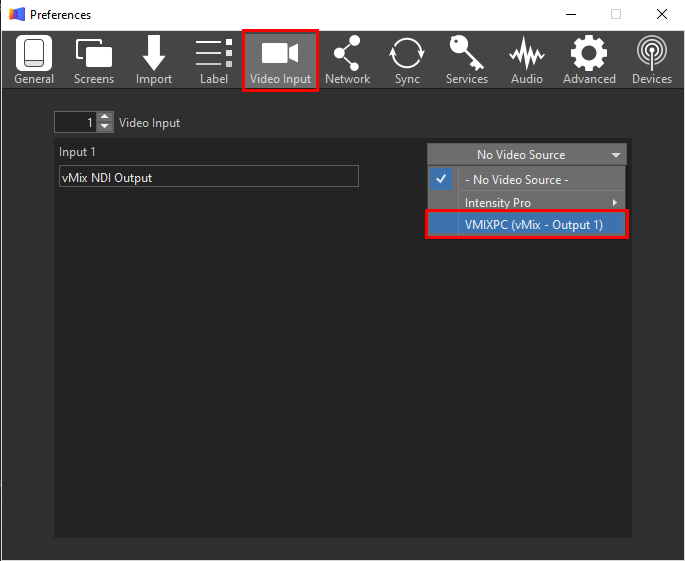
选择视频输入选项卡。从右侧的下拉菜单中,选择vMix NDI 输出选项。它将有您的计算机名称,后跟 vMix – 输出 1。例如。YOURPCNAME -(vMix – 输出 1)。在左侧的字段中为您的输入命名,以帮助您识别它。关闭此窗口。


第4步

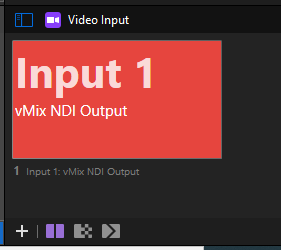
ProPresenter 的左下方是视频输入部分。单击加号图标并选择我们刚刚添加的视频输入选项。
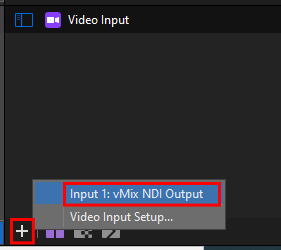
 
 
这将出现在您的视频输入部分。然后,您可以选择将其发送到您的屏幕或在您的 ProPresenter 制作中以您希望的方式使用它。


从 ProPresenter 发送到 vMix

第1步

打开 ProPresenter,然后选择左上角的ProPresenter菜单并选择Preferences


第2步

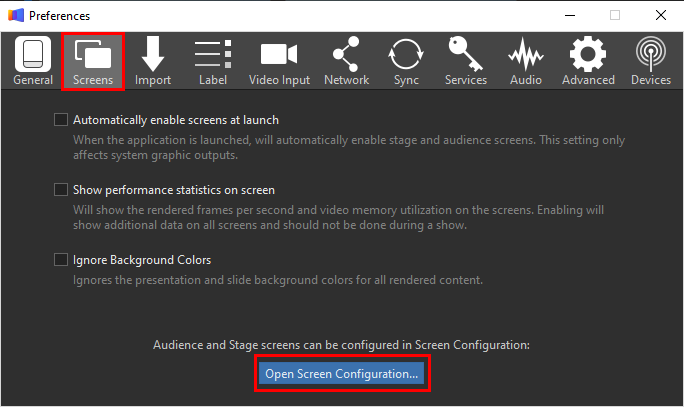
选择屏幕选项卡。然后单击底部的打开屏幕配置按钮。


第 3 步

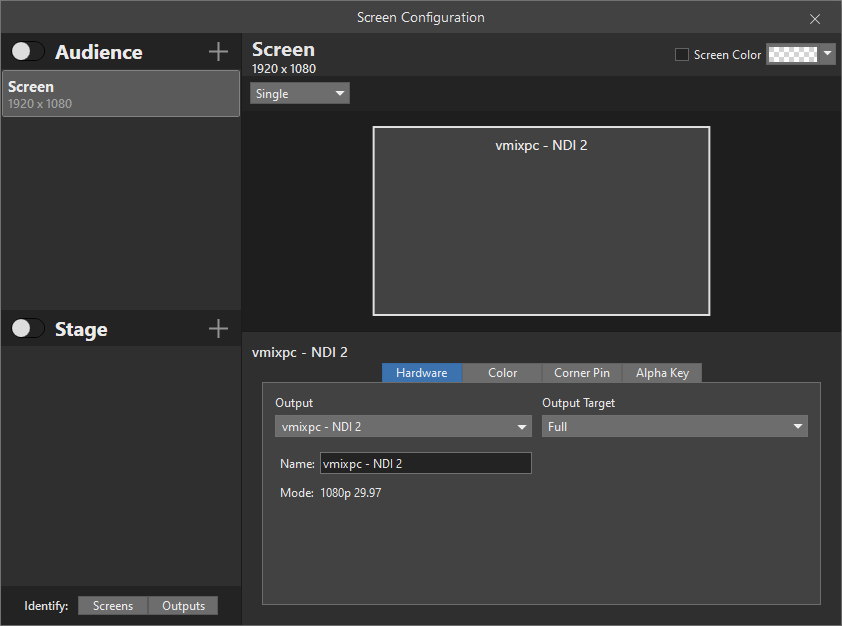
硬件选项卡部分 中此窗口的底部是输出下方的下拉菜单选择此项并选择新建 NDI选项,然后选择您想要的分辨率和帧速率设置。这通常与您的 vMix 制作具有相同的分辨率和帧速率。
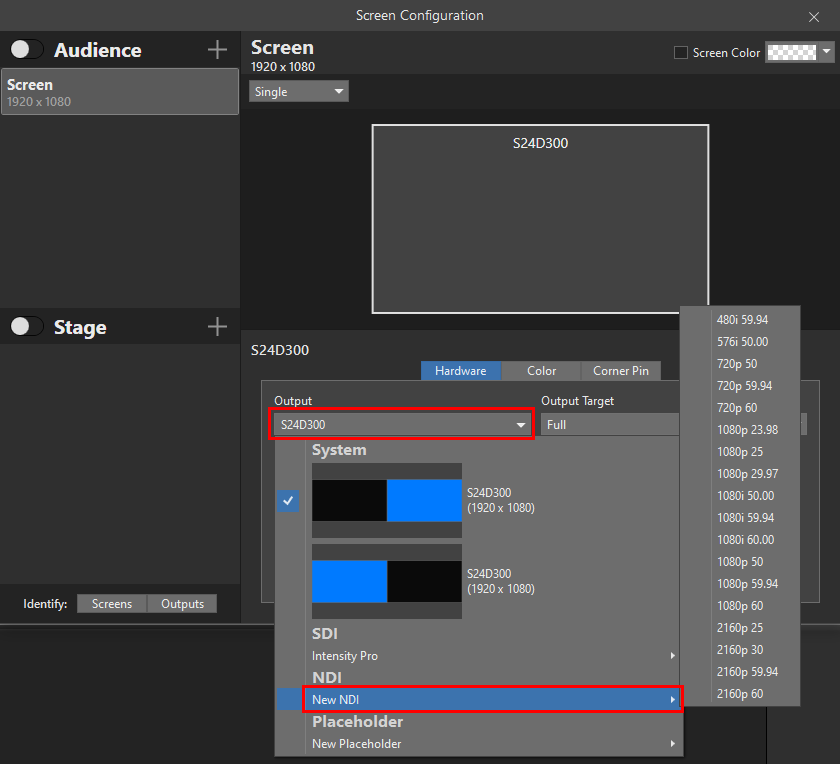
 
 
选择后,您将看到它显示在底部。它的名称将是计算机名称,后跟 – NDI 1 或 2 等。例如。yourpcname – NDI 1。
 
 
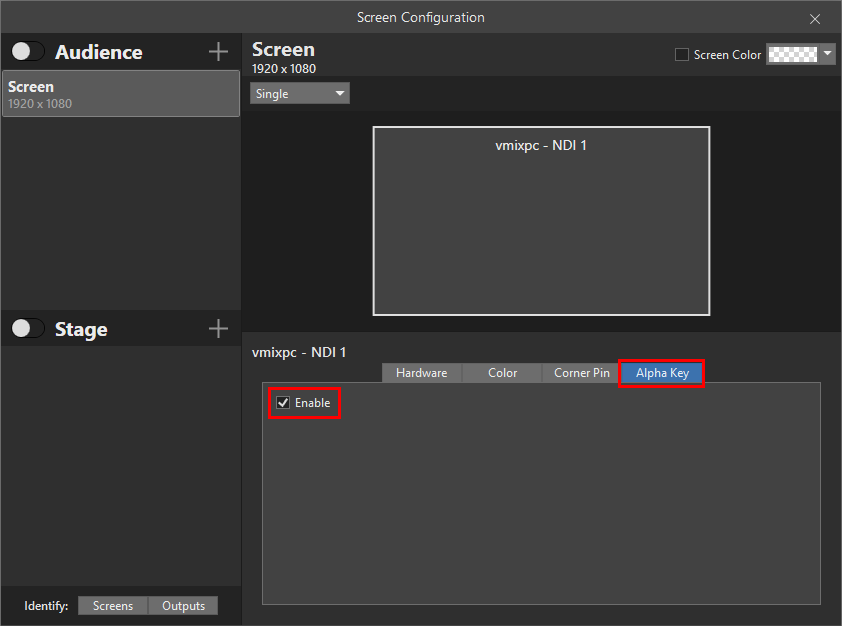
如果您希望 ProPresenter 的 NDI 输出包含 Alpha 通道(透明度),则在同一窗口中,选择Alpha Key选项卡。然后勾选复选框Enable
 
如果您想将透明背景上的任何歌词或经文发送到 vMix,这将非常有用,以便您可以将其用作 vMix 制作中的叠加层。完成所有设置后,关闭此窗口。


第4步

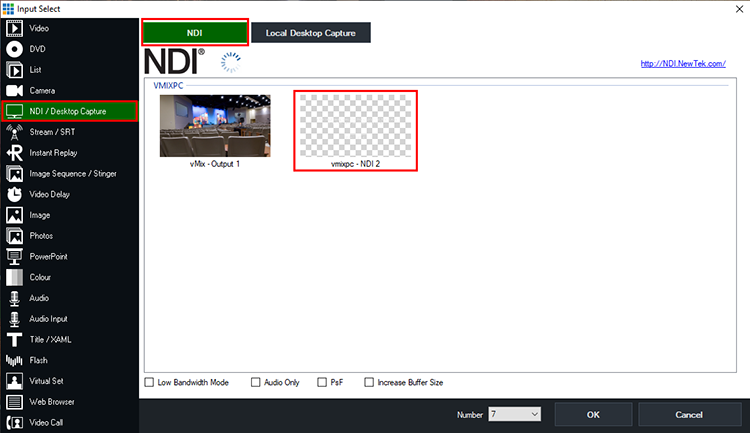
接下来,转到您的 vMix 计算机并打开 vMix。选择左下角的添加输入菜单按钮。然后选择NDI/桌面捕获选项卡。然后选择顶部的NDI选项。
 
从这里您应该看到选择从 ProPresenter 发送的 NDI 输出的选项。单击此按钮并按 OK 添加到 vMix。


第 5 步

您现在可以将其用作 vMix 中的单独输入以切换到您的生产中。或者,如果它具有透明背景,您可以将其定位并覆盖在 vMix 作品的顶部。
Posted on Leave a comment

如何将 Google 表格与 vMix 数据源结合使用

vMix 中的数据源可用于将动态文本和图像分配给来自各种来源的标题,包括 Google 表格、Excel、CSV、XML、RSS、JSON 和文本。
 
有关 vMix 数据源的更多信息,请参阅我们的教程视频:https ://www.you tu be.com/watch?v=t9CcKd9GeSY
 
本指南将解释将 Google 表格数据源添加到 vMix 的步骤。
 

第1步

首先,您需要一个 Google API 密钥才能在 vMix 中使用 Google 表格。因此,首先登录您的 Google 帐户,然后通过访问以下链接转到Google API 仪表板: https ://console.developers.google.com/
 

第2步

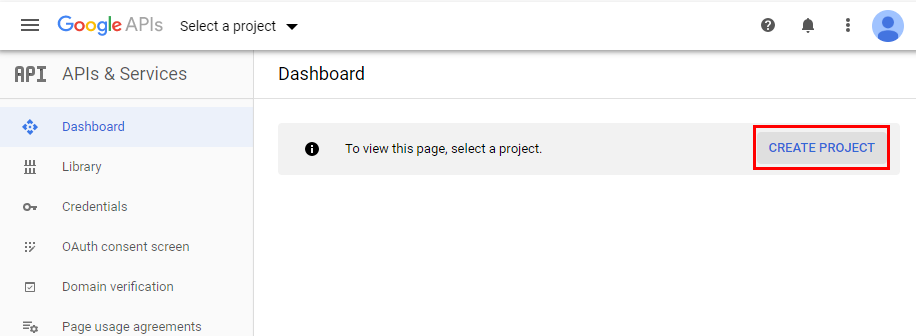
如果您在使用之前已经创建了一个项目,请从顶部选择它,然后转到第 4 步。否则,如果您在使用之前尚未创建项目,请单击“创建项目”按钮。


第 3 步

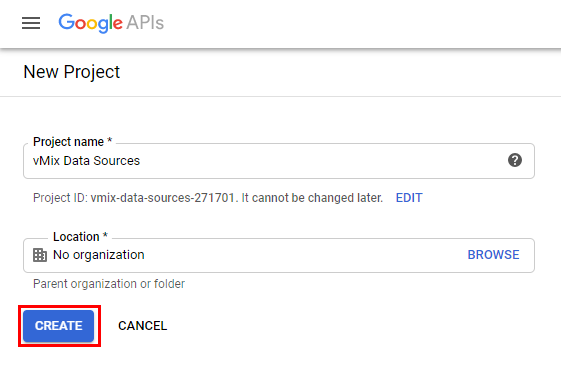
为您的项目命名和可选位置,然后单击“创建”按钮。


第4步

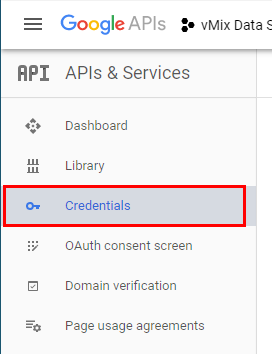
创建并选择项目后,单击左侧栏中的凭据
 
 
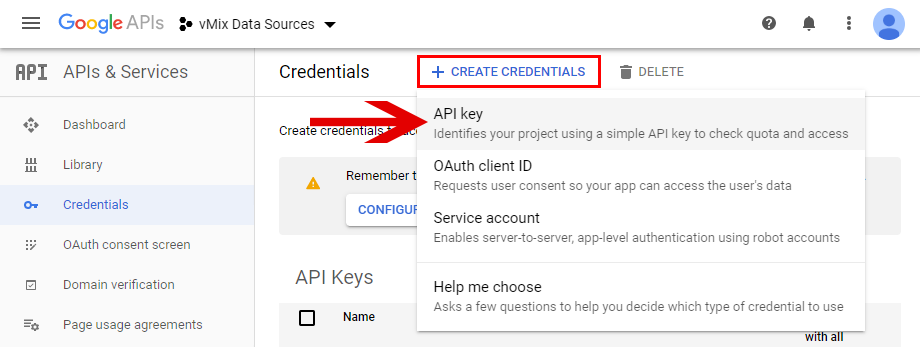
然后单击Create Credentials按钮并选择 API Key。
(不要担心在这种情况下不需要提及 OAuth)


第 5 步

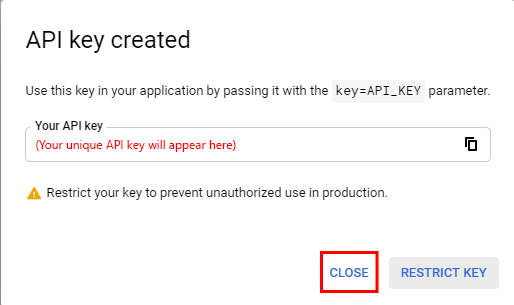
将出现一个弹出窗口,其中包含您的 API 密钥。制作一个副本,因为您需要在 vMix 中使用它。然后,您可以单击关闭按钮。


第 6 步

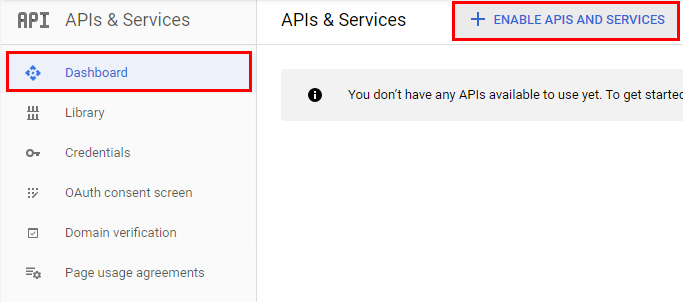
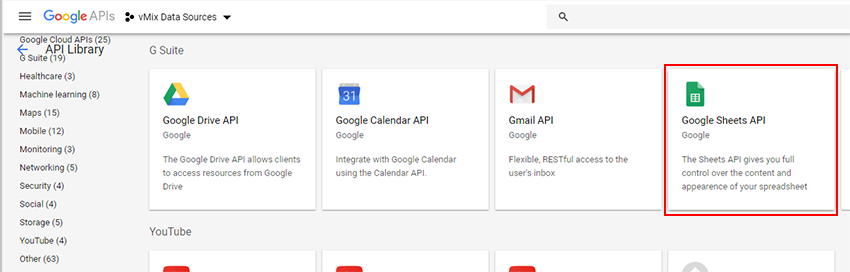
接下来,您需要启用 Google Sheets API。为此,请单击左侧边栏中的仪表板然后选择启用 API 和服务按钮。


第 7 步

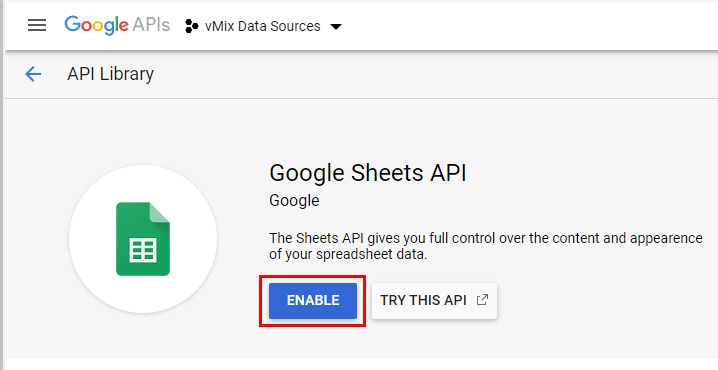
从列表中选择Google Sheets API 。
 
 
然后单击启用按钮。如果 Google 在此之后提示您执行其他步骤,则可以安/全地忽略这些步骤,并且可以使用密钥。


第 8 步

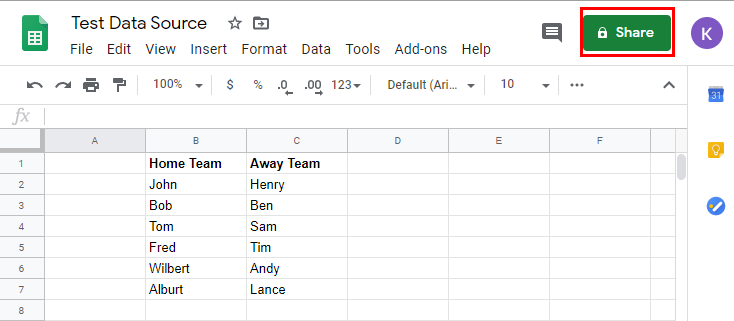
接下来,转到您的Google 表格帐户– https://docs.google.com/spreadsheets/选择您要使用的 Google 表格后,点击右上角的分享按钮。


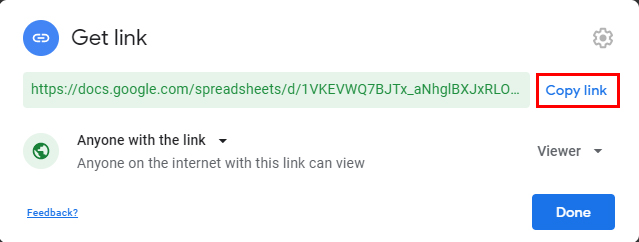
在“获取链接”部分中,确保单击“更改给任何有链接的人”选项,以便 vMix 可以访问它。
 
 
然后选择Google 表格 URL 旁边的复制链接文本。这个指向您的 Google 表格的链接将自动复制到您的剪贴板。或者您可以从它提供的字段中复制它。


第 9 步

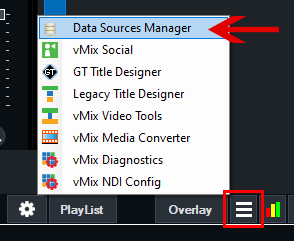
我们现在可以将 Google 表格添加到 vMix 的数据源管理器中。为此,请单击右下角的汉堡菜单按钮(3 行按钮),然后选择Data Sources Manager
 

第 10 步

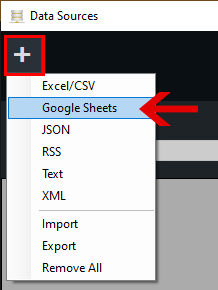
从左上角单击加号图标按钮并选择Google Sheets


第 11 步

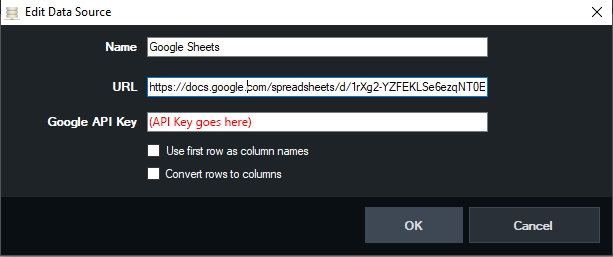
在 URL 字段中,输入第 8 步中的 Google 表格 URL在 Google API Key 字段中,输入来自 Step 5的 Google API Key 。然后按确定。
 
 
您的 Google 表格现在可以在 vMix 数据源中使用了。
Posted on Leave a comment

从同一台计算机将 Zoom 呼叫添加到 vMix

本指南将说明如何使用同一台计算机在 vMix 和 Zoom 之间发送和接收视频/音频。
 
请注意,使用同一台计算机将有助于整个系统的使用和性能。如果您希望两个使用两台单独的计算机,请参阅以下链接,了解如何使用同一网络上的两台单独的计算机将 Zoom 呼叫添加到 vMix:
 
如果您想在同一台计算机上使用 Zoom 和 vMix,我们建议您监控系统的性能。您可以通过检查 vMix 左下角的使用统计信息来做到这一点:
 
有两种方法可以从同一台计算机捕获 Zoom 会议。适用于大多数 Windows 安装并提供好性能的方法是显示捕获方法。您需要运行 Zoom Full-screen 并捕获您的屏幕。第二种方法是捕获缩放窗口,但这仅适用于 vMix 23.0.0.48 或更高版本和 Windows 10-1903。


教程视频


显示捕获方法的要求

 
  1. Zoom 网络会议软件
  2. vMix 的许可副本
  3. VB-Cable 虚拟音频设备软件 –  https://www.vb-audio.com/Cable/
  4. Newtek 的 NDI 工具包的新版本,其中包含我们将在本指南中使用的 NDI 网络摄像头输入(以前称为 NDI 虚拟输入)程序。https://ndi.tv/tools/
  5. 两个单独的显示器连接到同一个图形卡。
 

工作流程

第1步

首先确保通过上面提供的链接安装了 VB-Cable 虚拟音频设备和 NDI 网络摄像头输入程序。
 
打开 vMix 并从右上角选择设置按钮。


第2步

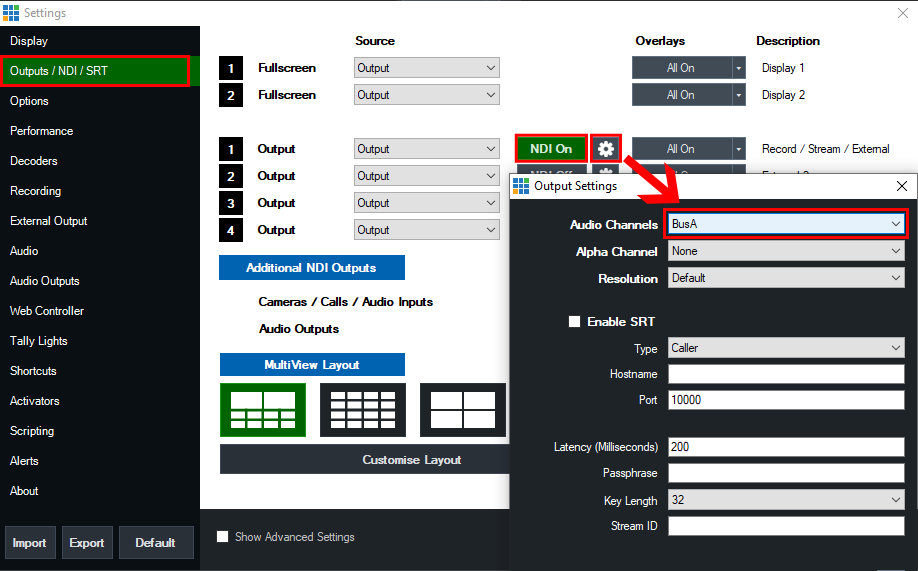
选择输出/NDI/SRT选项卡。在Output 1旁边,勾选 NDI 按钮,使其变为绿色并显示NDI On
 
接下来单击右侧的齿轮图标,然后从 Audio Channels 下拉菜单中选择 BusA。这将启用包含 BusA 音频的 vMix 的 NDI 输出。使用总线 A 音频意味着我们可以控制将哪些音频发送回 Zoom – 以避免任何音频反馈。


第 3 步

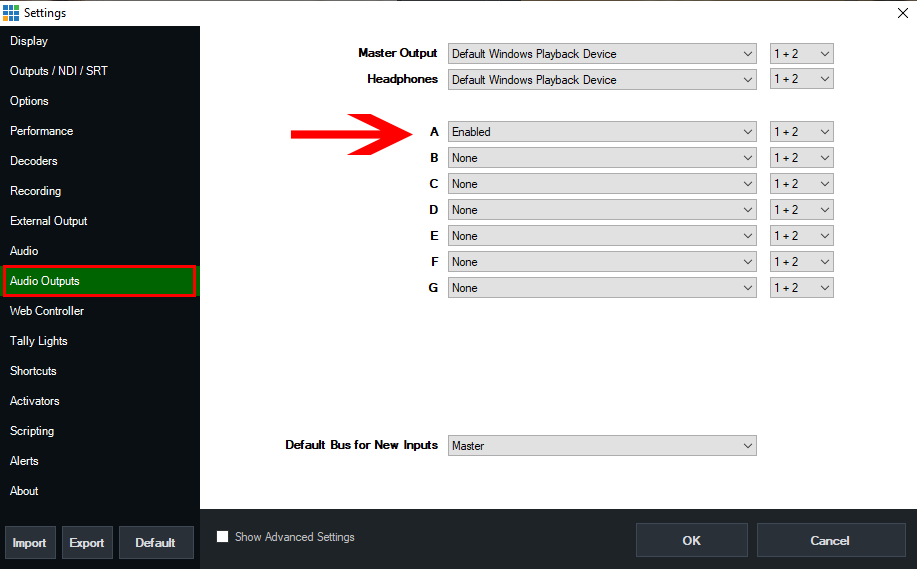
接下来转到Audio Outputs选项卡并将 Bus A 选项设置为Enabled


第4步

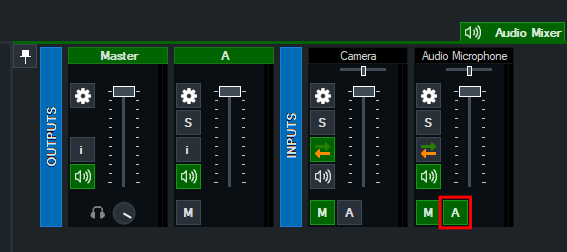
转到 vMix 中的音频混合器。在您希望发送到 Zoom 的任何音频输入上激活 Bus A 按钮。比如你的麦克风输入。
 
 
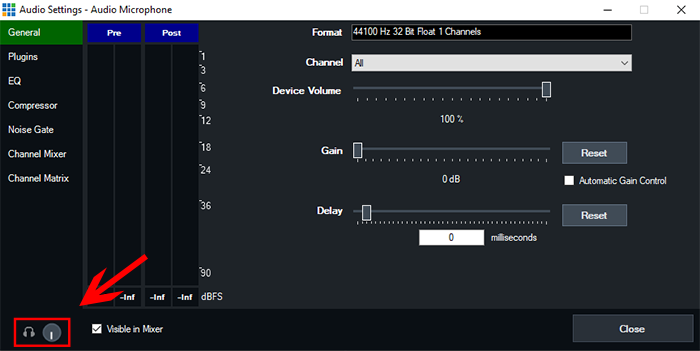
您还可以选择调低耳机麦克风的音量,以免听到自己的声音。为此,请单击音频输入上的齿轮图标按钮以打开其音频设置。然后将左下角的耳机音量调小。


第 5 步

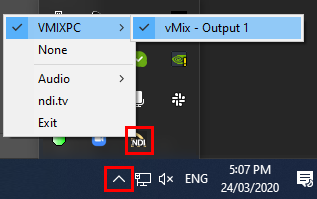
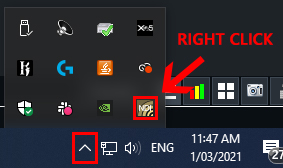
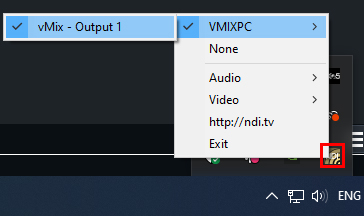
打开随 Newtek NDI 工具包安装的NewTek NDI Webcam Input程序。运行后,单击 Windows 右下角任务托盘中的箭头,然后右键单击黄色和黑色的 NDI 图标。选择您的计算机名称 -> 然后选择vMix – Output 1


第 6 步

打开 Zoom 并开始您的会议。确保缩放在辅助监视器上全屏显示,因为这将允许我们将其捕获到 vMix 中。
 
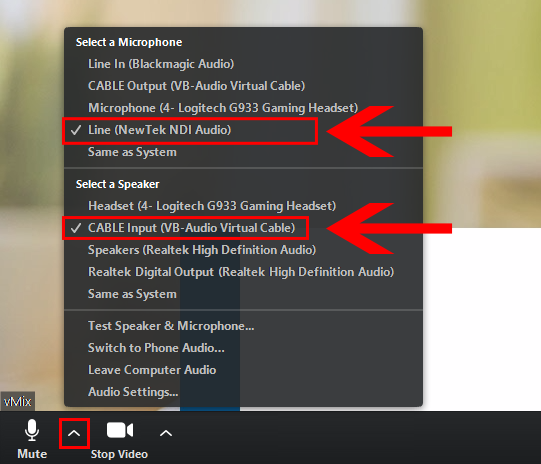
首先,我们将配置缩放音频。选择左下角麦克风图标旁边的箭头。然后选择以下内容:
麦克风:线(NewTek NDI 音频)
扬声器:电缆输入(VB-音频虚拟电缆)
 
麦克风选项会将音频从 vMix 发送到 Zoom。扬声器选项将允许我们将来自 Zoom 的音频发送到 vMix。
 
 
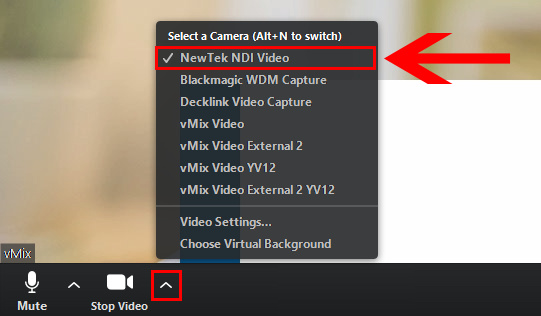
接下来我们将配置 Zoom 视频源。选择左下角相机图标旁边的箭头。然后选择 Newtek NDI Video 选项。


第 7 步

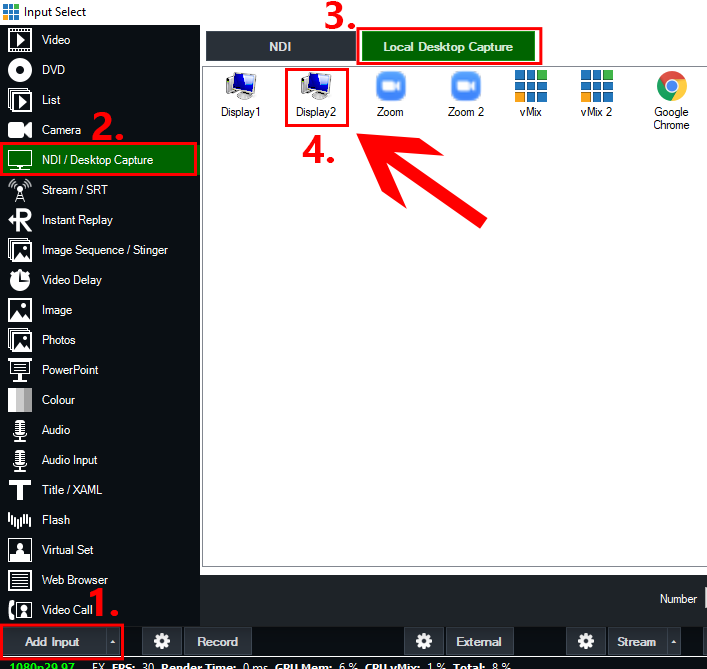
一旦您的客人加入了您的 Zoom 会议,我们现在可以将他们添加到 vMix 中。要添加视频,请选择左下角的添加输入按钮。然后选择NDI / 桌面捕获选项卡。从顶部选择本地桌面捕获按钮。从这里,我们需要选择您当前显示 Zoom 的相应显示编号。如果您有两台显示器,这通常是 Display2。选择Display2选项并按 OK。(注意:不要选择缩放程序选项,因为不支持直接捕获)。


第 8 步

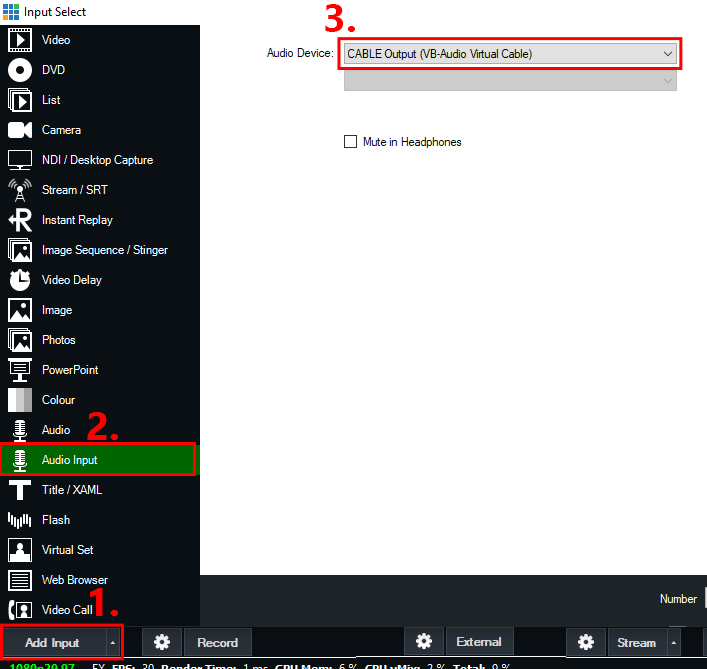
接下来我们将添加来自 Zoom 的音频。选择左下角的添加输入按钮。然后选择音频输入选项卡。从 Audio Device 下拉菜单中选择CABLE Output (VB-Audio Virtual Cable)然后按确定。


第 9 步

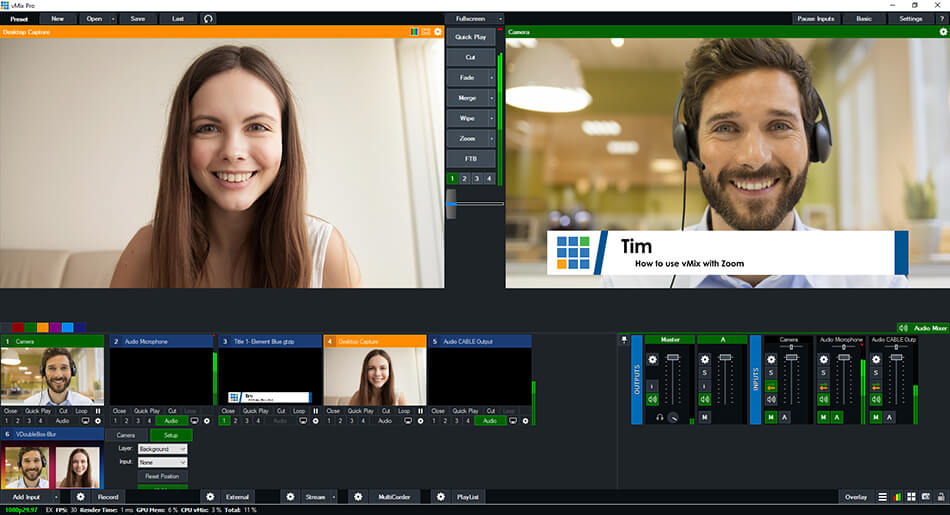
现在我们的 Zoom 视频和音频在 vMix 中,我们可以将它用作我们制作的一部分。
(注意:确保不要启用缩放音频输入(音频电缆输出)上的总线 A 音频按钮,以免客人听到自己的音频作为回声返回)。


窗口捕获方法的要求

 
  1. Zoom 网络会议软件
  2. vMix 的许可副本
  3. VB-Cable 虚拟音频设备软件 –  https://www.vb-audio.com/Cable/
  4. Newtek 的 NDI 工具包的新版本,其中包含我们将在本指南中使用的 NDI 网络摄像头输入程序。 https://ndi.tv/tools/
  5. 两个单独的显示器连接到同一个图形卡。
  6. vMix 23.0.0.48 或更高版本
  7. Windows 10 – 1903 或更高版本
除第 7 步外,所有步骤均与显示捕获方法相同。
 

第 7 步

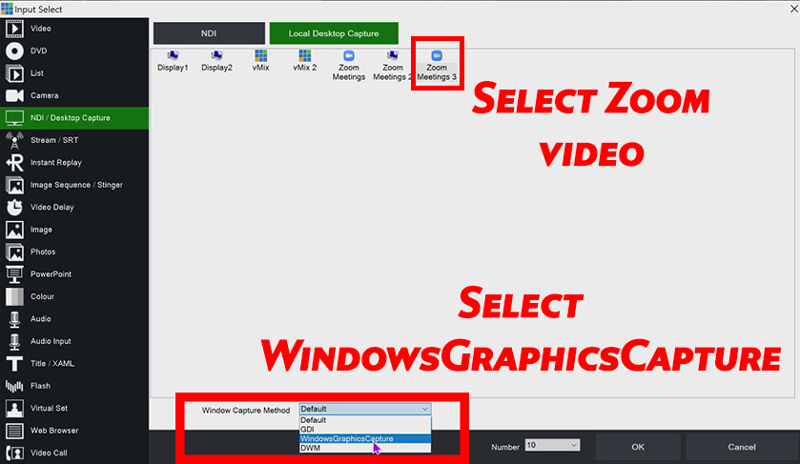
一旦您的客人加入了您的 Zoom 会议,我们现在可以将他们添加到 vMix 中。要添加视频,请选择  左下角的添加输入按钮。然后选择 NDI / 桌面捕获 选项卡。 从顶部选择 本地桌面捕获按钮。从这里,我们需要选择显示视频的缩放窗口,通常是末尾一个数字。然后您需要从 Windows Capture Method Dropdown 中选择 WindowsGraphicsCapture。然后单击确定。
 
 
请注意,如果您使用的是单个显示器,当前光标将出现在屏幕上。微软计划在未来的更新中改变这一点,但我们不知道 ETA!
Posted on Leave a comment

如何将虚拟相机输出发送到第三方应用程序和网络浏览器

选项 1 – 使用 NDI 虚拟输入/NDI 网络摄像头输入(推荐方法)
如果您想将 vMix 中的视频和音频一起发送到第三方应用程序或 Web 浏览器,建议使用此选项。
 
您可以使用 NDI 工具包中提供的 NDI 虚拟输入(也称为 NDI 网络摄像头输入)程序,通过 NDI 从 vMix 发送组合的视频和音频输出。这是免费下载,可以通过以下链接从他们的网站下载:
 
安装工具包后,浏览到它的安装位置并打开名为 NDI Webcam Input(或旧版本中的 NDI Virtual Input)的程序。这将在 Windows 任务托盘中显示为一个黄色小图标。我们稍后再谈。
 
在 vMix 中,转到右上角的设置菜单。
 
 
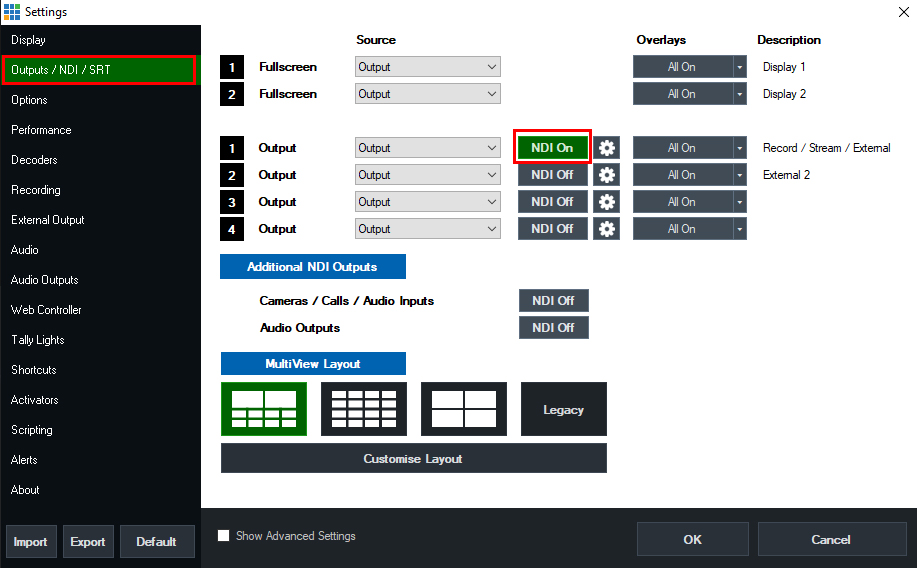
选择输出/NDI/SRT选项卡。在Output 1旁边,勾选 NDI 按钮,使其变为绿色并显示NDI On
 
.
 
接下来转到 Windows 任务托盘中的NDI 网络摄像头输入/虚拟输入程序。右键单击此图标以调出其菜单。
 
 
右键单击后,选择您的计算机名称 -> 然后选择vMix – Output 1
 
 
完成后,您现在可以转到第三方应用程序或网络浏览器并选择以下选项:
对于您的相机源:Newtek NDI Video
对于您的麦克风源:Line (Newtek NDI Audio)
 
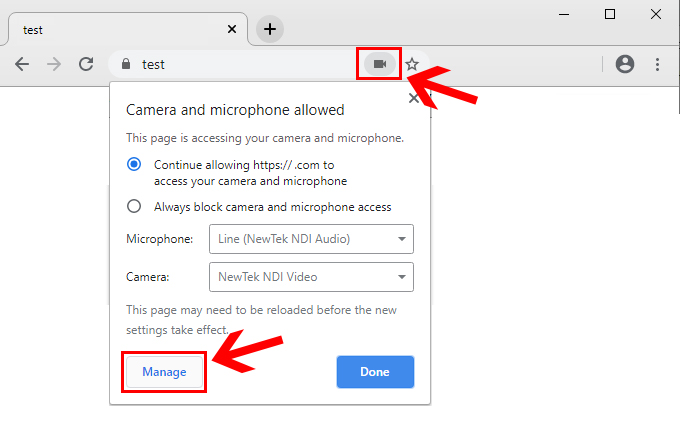
例如,如果使用 Web 浏览器,当连接到需要摄像头或麦克风的 Web 应用程序时,您可以从摄像头选项中选择Newtek NDI 视频,从麦克风选项中选择线路 (Newtek NDI 音频)如果它没有提示您选择,您可以通过单击 Web 浏览器地址栏中的相机图标来更改它。
 
在 Chrome 中哪里可以找到它的示例:


选项 2 – 使用 vMix 视频

 
vMix 有一个名为vMix Video的虚拟摄像机输出选项这可用于将实时视频输出从 vMix 发送到某些第三方程序和 Web 浏览器作为虚拟摄像机源。
 
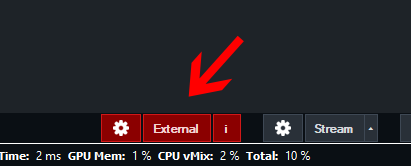
要启用vMix 视频输出,只需单击 vMix 底部的外部按钮,使其变为红色。
 
 
接下来,转到您的第三方应用程序或网络浏览器,确保它支持接受虚拟相机源。然后选择vMix Video的选项。
 
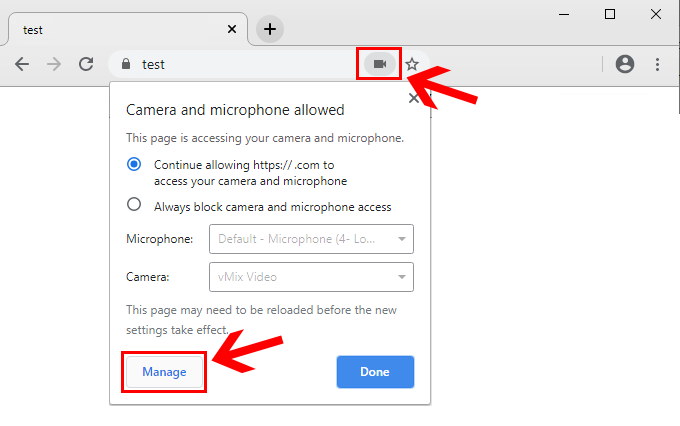
例如,如果使用 Web 浏览器,当连接到需要摄像头的 Web 应用程序时,您可以从摄像头选项中选择vMix Video如果它没有提示您选择,您可以通过单击 Web 浏览器地址栏中的相机图标来更改它。
 
在 Chrome 中哪里可以找到它的示例:


vMix 音频

vMix 还有一个可选的 vMix 音频输出源,它与 vMix 视频一起提供。然而,并非所有应用程序都支持 vMix 音频源(例如 Web 浏览器)。因此,如果该选项未出现在麦克风选项下,我们建议使用替代方案,例如:
 
VB-Cable 虚拟音频设备
VB-CABLE 是一种虚拟音频设备,可让您路由来自 vMix 等应用程序的音频,以便将其输入到其他程序和 Web 浏览器中。可以在以下链接中找到相关指南:
 
Newtek NDI 虚拟输入
Netwek 的 NDI 虚拟输入程序允许您将视频和音频从 NDI 兼容软件(例如 vMix)路由到它。使其在其他程序和 Web 浏览器中同时用作虚拟摄像机和虚拟音频源。
 
Netwek NDI 虚拟输入程序随 Newtek NDI 工具包一起安装,可以在下面的链接中找到。
Posted on Leave a comment

将 PowerPoint 幻灯片手动导入 vMix

如果 PowerPoint 未安装在 vMix PC 上或不支持将幻灯片直接添加到 vMix
(您在尝试添加 PowerPoint 输入时收到错误消息)按照以下步骤手动导出幻灯片:
 
1.打开PowerPoint
2. 转到文件 -> 导出
3. 单击更改文件类型
4.选择PNG便携式网络图形
5. 单击另存为并选择一个空文件夹。
6. 出现提示时选择所有幻灯片。
7.打开vMix并选择添加输入->照片
8. 浏览在步骤 5 中创建的文件夹,然后单击确定。
9. 幻灯片将全部导入 vMix。
 
请注意,不支持过渡、视频和声音,仅支持静态幻灯片。


对于完整的 powerpoint 演示,请考虑使用单独的笔记本电脑运行 vMix Desktop Capture,然后通过 NDI 输入将其带入vMix。
Posted on Leave a comment

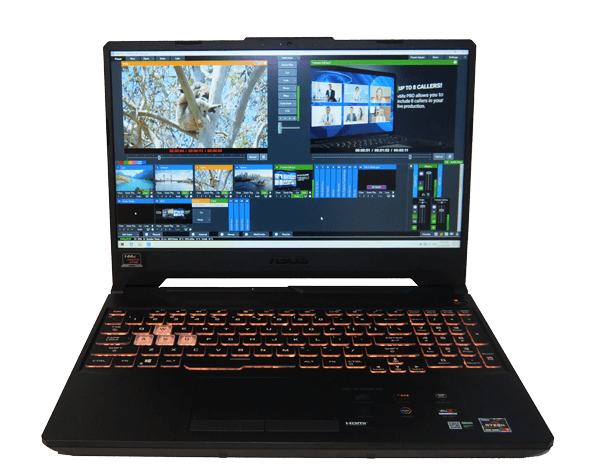
笔记本电理想实践!

如果您正在寻找一些基于笔记本电脑的现场制作和直播,这里有一些关于使用 vMix 获得好的性能的提示! 


将笔记本电脑插入电源

使用笔记本电脑时,请确保它已插入可靠的电源并且没有使用电池电源。笔记本电脑使用电池时会降低性能,因此可能会导致您的生产出现问题。因此,如果您遇到问题并且无法找出原因,请确保笔记本电脑已接通电源!

优化电源设置
 
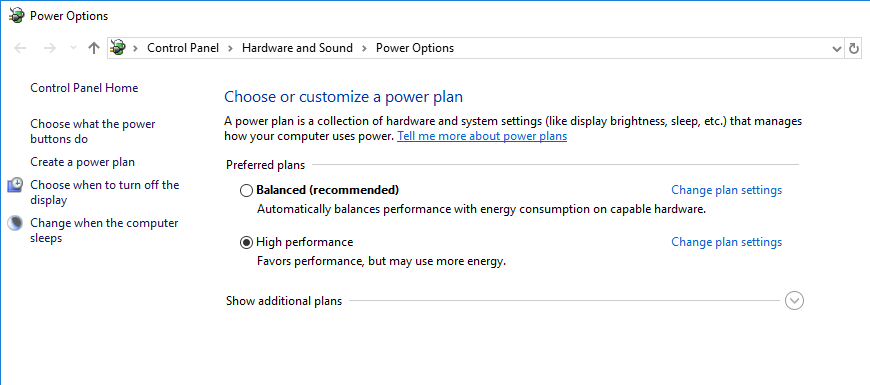
在 Windows的控制面板>硬件和声音>电源选项中,将电源计划设置为高性能。


设置您的笔记本电脑以使用专用 GPU

 
配备 NVIDIA 显卡的笔记本电脑可能会使用集成的 Intel 显卡运行 vMix,这可能会降低性能。请按照此处的指南进行正确设置。
 

有 G-Sync 笔记本电脑吗?确保它正在使用它!

 
如果您有 G-Sync 笔记本电脑,它会默认打开,或者您可以在 BIOS 中进行设置。加载 BIOS 并检查其中是否有使用专用显卡或 G-Sync 的设置。如果您有该选项,请将其打开。同样进入NVIDIA 控制面板,单击管理 3D 设置并将电源管理模式设置为首选最高性能。G-Sync 是什么?


多路开关

如果您的笔记本电脑有 Mux Switch,请确保您已将笔记本电脑切换为使用独立显卡!

对于带有 Mux 开关的 MSI 笔记本电脑,请查看本指南- 如何在 MSI 笔记本电脑上使用独立显卡
对于华硕笔记本电脑,请查看本指南 –
在华硕笔记本电脑上使用多路开关

失去膨胀软件。
 
请务必卸载笔记本电脑可能附带的任何英国媒体报道软件。任何奇怪的音频插件、配置工具和预装的免费/试用软件都应该消失!Nahimic…我们在看着你!不幸的是,英国媒体报道软件可以通过系统更新返回,因此如果您遇到问题,请运行 vMix 诊断并给我们发送电子邮件。 
 
vMix 诊断
 
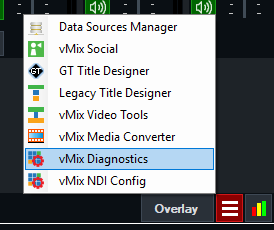
运行 vMix 诊断程序以查找可能导致 vMix 出现问题的任何英国媒体报道软件。请记住,这并不能解决所有问题!这可以在 vMix 汉堡包菜单中找到。
 

使用 Windows Defender

 
我们通常建议使用内置的 Windows 病毒和安/全防护软件 Windows Defender。多年来,我们收到了许多电子邮件,其中的原因是一个狡猾的付费病毒扫描程序。
 

使用有线互联网

如果可能,请使用有线互联网而不是 WiFi。将 WiFi 与笔记本电脑一起使用以避免额外的布线可能很诱人,但如果可以的话,应使用有线互联网进行流式传输。
 

测试一下!

 
在进行第一次制作之前,请务必测试您的完整设置,以确保一切都按照您的需要进行!您的笔记本电脑可能有一些古怪的软件或行为,您可能需要在上线之前解决这些问题!