如果您在 vMix 中使用宽屏输入,但看到图像上方和下方出现黑条(也称为“信箱”),这意味着您在 vMix 中设置了不正确的纵横比。
在下面的示例中,输入、预览和输出窗口看起来都更加方正,因此在 vMix 中任何宽屏屏幕的上方和下方都会出现黑条。例如 1920 x 1080 视频或摄像头输入。
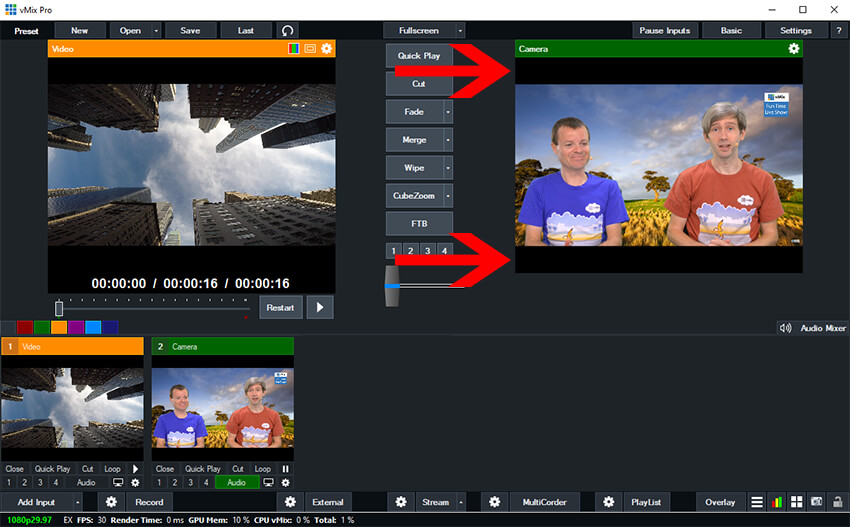
这意味着 vMix 输出纵横比设置已设置为正常(即 4:3)而不是宽屏(即 16:9)。要解决此问题,您需要通过执行以下操作来调整 vMix 输出纵横比设置:
- 打开 vMix 并从右上角选择设置
- 选择显示选项卡
- 将输出纵横比设置更改为宽屏并按 OK
将 vMix 预设和设置移动到另一台计算机
如果您在一台 PC 上有现有的 vMix 作品,但想将其复制或移动到另一台 vMix PC,则可以通过保存和复制 vMix 预设文件来完成。除此之外,可能还需要保存和复制其他内容和设置。请在下面找到有关此的更多信息。
保存和复制 vMix 预设文件
vMix 左上角的 Presets 菜单允许您保存您的作品,包括输入、录制和流媒体设置到文件。要准确查看此预设文件包含的内容,请参阅预设菜单文档:
保存此文件后,您可以找到保存的 .vmix 预设文件并将其复制到另一台 PC。例如保存到闪存驱动器或通过网络复制等。
如果您的 vMix 预设包含输入使用的任何媒体,包括视频、图像、照片、自定义标题模板等,那么这些将仅通过文件名引用。因此,任何媒体资产也需要复制到新的 vMix PC 并放置在相同的文件夹位置。
在新的 vMix PC 上,只需转到左上角预设菜单中的打开即可加载保存的 vMix 预设文件。如果有任何媒体资产不在保存的预设文件中的同一文件夹位置,vMix 将提示您找到任何这些文件的新位置。
复制 vMix 预设文件和任何媒体资产通常是您将 vMix 作品复制到新 PC 所需要做的所有事情。但是,如果您发现缺少一些其他设置或快捷方式/激活器,请参阅下文,了解如何复制这些设置。
保存和复制 vMix 设置
vMix 预设文件确实已经包含一些更重要的设置。例如输出大小、主帧速率、叠加设置等(请参阅预设菜单文档以获取完整列表)。但是,对于未保存到 vMix 预设的所有其他设置,您可能还希望将 vMix 设置保存并复制到新的 vMix PC。
为此,请单击 vMix 右上角的设置,然后单击左下角的导出按钮。这将导出一个 vMix 配置文件。这也可以复制到新的 vMix PC。要导入,只需打开 vMix,选择设置,然后单击左下角的导入按钮。然后,您可以浏览到保存的 vMix 配置文件以导入完整的 vMix 设置。
保存和复制 vMix 快捷方式和激活器
当您创建或编辑 vMix 快捷方式和激活器时,有一个名为 Local (This Preset Only) 的复选框。对于选中此复选框的任何快捷方式或激活器,它会将其保存到 vMix 预设文件中。这意味着如果您启用了此功能,那么您的快捷方式和激活器将自动保存并与 vMix 预设文件一起复制。
对于未勾选此复选框的所有其他快捷方式或激活器,这些快捷方式将仅在该特定 PC 上可用。
如果您还想导出这些快捷方式和激活器的副本并复制它们,请执行以下操作:
捷径
要导出:在 vMix 中转到设置 -> 快捷方式 -> 模板 -> 导出 -> 然后选择一个位置来保存您的 vMix 快捷方式模板文件。
要导入: 在 vMix 中转到设置 -> 快捷方式 -> 模板 -> 导入 -> 然后选择您的 vMix 快捷方式模板文件。
活化剂
要导出:在 vMix 中,转到设置 -> 激活器 -> 导出 -> 然后选择一个位置来保存您的 vMix 激活器文件。
要导入:在 vMix 中转到设置 -> 激活器 -> 导入 -> 然后选择您的 vMix 激活器文件。
注意:导入保存的快捷方式或激活器文件可能会删除您在 vMix 中已有的任何现有快捷方式或激活器。
另请参阅我们的教程视频,其中更详细地逐步解释了这一点:
使用 CSV 数据源处理十进制
vMix 以与 Excel 设计相同的方式显示来自 CSV 数据源的数字。
这意味着整数的所有小数位都会被删除。例如 1.00 将变为 1。
这是设计使然,无法针对 CSV 进行更改,但是您可以使用 Excel 电子表格代替
并使用 Excel 中的格式设置功能设置您希望显示的小数位数,然后 vMix 将使用此信息。
如何配置 vMix 以将音频发送到您的全屏输出电视或输出源
如果您使用全屏输出将视频发送到输出显示器(例如电视),但还想将音频发送到同一台电视,则需要通过音频输出设置单独配置。例如,您可能有一根 HDMI 电缆从您的计算机连接到显示您的 vMix 全屏输出的电视。但想通过同一根 HDMI 电缆将 vMix 音频发送到电视扬声器。
为此,请执行以下操作:
第1步
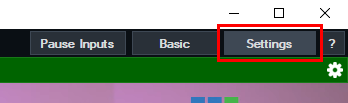
打开 vMix 和您的 vMix 预设。从 vMix 的右上角选择设置。
第2步
选择音频输出选项卡。将主输出设置更改为图形卡上全屏输出的端口。此选项将根据您的显卡而有所不同。例如,如果您有一个 NVIDIA 显卡,这可能称为“NVIDIA 输出(NVIDIA 高清晰度音频)”。可能有几个相同的选项,代表您显卡上的不同端口。因此,您可能需要测试每个选项,直到找到相同的选项。
否则,如果您已插入屏幕或电视,此选项将更改为设备名称。例如,它可能会改为使用 Samsung TV 或类似名称。完成后按确定。
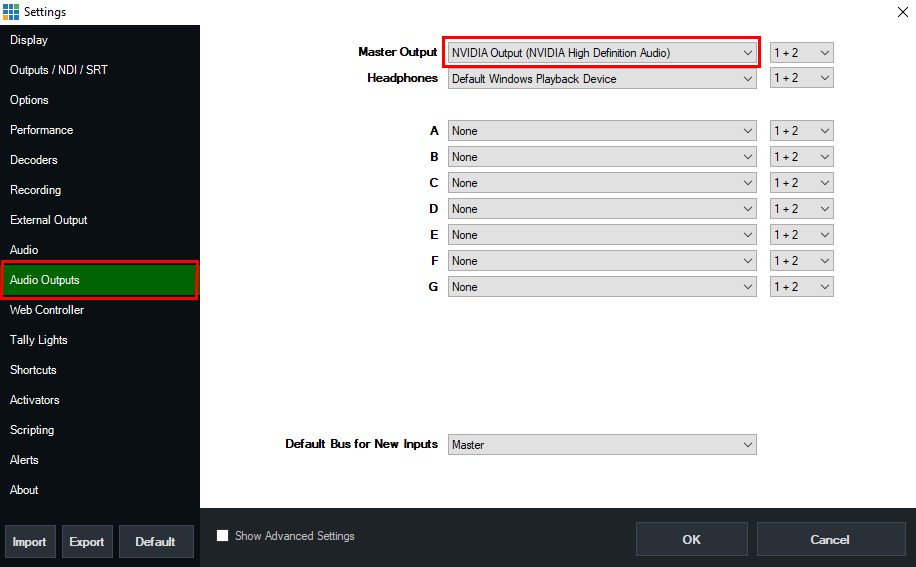
注意:如果您将主输出用于其他用途并且希望将不同的音频输出发送到您的电视,那么您可以改为选择总线 A 等总线之一来发送音频。如果你这样做,你还需要确保在你想要发送到那里的混音器的所有输入上启用“A”总线按钮。
使用现有注册密钥激活 vMix 24
在之前的版本之上安装vMix 24时,vMix 24 将提示您再次激活您的注册密钥。
单击此窗口中的激活以继续。
如果在少数情况下没有出现此激活窗口,或者发生错误,则可以手动完成激活:
1. 使用注册码或选择性地通过电子邮件登录我们的帐户页面:
2. 向下滚动到激活部分,单击要升级的计算机旁边的停用。
3. 在vMix 24中输入注册码,即可正常注册。
如何在 vMix 中创建 Zoom 会议
以下是有关如何在 vMix 中设置 Zoom 会议的快速入门教程视频。
有关如何在 vMix 中使用 Zoom 的完整信息,请参阅我们的文档/帮助指南: https: //www.vmix.com/help27/Zoom.html
有关如何通过主持或加入 Zoom 会议在 vMix 中创建 Zoom 会议通话的分步指南,请跳过下文。
第 1 步 – 安装 Zoom 插件
如果在 vMix 中使用 Zoom 输入,系统会提示您安装vMix 的 Zoom 插件。在 vMix 中,转到“添加输入”,选择“缩放”选项卡,然后选择横幅以转到下载链接。
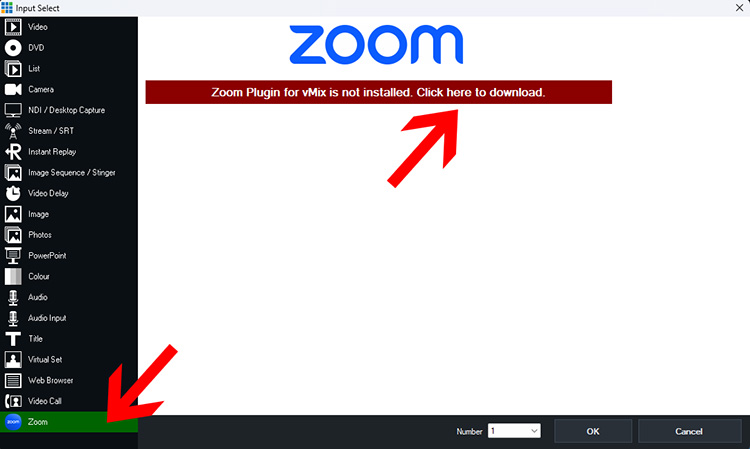
这会将您发送到以下知识库文章,其中包含安装适用于 vMix 的 Zoom 插件的链接:
第 2 步 – 添加缩放输入
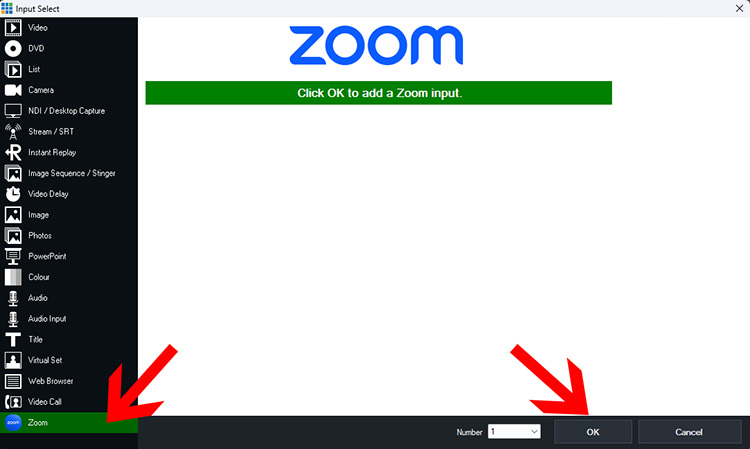
安装后,重新打开“添加输入”菜单,选择“缩放”选项卡,然后单击“确定”以添加新的缩放输入。
第 3 步 – 打开“缩放设置”窗口
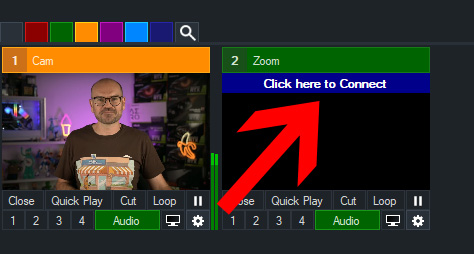
单击Zoom 输入顶部出现的标题为“单击此处连接”的蓝色横幅,以配置您的 Zoom 会议设置。
步骤 4 – Zoom 设置 1 – 登录 Zoom
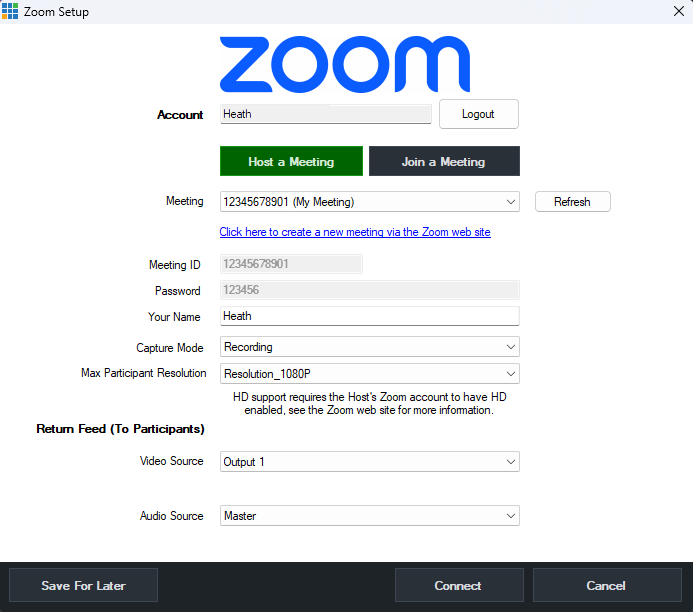
将打开 Zoom 设置窗口,您可以在其中选择加入会议或主持会议。在顶部,您可以选择登录您的 Zoom 帐户。虽然不强制要求登录才能参加会议,但建议您登录。否则,如果您想主持会议,则须先登录。因此,首先选择“登录”按钮。
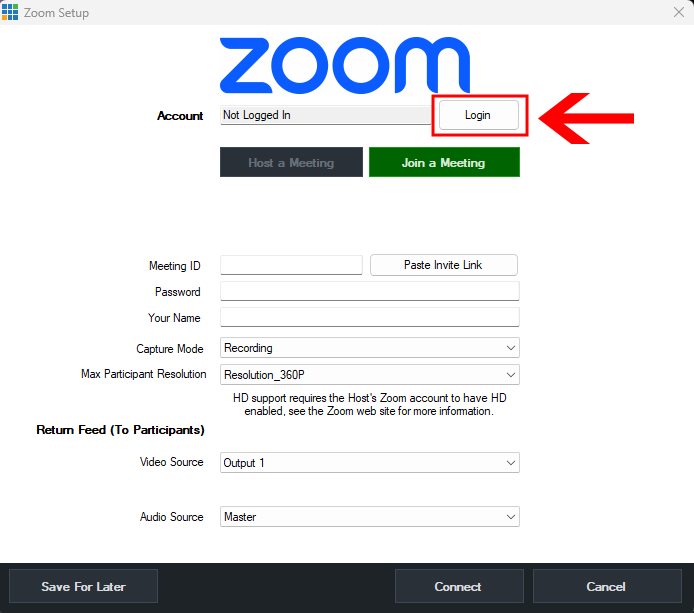
这将在您的默认浏览器中启动 Zoom 网站。按照步骤登录,直到您收到登录过程已完成的确认信息。之后,返回 vMix。
步骤 5 – Zoom 设置 2 – 加入会议
您现在应该在“缩放设置”窗口的顶部看到您登录的帐户名。以下是加入 会议的步骤。
1) 在会议 ID 字段中,填写主持人向您提供的 Zoom 会议 ID。或者,单击“粘贴邀请链接”按钮。
2) 在密码字段中,填写提供给您的 Zoom 会议密码
3) 在“您的姓名”字段中,填写您希望向 Zoom 主持人和其他 Zoom 参与者显示的姓名
我们将在步骤 7 中介绍其余设置,因为它适用于主持会议和加入会议。单击此处跳至步骤 7。否则,请继续执行步骤 6 以查看主持会议说明。
步骤 6 – Zoom 设置 3 – 主持会议
以下是主持会议的步骤。
1) 选择主持会议按钮。在此下方将出现一个下拉菜单,其中包含您已在 Zoom 帐户中创建的任何现有预定 Zoom 会议。您可以选择现有会议,或单击该会议下方的链接通过 Zoom 网站创建新会议。 选择此选项将在 Zoom 网站上启动您的帐户,然后您可以在其中选择“安排会议”按钮。之后 填写您需要的会议设置并单击“保存”。(如果您不确定任何会议设置选项,请参阅 Zoom 文档)。
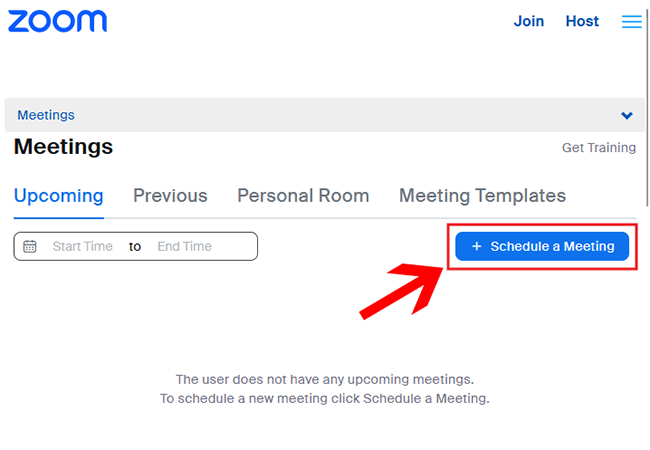
创建新的 Zoom 预定会议后,返回 vMix 中的 Zoom 设置窗口。
2) 选择下拉菜单以选择您安排的会议。注意:如果您刚刚创建会议,我们建议您先单击“刷新”按钮。选择会议后,下面是我们需要配置的一些设置。
会议 ID 和密码:这些将根据您从菜单中选择的预定会议预先填写
您的姓名: 填写您希望向 Zoom 参与者显示的姓名
请继续执行步骤 7 以获取有关其余设置的说明。
步骤 7 – Zoom 设置 4 – 其他会议设置
以下是设置 Zoom 会议所需的其余设置:
1) 捕捉模式
捕获模式是用于将 vMix 连接到 Zoom 会议的 Zoom 源。这可以是流式传输或录制。如果您确实计划在 vMix 中录制 Zoom 会议,我们建议选择“录制”。如果您计划在 vMix 中流式传输 Zoom 会议,请选择流式传输。这两个选项都会在加入会议时提醒您的 Zoom 参与者他们正在录制或流式传输。
即使您不打算录制或直播,Zoom 仍要求您选择其中一种拍摄模式。所以两者都可以选择。
限制:如果您在 Zoom 会议设置中启用了本地录制,则须在 vMix 中选择流式传输作为捕获模式以避免冲突。同样,如果您在 Zoom 会议/应用程序中启用了流式传输,则需要选择“录制”作为“捕获模式”。请注意,这些设置仅特定于“缩放”。我们建议使用 vMix 进行录制或流式传输。
2) 参与者分辨率
选择您希望 Zoom 调用者发送到 vMix 的分辨率。请注意,他们发送的解决方案将取决于他们的帐户是否有权访问。免费帐户具有标清质量,而付费帐户则可以访问其他高清分辨率。如果您有付费帐户,则仍需要在 Zoom 设置中为群组会议启用高清支持。请参阅 Zoom 文档以获取更多相关指南。
3) 返回提要(给参与者)
视频源:您希望发送回 Zoom 参与者的 vMix 输出源。默认情况下,这是输出 1,它是 vMix 中的主要输出。在 vMix 4K、Pro 和 Max 中,您可以从 4 个输出选项中进行选择,这些选项是通过 vMix 设置下的输出部分配置的。
音频源: Zoom 参与者将从 vMix 听到的返回音频源。默认情况下,这是 vMix 中的主音频。或者,如果您从音频输出设置中启用任何音频总线,则也可以从中进行选择。请注意,创建 Zoom 输入后无法更改此设置,并且无法为每个 Zoom 参与者单独配置。
配置完所有设置后,单击“连接”开始连接到会议。如果您只想保存设置但此时不想连接到会议,则
可以选择单击“保存以供以后使用” 。
可以选择单击“保存以供以后使用” 。
第 8 步 – 将 Zoom 输入连接到会议
如果您选择了“连接”按钮,则“缩放”输入将显示红色“正在连接”横幅,直到连接为止。如果还没有参与者加入,它将显示为空白/黑色。
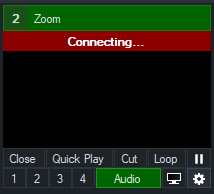
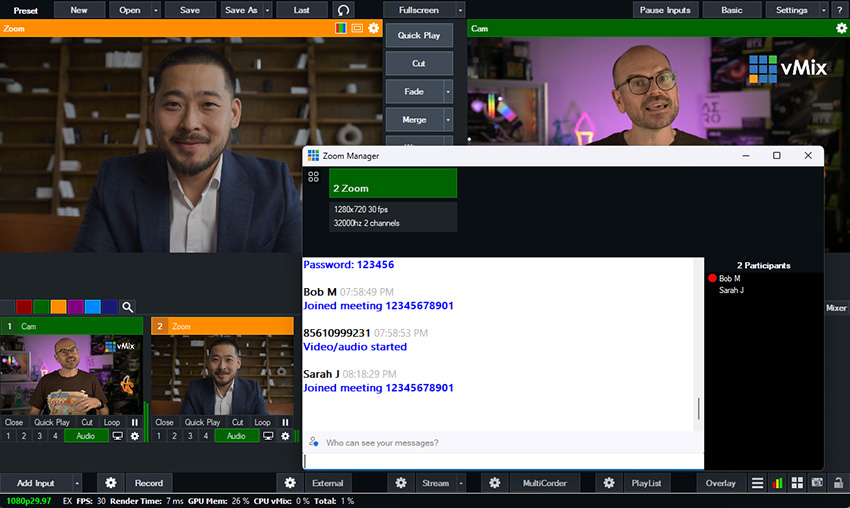
在我们开始显示 Zoom 呼叫者参与者之前,我们先看一下 Zoom 管理器窗口。
第 9 步 – 缩放管理器窗口
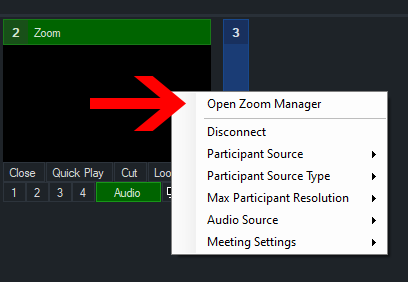
要访问“缩放管理器”窗口,请右键单击输入并选择“打开缩放管理器”。
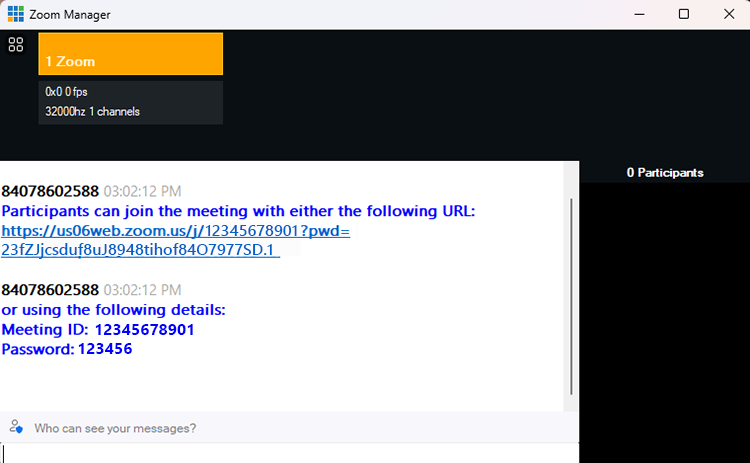
在此窗口中,我们有以下元素:
顶部:连接后,这里将显示每个 Zoom 参与者的统计信息。包括它们发送的分辨率和帧速率。
左下:会议开始时,此处将显示 Zoom 会议连接详细信息,可供其他 Zoom 参与者进行连接。这也是 Zoom 聊天窗口。您可以看到其他 Zoom 参与者在聊天中输入的内容。或者您也可以通过底部的字段进行回复。
右: zoom 参与者连接后,他们将出现在此列表中。
第 10 步 – 将更多 Zoom 参与者添加到您的会议中
Zoom 参与者开始加入后,我们可以在 Zoom Manager 窗口中看到他们,或者右键单击 vMix 中的任何 Zoom 输入并选择参与者来源。
如果您知道您的制作中将有多个 Zoom 参与者,那么提前准备好一些 Zoom 输入。但我们也可以根据需要添加缩放输入。
在此示例中,两名 Zoom 参与者已加入,我可以在 Zoom 管理器中看到他们。默认情况下,先加入的人将首先显示在缩放输入中。只有那些已经分配了缩放输入的参与者的名字旁边才会有一个红色圆圈。
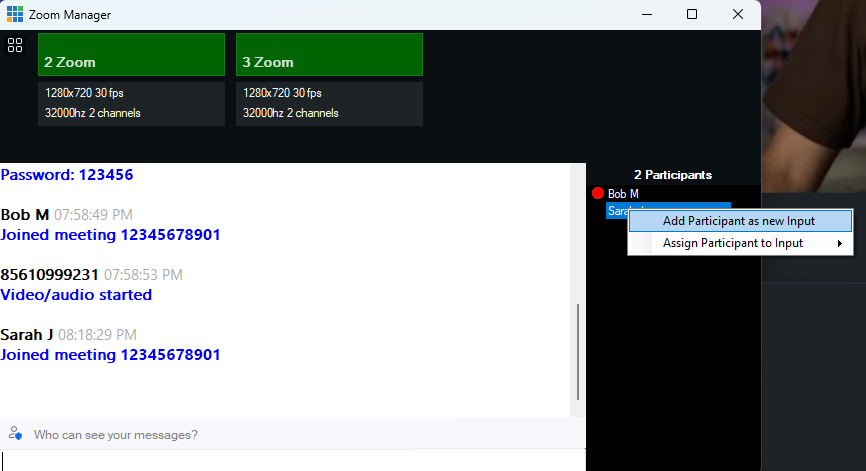
我们可以看到另一位名为 Sarah 的 Zoom 参与者已加入。我只添加了一个缩放输入,因此我需要为 Sarah 添加另一个缩放输入。我可以通过转到“添加输入”按钮,选择“缩放”选项卡,然后按“确定”来完成此操作。或者,我也可以从“缩放管理器”窗口执行此操作,方法是右键单击参与者的姓名并选择“添加参与者作为新输入”。或者,我可以将它们分配给我的作品中已有的现有缩放输入。
步骤 11 – 更改 Zoom 参与者来源
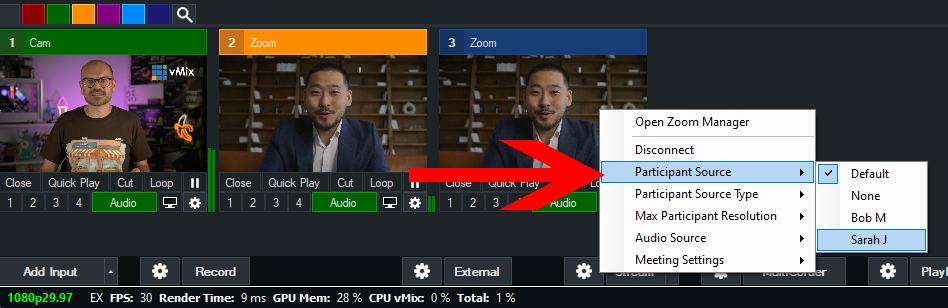
如果您选择通过“添加输入”菜单添加新的 Zoom 输入,则默认情况下它仍会显示先加入的 Zoom 参与者。为了更改此设置以显示不同的参与者,请右键单击“缩放输入”,导航至“参与者源”选项,然后选择要分配给此“缩放输入”的参与者。
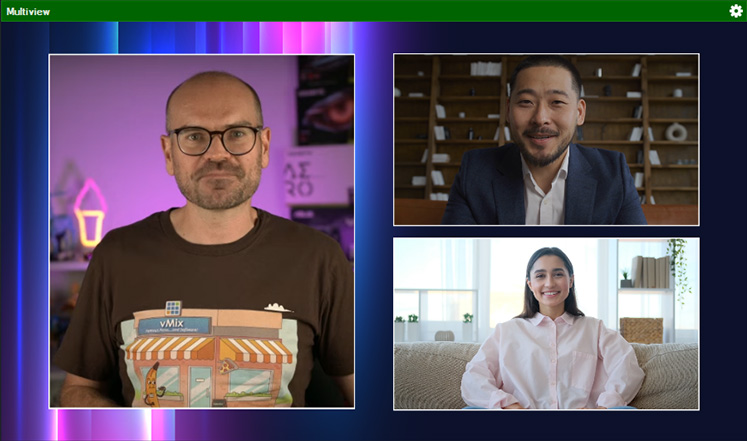
现在,我们已将其他 Zoom 参与者添加到我们的制作中。
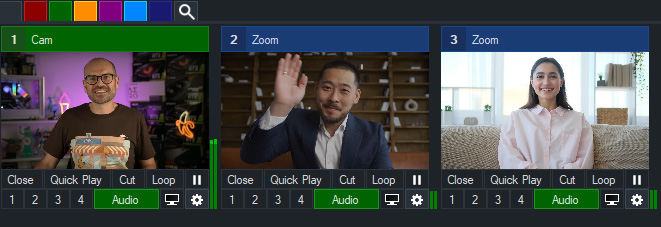
我们可以根据需要将多个 Zoom 输入添加到 vMix 中,供尽可能多的参与者使用。但请注意,Zoom 将连接限制为 30Mbps,因此随着添加更多参与者,参与者的分辨率可能会动态降低。添加参与者后,我们就可以在制作中在它们之间进行切换,就像相机输入一样,或者将它们添加到图层输入模板中,例如此模板。
12. 高/级设置
以下是 Zoom 的一些进一步设置的说明。
右键菜单
右键单击“缩放”输入将为您提供一些可供选择的附加设置。
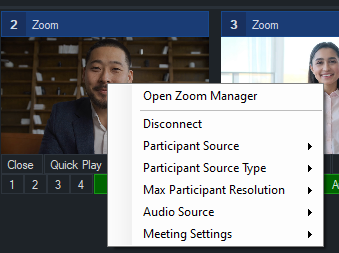
打开缩放管理器:将打开缩放管理器窗口,如步骤 9中所述。
断开连接: 断开与 Zoom 会议的连接。Zoom 输入将保留在 vMix 中,但不会连接。
参与者来源: 更改显示在所选 Zoom 输入中的 Zoom 呼叫者。
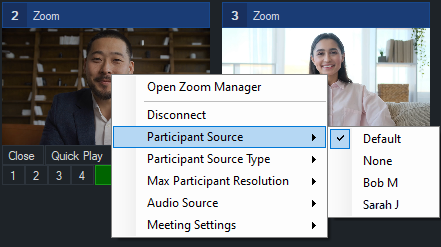
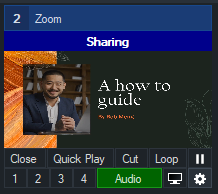
参与者来源类型: 从视频、共享或自动中选择。视频将显示 Zoom 参与者的相机。如果 Zoom 参与者正在进行共享,则共享将显示他们的屏幕共享。如果他们正在共享,则“自动”将自动切换,而在不共享时,将自动切换回他们的相机。这些选项非常有用,因为如果您想要进行图层或画中画布局等,您可以拥有两个单独的缩放输入,其中一个分配给他们的相机,另一个分配给他们的屏幕共享。当参与者正在共享时,蓝色共享即使您选择视频作为源类型,横幅也会出现在输入的顶部。
参与者分辨率: 所选缩放输入中缩放参与者的分辨率。该设置与步骤 7 中的会议设置中选择的设置相同,但可以在整个会议期间在参与者之间动态更改。值得注意的是,这仍然受到 Zoom 参与者的分辨率能力的限制,这取决于他们的 Zoom 计划和 Zoom 设置是否可以提供高清。有关启用高清支持的更多信息,请参阅 Zoom 网站。
音频源: 选择独立、混合或共享。隔离将仅具有分配给该特定输入的 Zoom 参与者的音频。混合将拥有整个会议的所有音频,这结合了多个参与者并由 Zoom 控制。当共享时,共享将仅具有来自所选缩放输入的屏幕共享的音频。如果您只想激活一个 Zoom 音频并关闭其他音频,那么使用“混合”会非常有用。
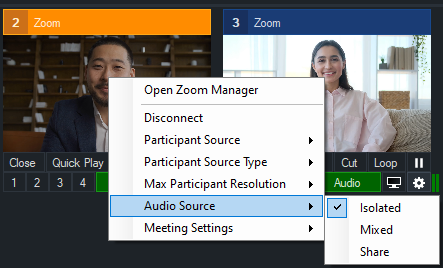
会议设置: 目前选项是“音乐家原创声音”。您可以从此处选择启用或禁用此选项。这会调整从 vMix 发送到 Zoom 会议的音频,如下所示:
- 减少噪音
- 启用立体声
- 提高音频质量(通过更高的比特率)
- 禁用回声消除
注意:此设置仅控制从 vMix 发送的音频。Zoom 参与者的音频由每个参与者在其 Zoom 会议应用程序中直接控制。