vMix 中的 PTZ 控件
Mix 支持直接从主界面以及通过快捷方式和/或操纵杆控制控制多个 Pan Tilt 和 Zoom 摄像机。这意味着您不需要任何额外的软件或专用硬件来控制您的相机!
可以在任何输入上启用 PTZ 支持,无论摄像机如何连接,无论是 SDI、HDMI、NDI、USB 还是 RTSP 流,都可以启用 PTZ 支持。
PTZ 控件在vMix 4K和PRO中可用。由于 vMix 试用版是 vMix PRO,您可以使用试用版来测试这些功能!
启用 PTZ 控制
要在特定摄像机上启用 PTZ 支持,请转到该摄像机的输入设置并选择 PTZ 选项卡,如下所示。
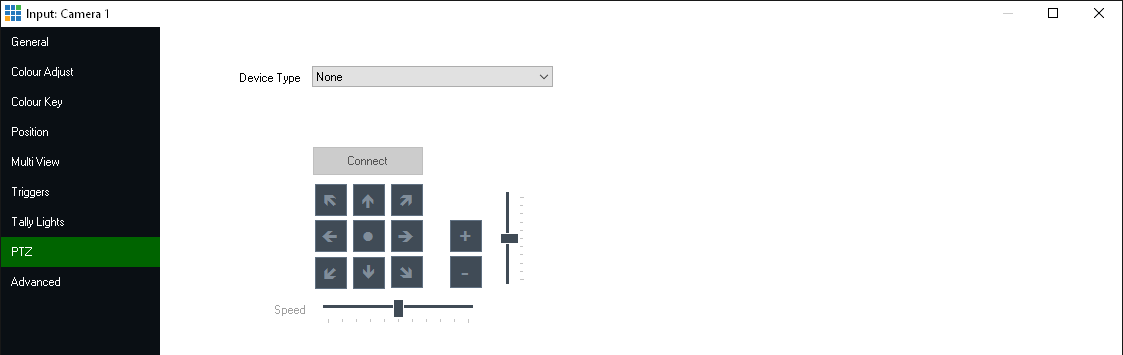
选择 PTZ 摄像机设备类型
从设备类型下拉框中选择与您的相机匹配的设备类型。
有关支持的摄像机的完整列表,请查看我们支持的 PTZ 摄像机页面。
vMix 目前支持以下类型的 PTZ 摄像机:
- PTZ Optics 摄像机和其他支持 VISCA over UDP 协议(如 ValueHD)的摄像机。
- 支持以太网 CGI 控制的松下 PTZ 摄像机,包括 AW-HE40、50、60、65、70、120 和 130 系列
- 支持 CGI 的索尼 PTZ 摄像机控制其他以太网,包括 SRG-300 系列。
需要注意的是,为了简单易用,仅支持支持网络控制的 PTZ 摄像机。
目前不支持仅通过 VISCA 或 Pelco RS-422 或 RS-232 协议进行串行控制的摄像机。
输入 PTZ 摄像机网络地址
选择设备类型后,将显示一个用于输入 Web 地址或 IP 地址的框。
这是根据摄像机的网络文档为摄像机配置的 IP 地址。
有关如何配置和定位此 IP 地址的更多信息,请参阅摄像机文档。
这是根据摄像机的网络文档为摄像机配置的 IP 地址。
有关如何配置和定位此 IP 地址的更多信息,请参阅摄像机文档。
连接到 PTZ 摄像机
选择设备类型和地址后,单击连接以连接到摄像机。
如果成功,将启用“连接”按钮下方的控件。
如果成功,将启用“连接”按钮下方的控件。
控制 PTZ 摄像机
vMix 提供了三种不同的方法来控制 PTZ 摄像机,您可以选择适合您制作的方法或使用这三种方法的组合!
此方法允许在 vMix 中将 PTZ 位置分配给它自己的输入,将一台摄像机变成多种可能的“虚拟”摄像机!
简单的按钮控制向上,向下,向左,向右等移动相机到位
将快捷键或控件分配给 PTZ 移动,包括将 XBOX 控制器上的操纵杆分配给 PTZ 摄像机的能力。
将 Skype 呼叫添加到 vMix 并返回视频和音频
分步指南
(教程视频可以在本页底部找到。)
使用 vMix 和新版本的 Skype,可以从与 vMix 相同的 PC 中引入 Skype 呼叫者,并向他们发送返回的视频和音频馈送。
要求
- 已安装新版本的 Skype – 版本 8.29.0.50 或更高版本。在 Windows 上,确保安装Skype for Windows应用程序而不是 Skype for Windows 10 应用程序。https://www.skype.com/en/get-skype/
- Newtek 的 NDI 工具包的新版本,其中包含 NDI 虚拟输入程序,以便将虚拟摄像机输出从 vMix 发送到 Skype。https://www.newtek.com/ndi/tools/#download-tools
- vMix 21 或更高版本的许可副本
工作流程
第1步
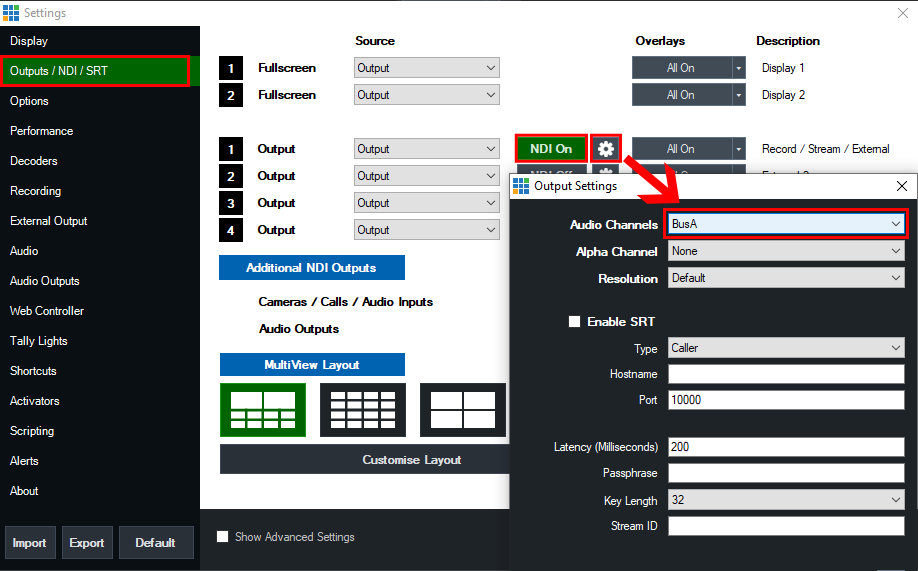
打开 vMix 并转到 Settings -> Outputs/NDI -> 然后在Output 1旁边,勾选 NDI 按钮,使其变为绿色并显示NDI On。
接下来单击右侧的齿轮图标,然后从 Audio Channels 下拉菜单中选择BusA 。这将启用包含 BusA 音频的 vMix 的 NDI 输出。使用总线 A 音频意味着我们可以控制将哪些音频发送回 Skype 呼叫者 – 以避免任何音频反馈。
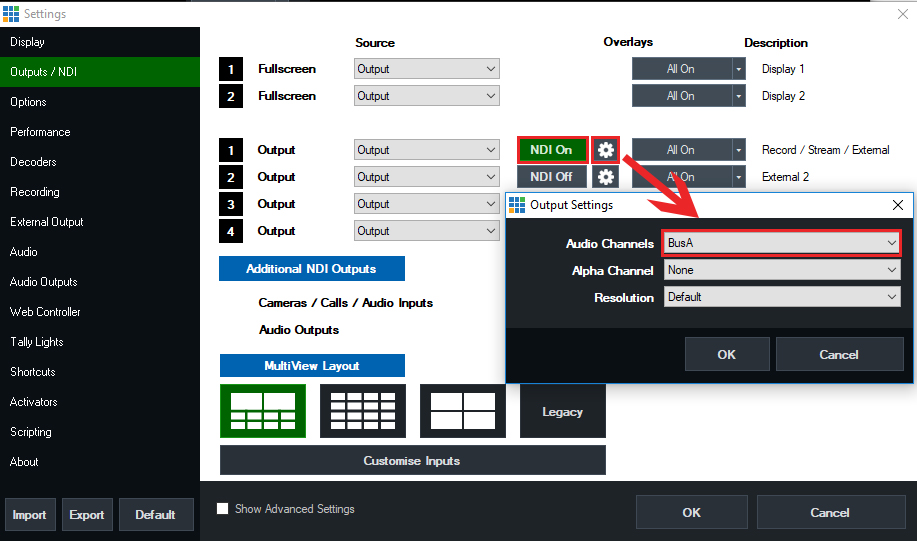
第2步
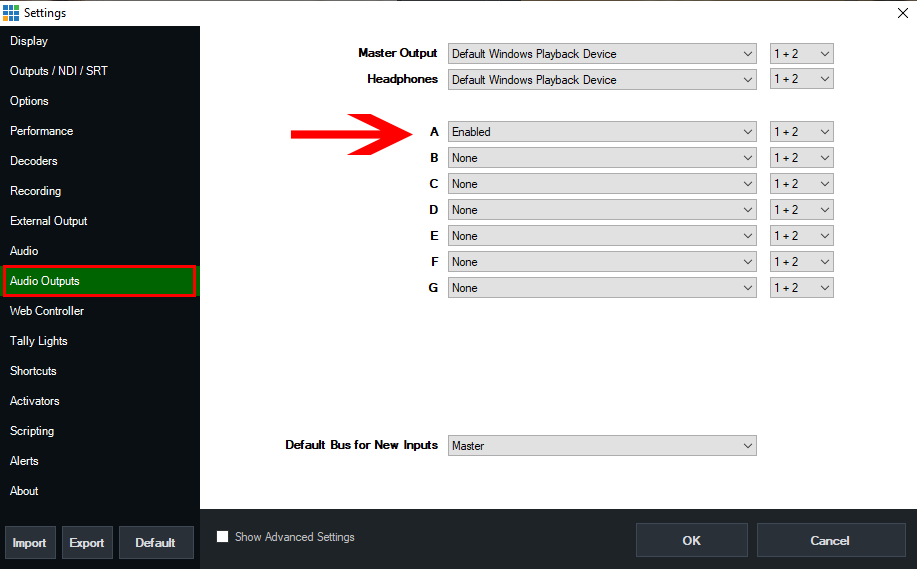
接下来转到 Settings -> Audio Outputs -> 并将 Bus A 选项设置为Enabled。
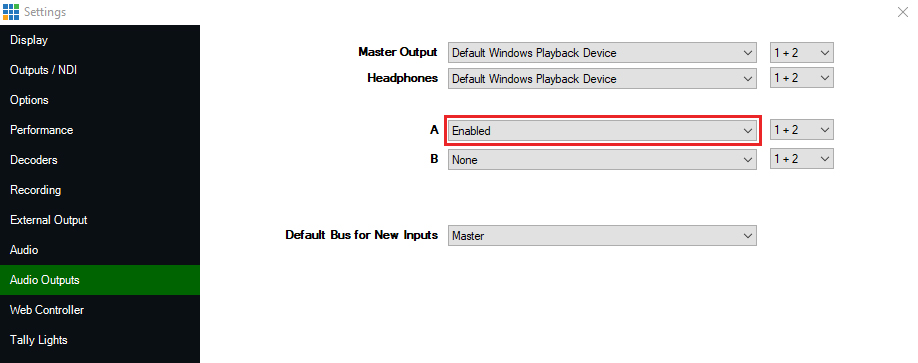
第 3 步
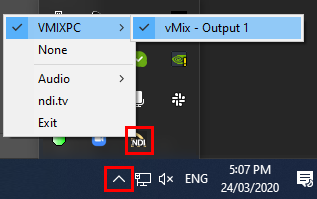
打开随 Newtek NDI 工具包安装的NewTek NDI 虚拟输入程序。运行后,单击 Windows 右下角任务托盘中的箭头,然后右键单击黄色和黑色的 NDI 图标。选择您的计算机名称 -> 然后选择vMix – Output 1。
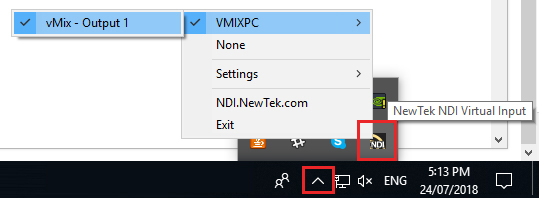
第4步
打开 Skype 并单击左上角的 3 点菜单按钮。然后选择设置。
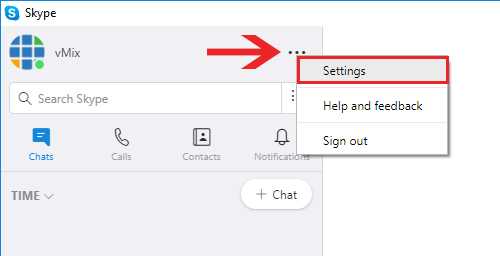
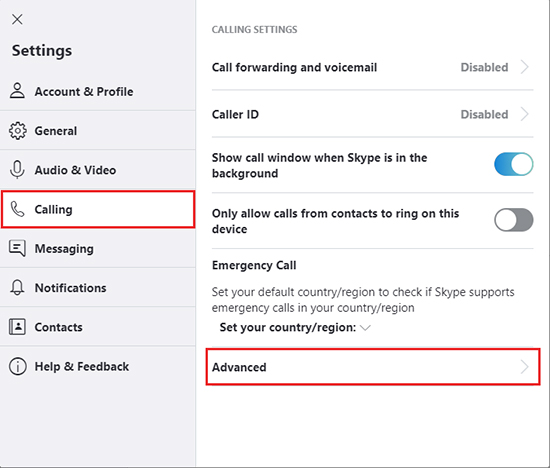
在出现的新窗口中,选择呼叫选项卡。然后选择高/级。
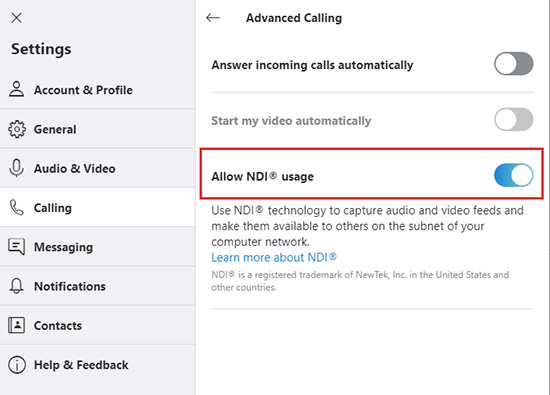
接下来,单击允许 NDI 使用右侧的按钮以启用它。
第 5 步
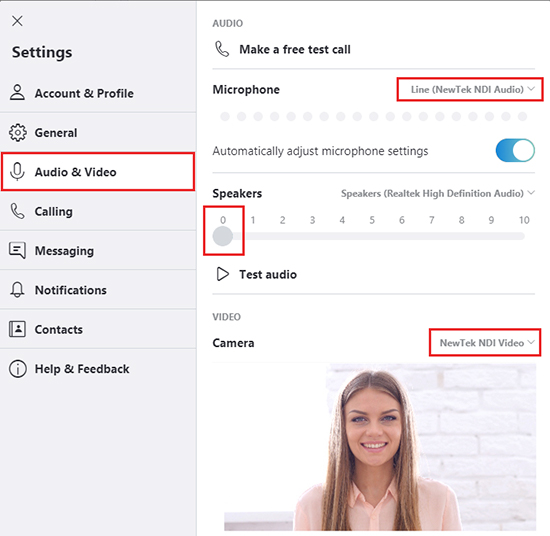
保持设置窗口打开,然后选择 音频和视频选项卡。然后更改以下设置:
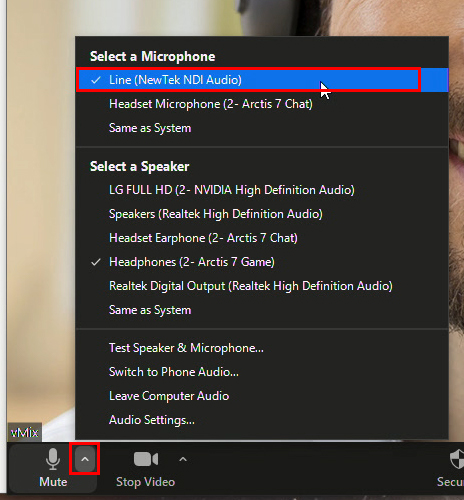
麦克风– 选择线路(Newtek NDI 音频)
扬声器– 将其调低至 0。这将确保您不会听到两次 Skype 音频,因为您将从 vMix 收听。
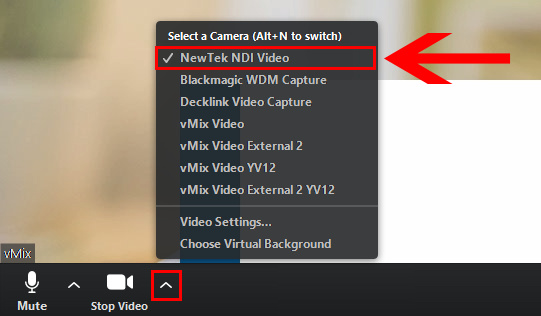
摄像头– Newtek NDI Video
第 6 步
打开 vMix 并转到添加输入 -> NDI / 桌面捕获 -> NDI。然后选择列表中出现的 Skype NDI 输入并按确定。
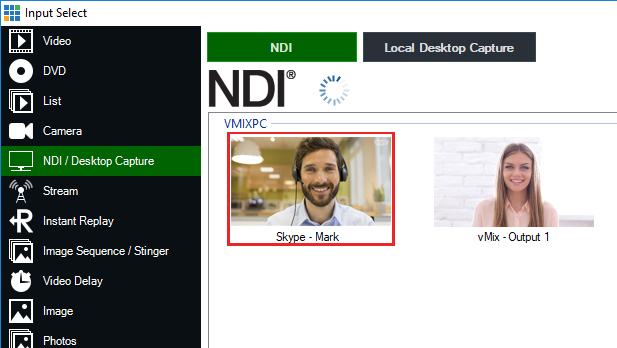
第 7 步
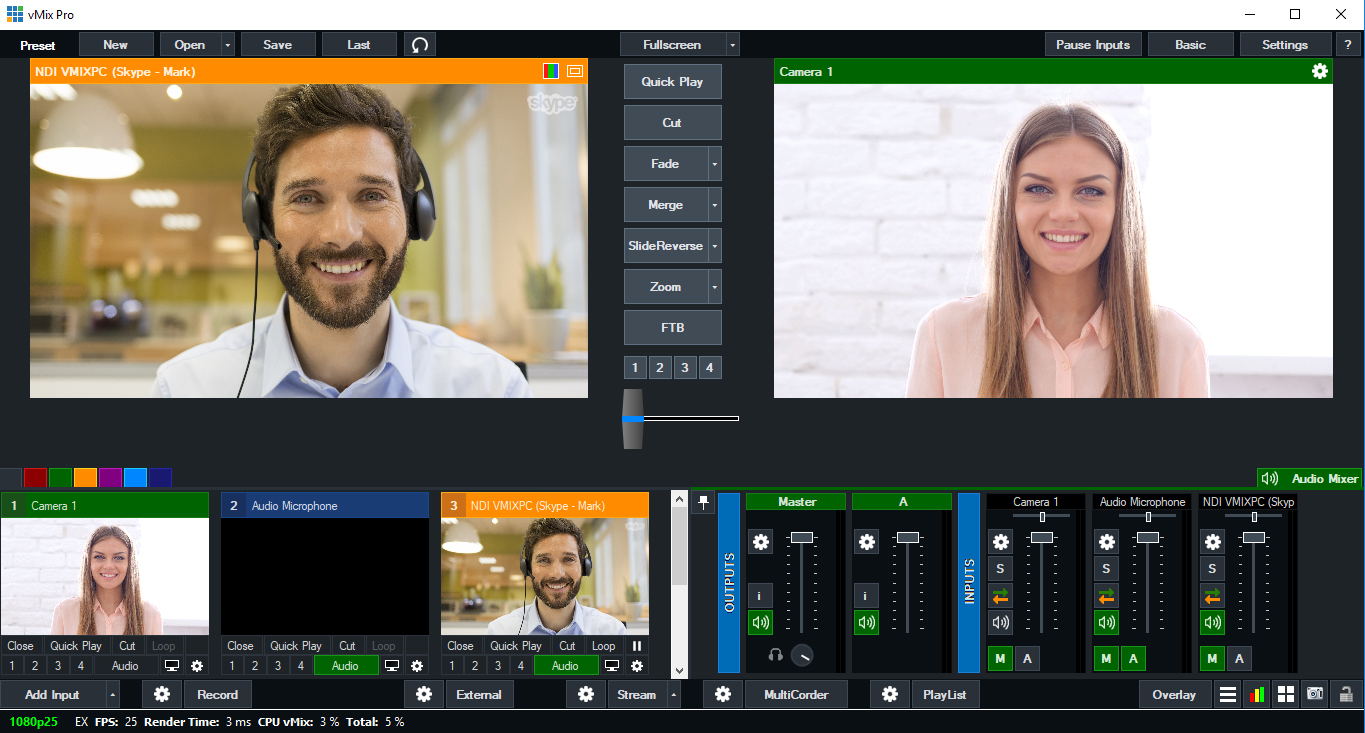
转到 vMix 右侧的音频混合器并调整以下内容:
vMix 中您自己的麦克风音频输入
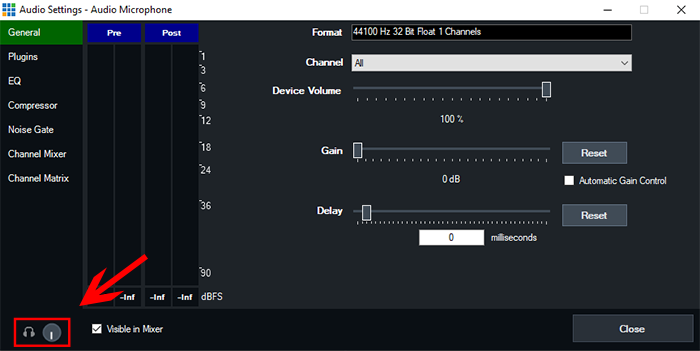
单击齿轮图标以打开其设置。然后在此窗口左下角的耳机图标旁边,通过用鼠标向下拖动来完全关闭耳机控件

您希望发送到 Skype 呼叫的所有其他音频输入 – NDI Skype 输入除外
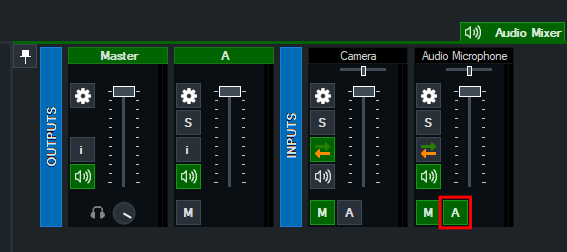
激活您希望 Skype 呼叫者听到的所有其他音频输入上的 A 总线按钮,例如您自己的麦克风。确保您没有激活 NDI Skype 输入上的 A 总线按钮,以免呼叫者听到自己的声音。
教程视频
如何检查您是否有资格获得免费的 vMix 版本更新
请参阅我们关于更新或升级 vMix 的说明视频或跳过以下内容以获取更多信息:
每次购买 vMix 许可证,都会获得 12 个月(1 年)的免费版本更新。12 个月结束后,如果您确实希望更新到新版本的 vMix,您将需要购买版本更新升级费。但是,我们建议您在购买升级之前先检查您是否有资格获得免费版本更新。
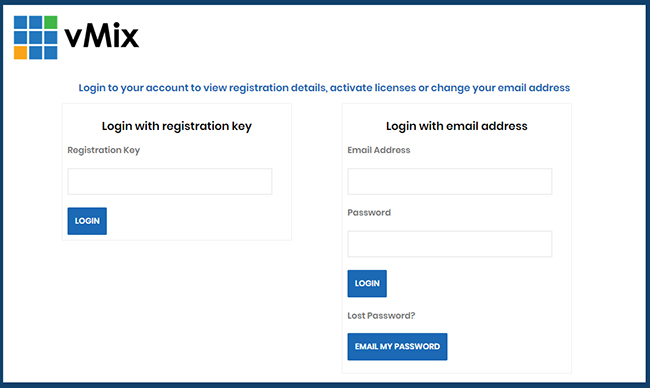
要检查您的许可证是否仍然适用于免费版本更新,请通过我们的网站登录您的 vMix 帐户:
登录时,输入您要检查的 vMix 注册密钥,或者输入您的密钥注册到的电子邮件。
登录后,您将在信息部分找到一个名为“免费版本更新”的部分,该部分将指示您是否有资格获得免费版本更新。
如果您有资格获得免费版本更新:
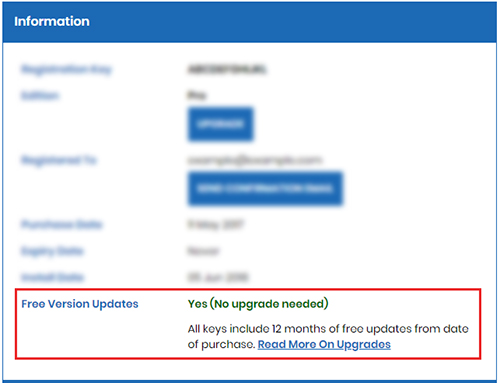
如果您没有资格获得免费版本更新:
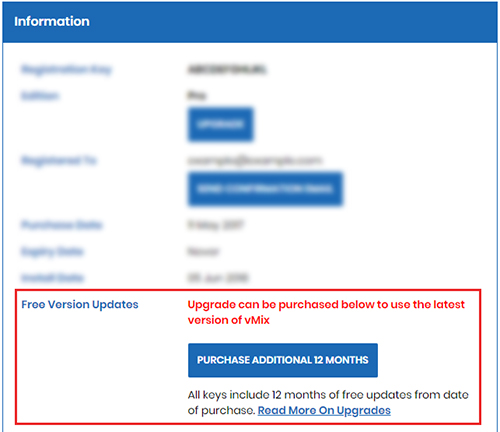
如果您符合更新条件,请单击下面的“如何将 vMix 更新到新版本”链接:
如果您不符合条件,您可以通过点击帐户页面上的购买按钮购买额外 12 个月的版本更新,如上图所示。
如何将 vMix 更新到较新版本
请参阅我们关于更新或升级 vMix 的说明视频或跳过以下内容以获取更多信息:
在更新 vMix 之前,首先检查您是否有资格获得免费版本更新。请参阅我们的知识库文章:“如何检查您是否有资格获得免费的 vMix 版本更新”。
如何将 vMix 更新到新版本 – 版本 17、18 及更高版本
如果有可用的版本更新并且您拥有 vMix 版本 17 或更高版本,请打开 vMix,您将在左下角看到一个链接,上面显示“更新可用”
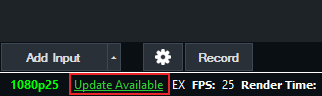
单击此链接以打开 vMix 更新工具。
这将打开一个窗口并确认可用的新版本号以及您当前安装的版本。单击更新按钮进行更新。
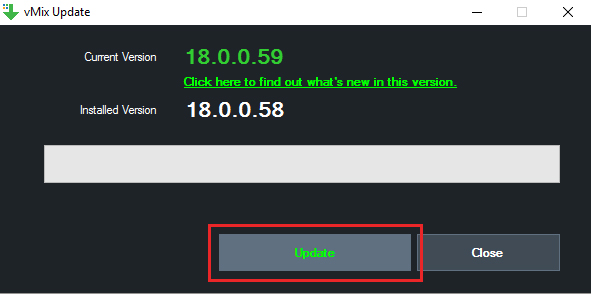
它将下载更新并自动运行。它还可能要求您关闭计算机上运行的某些程序以完成它(例如 Skype 和 Chrome)。完成后,单击更新程序上的关闭并重新打开 vMix。
Posted on — Leave a comment
Posted on — Leave a comment
Posted on — Leave a comment
Posted on — Leave a comment
Posted on — Leave a comment
如何将 vMix 更新到新版本 – 版本 16 及更早版本
您可以前往我们网站的下载页面查看新版本的 vMix 是什么版本:
在下载 vMix 软件部分下方是一个包含新版本号的按钮。
要将 vMix 更新到版本 16 及更早版本的新版本,只需从我们的网站上的链接下载新版本的 vMix。然后运行安装。这将自动将 vMix 更新到新版本。无需事先卸载 vMix。
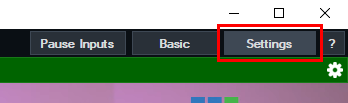
要检查您当前运行的 vMix 版本,请打开 vMix 并选择右上角的“设置”按钮,然后转到“关于”选项卡。
带有 Arduino Mega 2560 的统计灯
vMix 支持围绕 Arduino 平台构建的提示灯,有关一般概述,请参阅下面的帮助部分:
需要以下附加配置才能使其与 Mega 2560 一起使用:
1. 安装新的“标准固件”固件。说明如下:
2. 安装并运行 Firmata 测试程序以确认固件已连接且引脚可操作:
3. 打开设备管理器并在端口 (COM & LPT) 部分下找到 Arduino Mega 2560 (COMx)
4. 右键单击此设备并转到属性并选择端口设置选项卡。
5. 点击 Advanced 并取消 Use FIFO buffers 并点击 OK
6. 再次单击 OK,您的 Arduino 现在可以在 vMix 中使用了!
使用 vMix 设置 Elgato 捕获设备
vMix 当前支持以下 Elgato 捕获设备:
Elgato 4K 60 PRO Mk. 2
埃尔加托 HD 60 S +
Elgato Cam Link(渐进式视频源)
以上 3 个是即插即用的,这意味着它们可以与 vMix 一起使用。
只有以下两个捕获设备需要安装特殊驱动程序才能与 vMix 一起使用:
游戏捕捉HD60S
游戏捕捉 HD60 Pro
以上两个使用的是 Elgato Game Capture HD 驱动,需要特别配置才能和 vMix 一起使用。请参阅下面有关配置 Game Capture HD60S 和 Game Capture HD60 Pro 的说明。
(请注意,Game Capture HD60S 和 Game Capture HD60 Pro 中只有一个可以与 vMix 一起使用。同时使用其中两个相同的设备可能无法正常工作。)
配置
1. 从以下网站下载并安装 3.50.127 Elgato Game Capture 软件:
3. 将 Elgato Capture 设备连接到计算机(如果尚未连接)。
4.打开下载中的vMixElgatoConfig.exe文件并运行。
5. 单击配置按钮打开 Elgato 配置面板。
5. 单击配置按钮打开 Elgato 配置面板。
在配置文件下拉框下,您可以选择在 vMix 中使用设备时要启用的分辨率。
例如,它将默认为 1280×720,但如果您的视频源支持,可以将其增加到 1920×1080。
例如,它将默认为 1280×720,但如果您的视频源支持,可以将其增加到 1920×1080。
6. 完成后单击完成并关闭 Elgato 配置工具。
添加到 vMix
在 vMix 中单击 Add New Input,选择 Camera 选项卡,然后从 Camera 下拉列表中选择Elgato Game Capture HD
单击 OK,视频现在应该在 vMix 中作为 Input 可见。
单击 OK,视频现在应该在 vMix 中作为 Input 可见。
什么是 ISO 记录?vMix 支持吗?
ISO 记录
ISO记录是指创建相机输入的隔离记录的能力。通常在现场视频制作中,您将录制主节目输出以供分发。ISO 记录意味着您可以单独记录每台摄像机,从而为您在后期制作中提供更多自由。
ISO 录制允许您通过使用不同的现场摄像机角度和过渡点来创建完全不同的作品。由于它们是来自相机的干净馈送,您还可以在后期制作中编译其他图形,例如下三分之一。您可以以任何您喜欢的方式使用此摄像机镜头…B-Roll、教程、幕后花絮、新作品,甚至将未经编辑的镜头提供给客户供其内部使用。
vMix 允许您通过称为 MultiCorder 的功能对摄像机进行 ISO 记录。您可以设置您的作品以在您的作品中记录任意数量的摄像机输入。此功能在 vMix 的 4K 和 PRO 版本中可用,并且需要强大的系统。
这是 MultiCorder 的帮助文档的链接 – http://2203225028.pool203-site.make.yun300.cn/news/501.html
以及设置它的分步指南!
如何将 vMix 添加到允许流式传输到 Facebook 群组的应用程序列表中
为了从 vMix 直播到 Facebook 群组,您需要编辑 Facebook 群组设置并将 vMix 应用程序添加到其中。这将授予 vMix 流式传输到“组”页面的权限。
要求
- 您是 Facebook 群组的管理员
- 需要 vMix 版本 21.0.0.53 或更高版本
指示
第1步
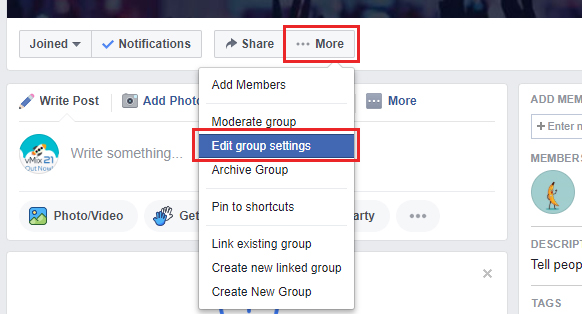
在浏览器中转到您的 Facebook 群组。横幅图像下方的顶部是一个名为More的按钮。选择此按钮,然后选择Edit Group Settings。
第2步
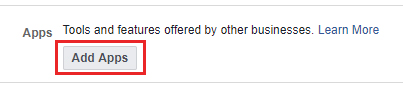
向下滚动,直到找到名为“应用程序”的部分,然后选择“添加应用程序”按钮。
第 3 步
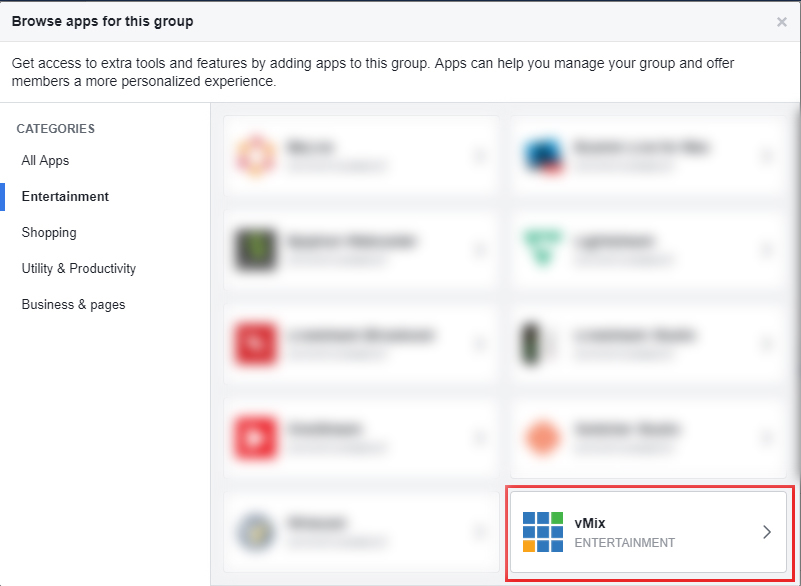
在应用程序列表中查找vMix 应用程序并选择它。您也可以在娱乐类别下找到它。
第4步
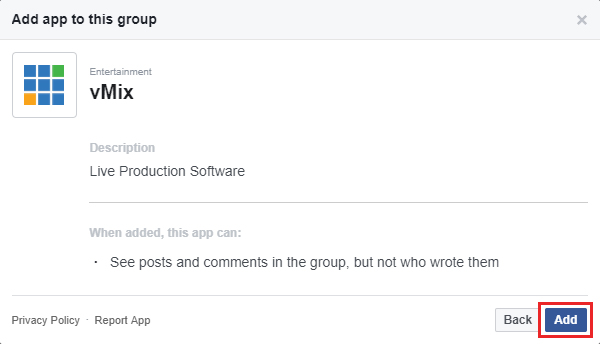
单击“添加”按钮,在出现的下一个窗口中确认添加 vMix 应用程序。
第 5 步
添加后,您现在可以返回 vMix 中的流媒体设置并打开流媒体的 Facebook 设置。在位置下拉菜单中,任何添加了 vMix 应用程序的组都将出现在此菜单中,并允许您对其进行流式传输。
将 Zoom 调用添加到 vMix 并返回视频和音频
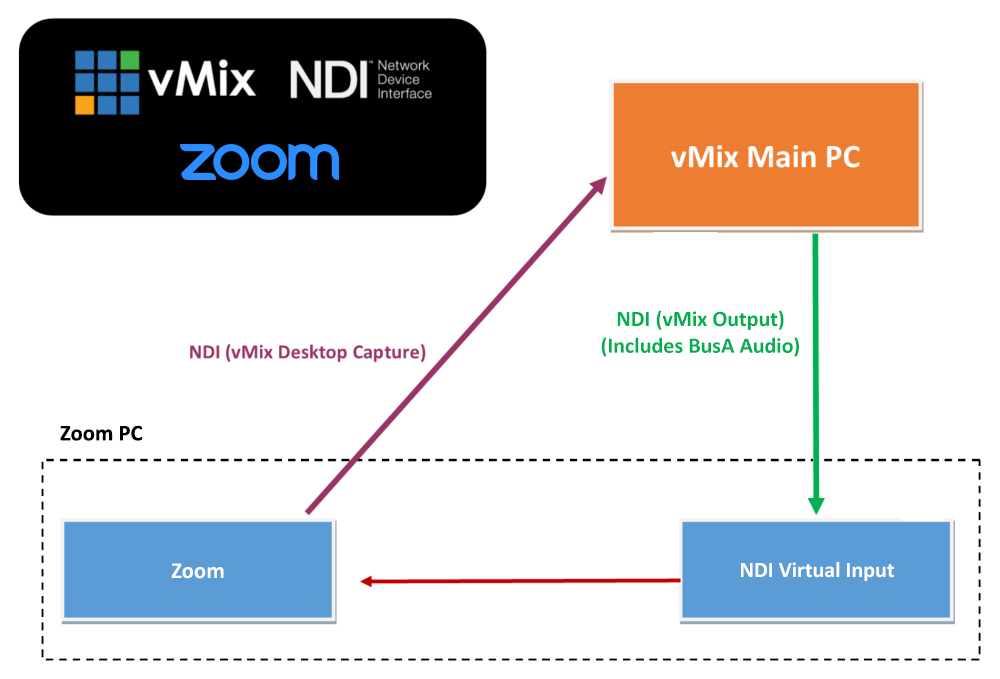
下面的指南将解释如何使用 vMix 和 NDI 从另一台 PC 或笔记本电脑引入 Zoom 呼叫,并向他们发送返回的视频和音频提要。这是获得全部性能的推荐方法。
如果您想从同一台计算机将 Zoom 添加到 vMix,请参阅以下知识库文章指南:http://www.vmixlive.cn/news/157.html
要求
1. 将运行 Windows、Zoom、vMix Desktop Capture 和 NDI 虚拟输入程序的笔记本电脑或 PC 分开。
– 可以从我们的下载页面下载 vMix 桌面捕获程序:下载桌面捕获
– 虚拟输入程序位于 Newtek NDI 工具包中:https ://ndi.tv/tools/
2. 为您的生产运行 vMix 的主 PC
3. 两台计算机都应连接到千兆以太网网络。
3. 两台计算机都应连接到千兆以太网网络。
工作流程
一步步
主 VMIX 电脑
第1步
打开 vMix 并从右上角 选择设置按钮。
第2步
选择输出/NDI/SRT选项卡。在Output 1旁边,勾选 NDI 按钮,使其变为绿色并显示NDI On。
接下来单击右侧的齿轮图标,然后从 Audio Channels 下拉菜单中选择 BusA。这将启用包含 BusA 音频的 vMix 的 NDI 输出。使用总线 A 音频意味着我们可以控制将哪些音频发送回 Zoom – 以避免呼叫者的任何音频反馈。
第 3 步
接下来转到Audio Outputs选项卡并将 Bus A 选项设置为Enabled。
第4步
转到 vMix 中的音频混合器。在您希望发送到 Zoom 的任何音频输入上激活 Bus A 按钮。比如你的麦克风输入。
您还可以选择调低耳机麦克风的音量,以免听到自己的声音。为此,请单击音频输入上的齿轮图标按钮以打开其音频设置。然后将左下角的耳机音量调小。
缩放电脑
第 5 步
转到另一台运行 Zoom 的 PC。打开随 Newtek NDI 工具包安装的NewTek NDI 虚拟输入程序。运行后,单击 Windows 右下角任务托盘中的箭头,然后右键单击黄色和黑色的 NDI 图标。选择主 vMix PC 的计算机名称 -> 然后选择vMix – Output 1。
第 6 步
打开 Zoom 并开始您的会议。
首先,我们将配置缩放音频。选择左下角麦克风图标旁边的箭头。然后选择以下内容:
麦克风:线(NewTek NDI 音频)
麦克风选项会将音频从 vMix 发送到 Zoom。
接下来我们将配置 Zoom 视频源。选择左下角相机图标旁边的箭头。然后选择Newtek NDI Video选项。
第 7 步
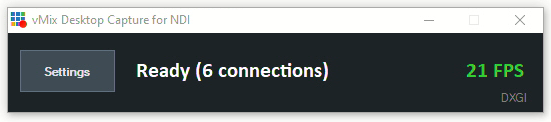
在 Zoom PC 上打开并运行 vMix Desktop Capture 应用程序。
将两台 PC 连接在一起
第 8 步
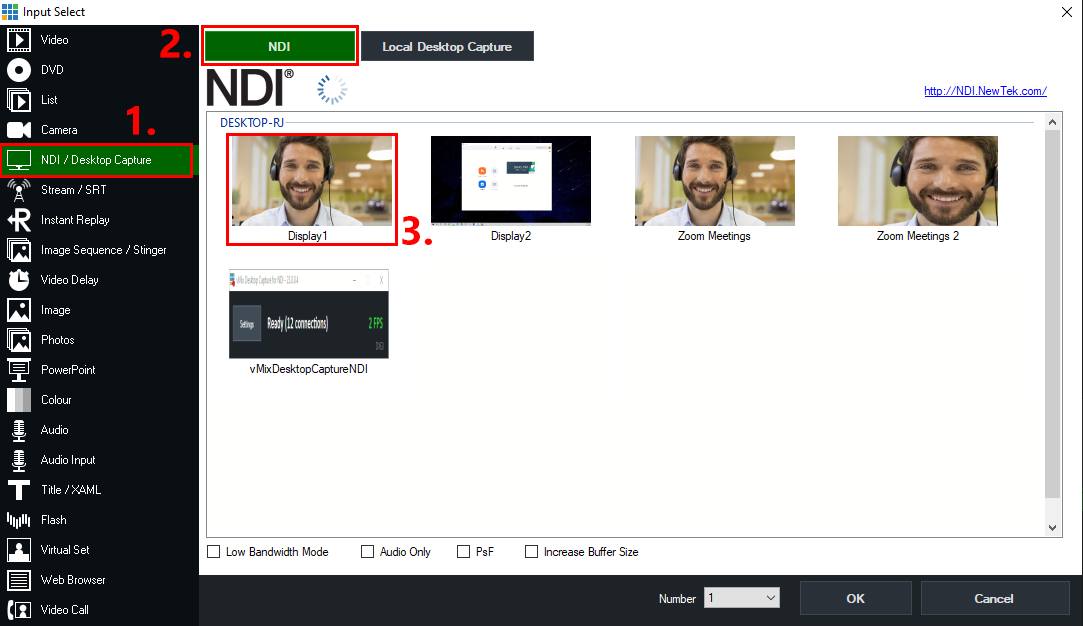
一旦您的客人加入了您的 Zoom 会议,我们现在可以将他们添加到 vMix 中。返回到您的主 vMix PC。选择左下角的添加输入按钮。然后选择NDI / 桌面捕获选项卡。从顶部选择NDI按钮。从这里,我们需要选择您当前显示 Zoom 的相应显示编号。这可能是 Display1。选择Display1选项并按 OK。
这会将 Zoom PC 呼叫中的视频和音频都带入 vMix
您可能还想在 vMix 中的 Display 1 输入中裁剪或缩放,以删除一些可能出现在屏幕上的缩放元素。
这可以通过双击 vMix 中的输入并转到位置选项卡来完成
第 9 步
完成上述所有步骤后,您现在将在 vMix 中进行 Zoom 呼叫,并为呼叫者提供完整的返回馈送功能。
(注意:确保不要启用 Zoom 桌面捕获输入上的 Bus A 音频按钮,以免访客听到自己的音频作为回声返回。此输入通常称为“NDI ComputerName (Display1)”)。
您可能还想在 vMix 中的 Display 1 输入中裁剪或缩放,以删除一些可能出现在屏幕上的缩放元素。
这可以通过双击 vMix 中的输入并转到位置选项卡来完成