X-Keys 控制器会根据它们连接到计算机的顺序自动配置一个 MIDI 通道。
如果此 MIDI 通道与另一个 MIDI 设备冲突,您可以通过以下步骤手动设置通道:
如果此 MIDI 通道与另一个 MIDI 设备冲突,您可以通过以下步骤手动设置通道:
1. 转到设置并单击 vMix 中的快捷方式选项卡
2. 点击 MIDI 设置
3. 单击通道映射
4. 从 Controller 下拉列表中选择您想要更改的 X-Keys 控制器。
5. 勾选通道旁边的框并选择要分配给此控制器的通道。
5. 勾选通道旁边的框并选择要分配给此控制器的通道。
6. 单击确定。
注意:在此更改之前为此控制器创建的任何快捷方式都需要手动编辑才能应用新的 MIDI 通道。
关键词:xkeys
购买 vMix 版本升级
将 Elgato Stream Deck 与 vMix 一起使用
Elgato Stream Deck是一款经济实惠的控制器,用于使用vMix 制作实时视频内容。您可以使用 Stream Deck 编程超过 300 种快捷功能!
你需要什么…
- Elgato Stream Deck、Stream Deck Mini 或 Stream Deck XL
- Elgato Stream Deck 应用程序 4.0 或更高版本
- vMix 22 或以上
您可以查看我们的教程视频并按照以下说明进行操作 –
第1步
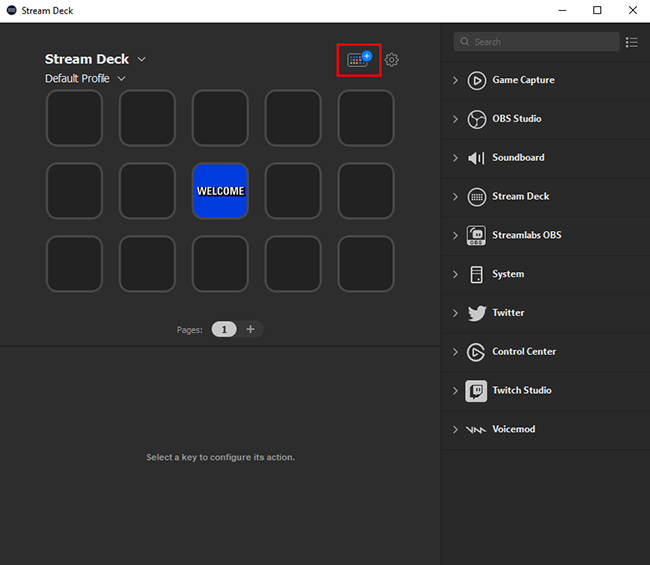
首先,插入您的 Elgato Stream Deck 并打开您的 vMix PC。然后打开 Stream Deck 应用程序。打开后,单击右上角的Stream Deck Store 按钮(看起来像一个小 彩色键盘图标)。(在以前的版本中,这是右下角的更多操作按钮)。
第2步
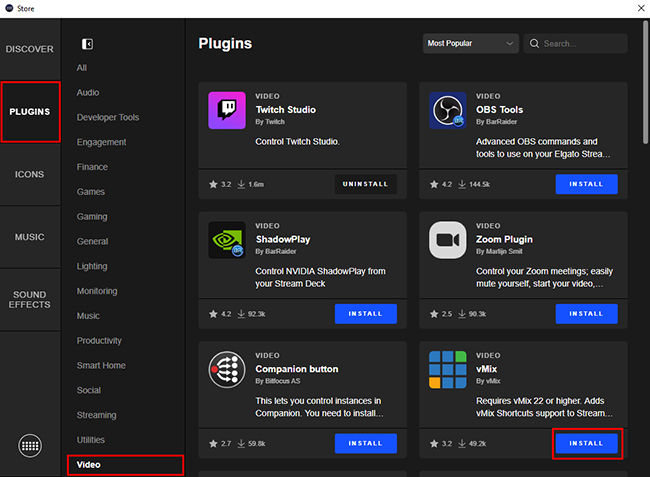
单击左侧边栏中的插件。然后选择Video类别并向下滚动到vMix。或者,使用右上角的搜索字段来过滤 vMix 插件。找到后单击安装按钮。
第 3 步
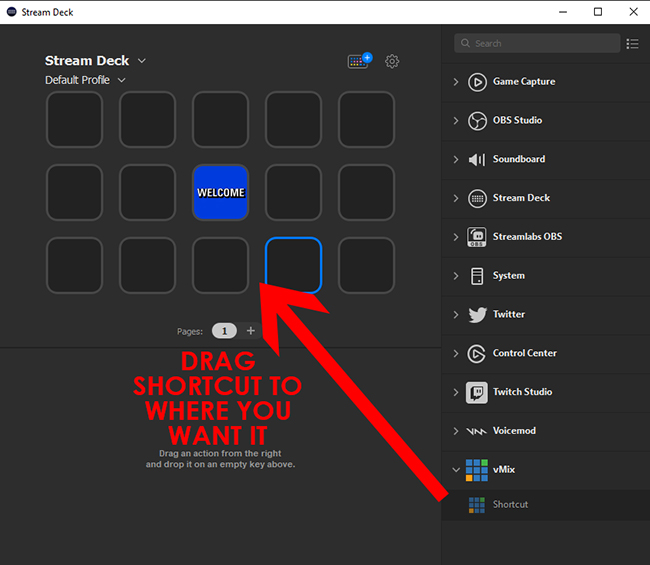
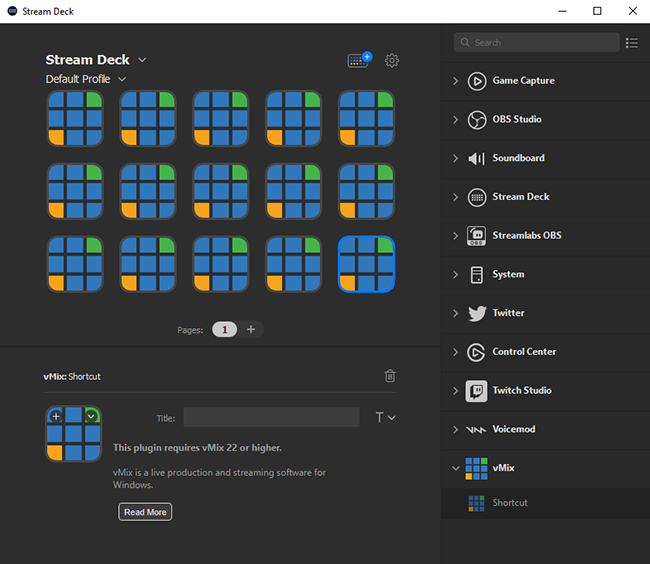
添加 vMix 应用程序后,只需选择 vMix 快捷按钮并将其拖动到要为其分配 vMix 快捷方式的所有按钮。
像这样…
第4步
好的,让我们前往 vMix!您需要转到设置->快捷方式,然后添加快捷方式。
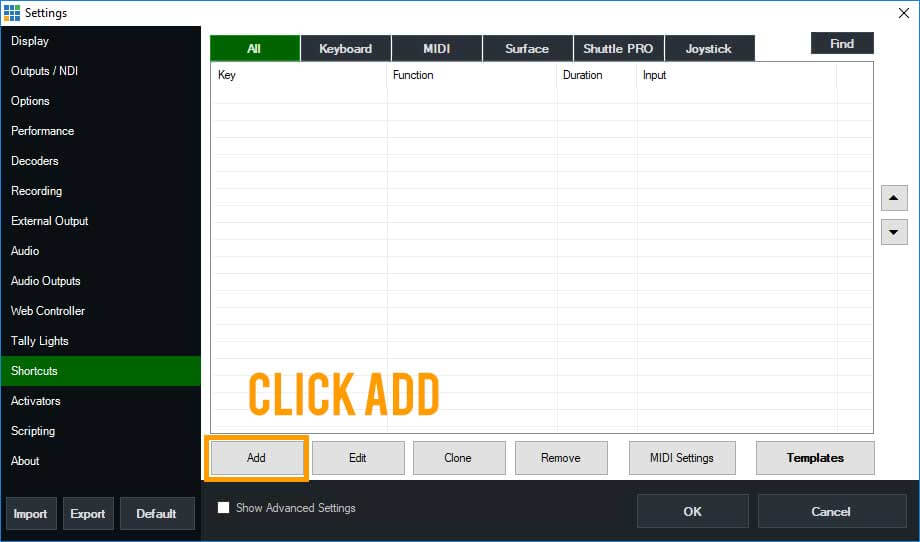
第 5 步
然后单击Find以选择您在 Stream Deck 应用程序中选择的按钮。
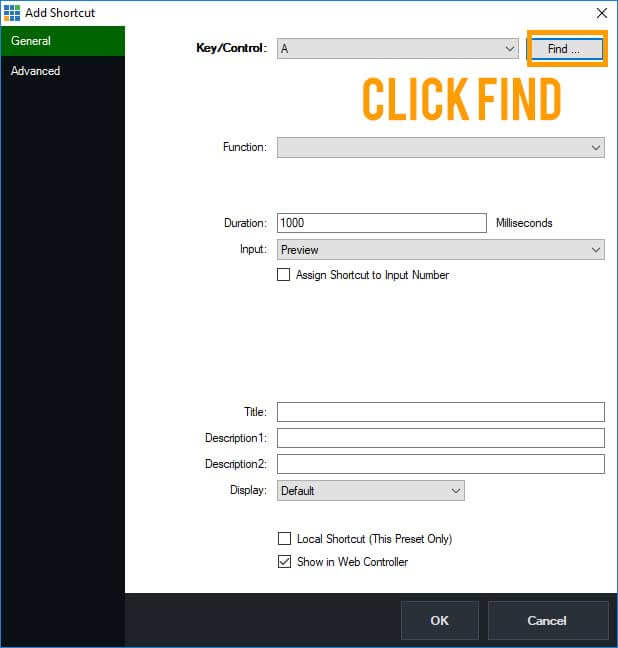
第 6 步
按下 Stream Deck 上的按钮,然后选择您希望快捷方式在按钮按下或释放时工作…然后单击确定。
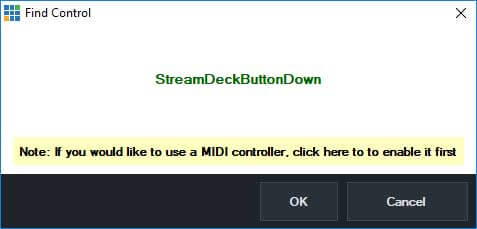
第 7 步
然后设置你的快捷方式。您还可以选择按钮上显示的内容。如果您想要预览链接到快捷方式的 vMix 输入,请选择缩略图。
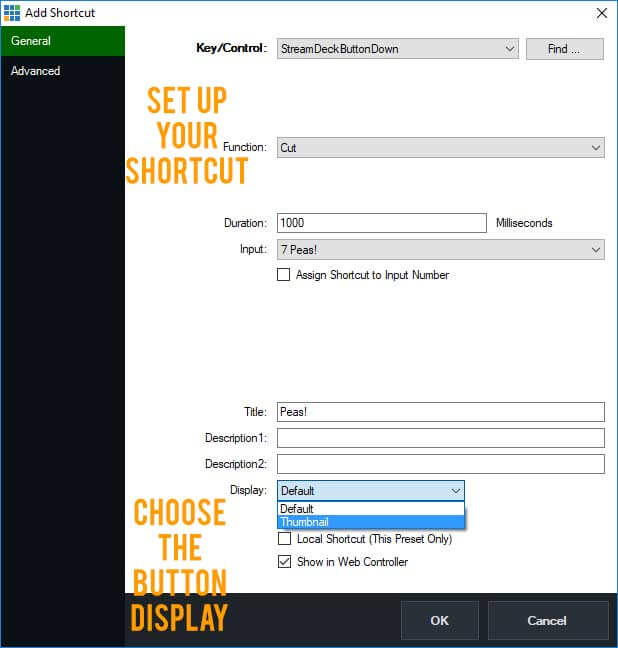
第 8 步
然后您就可以开始使用 Stream Deck 来控制您的制作了。
vMix Hamburger菜单
如果您与我们交谈过或观看过我们的视频之一,您可能听说过“Hamburger菜单”这个词。不幸的是,这不是从 vMix 界面订购汉堡包的一种方式,也不意味着我们有任何计划推出自己的快餐连锁店。汉堡菜单通常是一个带有 3 条水平线的小图标,表示有可用的可扩展菜单。多年来,随着越来越多的人在手机上使用网站,并且没有那么多可用的屏幕空间,这些菜单变得越来越流行。我们喜欢这个名字,我们的菜单需要一个小图标,所以我们也采用了汉堡菜单在 vMix 中使用。
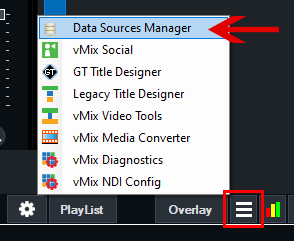
汉堡菜单位于vMix 界面的右下角,其中包含一些对各种 vMix 功能的轻松访问。其中一些包括 vMix 标题设计器、vMix 视频工具和数据源管理器。
在 4 通道 4K 模式下使用 DeckLink 8K Pro
DeckLink 8K Pro 现在支持 4 个12G-SDI 通道,在 vMix 中分辨率高达 2160p60。
要启用此功能,请按照以下步骤操作:
1. 下载并安装新的 DeckLink 驱动程序版本 11 或更高版本。
2. 下载以下配置实用程序:
3. 运行程序,应该会出现以下内容:
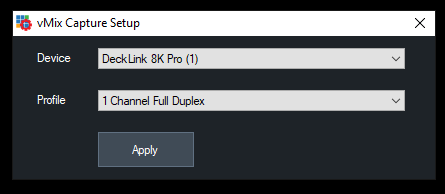
4. 从配置文件选择框中,选择 4 Channels 选项并单击应用。
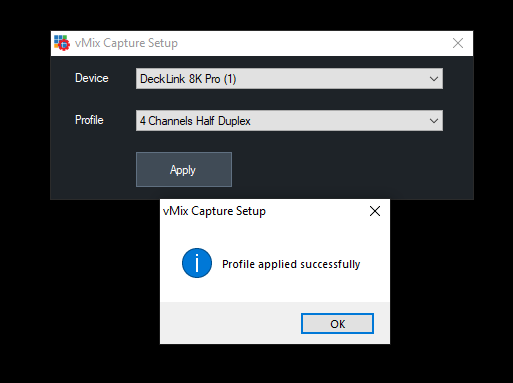
注意:不必通过所有 DeckLink 8K Pro 输入 (1) 到 (4) 来应用此设置,只需在 DeckLink 8K Pro (1) 上应用此设置即可将其同时应用到所有端口。
5. 该卡现在可以在具有 4 个单独 SDI 通道的 vMix 中使用,每个通道支持高达 4K 60p
如果您在上述任何步骤中收到错误消息,请再次检查是否安装了新的驱动程序以及 PC
更新软件后已关闭并重新启动。
X-keys USB GPIO 说明
以下说明适用于通过 vMix 激活器和快捷方式使用 X-Keys USB GPIO 进行输入和/或输出。
快捷方式(输入)
1. 将 USB GPIO 连接到计算机,然后下载并运行以下实用程序:
2. 此实用程序允许配置哪些端口将用作输入和输出。
选择您希望用作输入的引脚,然后单击设置输入/输出。
选择您希望用作输入的引脚,然后单击设置输入/输出。
3. 运行 vMix 并转到设置 -> 快捷方式,然后单击添加。
4. 单击查找并短接第 2 步中设置为输入的引脚 10。
4. 单击查找并短接第 2 步中设置为输入的引脚 10。
5. vMix 应按如下方式检测引脚:
| 别针 | MIDI 音符 |
| 1 | 8 |
| 2 | 9 |
| 3 | 10 |
| 4 | 11 |
| 5 | 0 |
| 6 | 1 |
| 7 | 2 |
| 8 | 3 |
| 11 | 4 |
| 12 | 5 |
激活器(输出)
1. 将 USB GPIO 连接到计算机,然后下载并运行以下实用程序:
2. 此实用程序允许配置哪些端口将用作输入和输出。
选择您希望用作输出的引脚,然后单击设置输入/输出。
选择您希望用作输出的引脚,然后单击设置输入/输出。
3. 运行 vMix 并转到 Settings -> Activators
4. 选择 Enable Devices 并确保 X-Keys Controller 被勾选。
4. 选择 Enable Devices 并确保 X-Keys Controller 被勾选。
5. 转到 MIDI 映射并记下分配给 HD15-GPIO 的通道
6. 单击确定两次关闭 MIDI 和启用设备窗口。
7. 从设置的激活器部分单击添加
8. 选择步骤 5 中所述的通道,然后在字段中输入如下:
8. 选择步骤 5 中所述的通道,然后在字段中输入如下:
| 别针 | 价值 |
| 1 | 注1至1 |
| 2 | 注2至2 |
| 3 | 注 3 至 3 |
| 4 | 注 4 至 4 |
| 5 | 注 5 至 5 |
| 6 | 注 6 至 6 |
| 7 | 注 7 至 7 |
| 8 | 注释 8 至 8 |
| 11 | 注释 11 至 11 |
| 12 | 注释 12 至 12 |
| 13 | 控制改变 0 到 0 |
| 14 | 控制改变 1 到 1 |
9. 选择“按钮 LED – 默认”作为类型。
在 vMix 中启用高 DPI 显示支持
vMix 22.0.0.60 及更高版本现在支持高 DPI 显示器。
这可以在 vMix 用户界面中实现更清晰的文本和质量更好的预览视频。
这可以在 vMix 用户界面中实现更清晰的文本和质量更好的预览视频。
要启用支持,请执行以下操作:
1. 右键单击 vMix 的快捷方式,然后单击属性。
2. 在兼容性选项卡下单击更改高 dpi 设置。
3. 在“高 DPI 缩放覆盖”下的底部打勾并从下拉框中选择“应用程序”。
使用 NDI 在 vMix 和 Easyworship 之间发送和接收
您既可以将 vMix 输出发送到 Easyworship,也可以使用 NDI 从 Easyworship 接收输出到 vMix。
要求
- EasyWorship 7 或更高版本
- vMix 版本 17 或更高版本
从 vMix 发送到 Easyworship
第1步
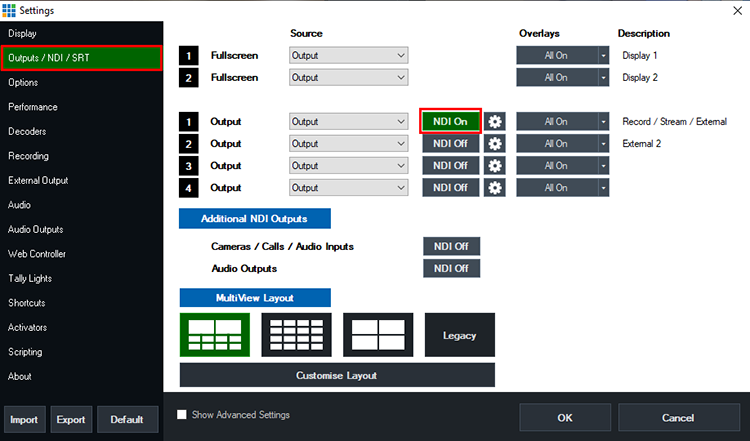
打开 vMix 并加载您的 vMix 预设,准备好进行制作。转到设置(右上角)并选择输出/NDI/SRT 选项卡。
在Output 1旁边,勾选 NDI 按钮,使其变为绿色并显示NDI On。然后按确定。
第2步
接下来去EasyWorship。(我们建议在下一台计算机上运行 EasyWorship 来发挥出全部性能。只需确保它连接到与 vMix 计算机相同的本地网络)。
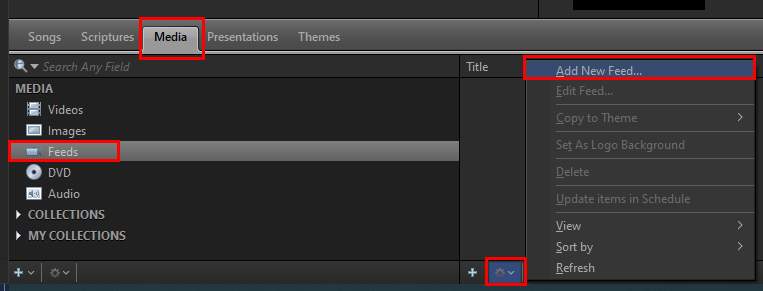
转到底部的资源部分并单击媒体选项卡,然后从左侧边栏中选择提要选项。
单击中间部分带有箭头的小齿轮图标按钮,然后选择Add New Feed。
第 3 步
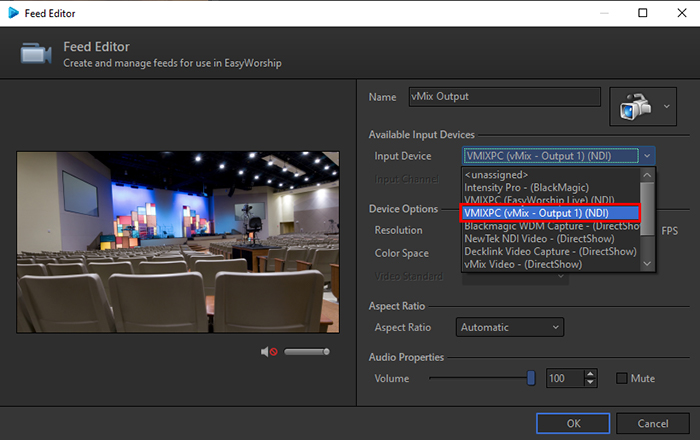
为您的提要命名以帮助您识别它,例如 vMix 输出。从输入设备下拉菜单中,选择 vMix 输出。在此示例中,我们的计算机名称称为 VMIXPC,因此我们选择 VMIXPC (vMix – Output 1) (NDI)。但是在您的计算机上,它看起来像:
YOURPCNAME (vMix – 输出 1) (NDI)
选择后,按 OK。
第4步
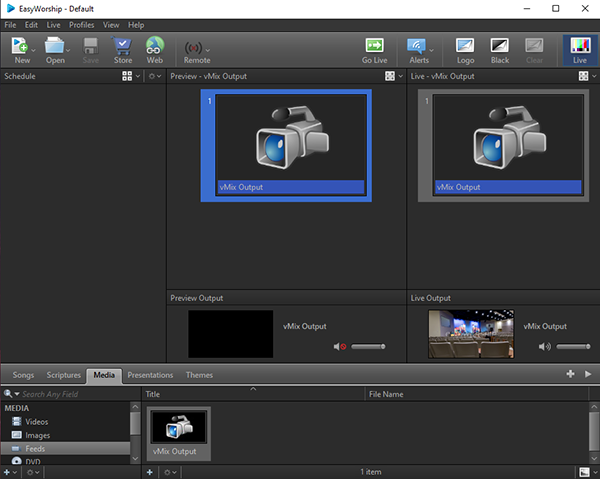
vMix 输出现在将显示为您可以在 EasyWorship 制作中使用的媒体馈送选项之一。
从 EasyWorship 发送到 vMix
第1步
打开 EasyWorship 并通过在实时输出中准备好您希望发送到 vMix 的媒体来设置它。在此示例中,我们在透明背景上使用歌词,通过 NDI 发送时将保留该歌词。所以我们可以将它覆盖在我们的 vMix 产品上。
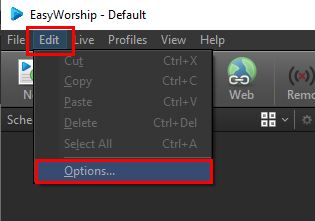
选择顶部的编辑菜单并选择选项。
第2步
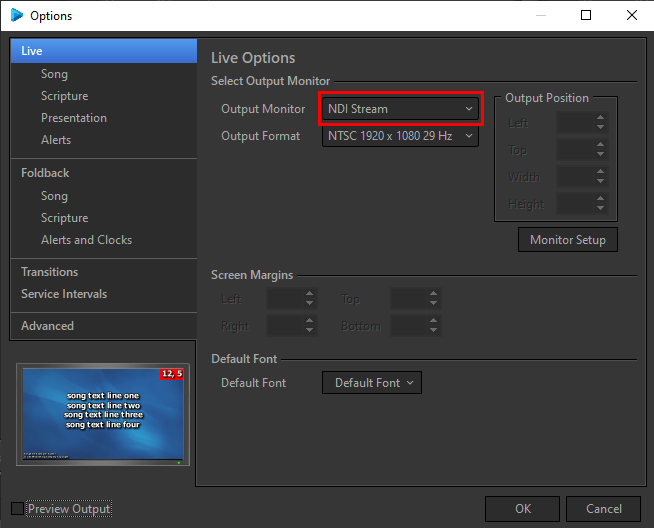
从 Live 部分,转到Output Monitor并选择NDI Stream选项。选择您喜欢的输出格式,然后按 OK。
第 3 步
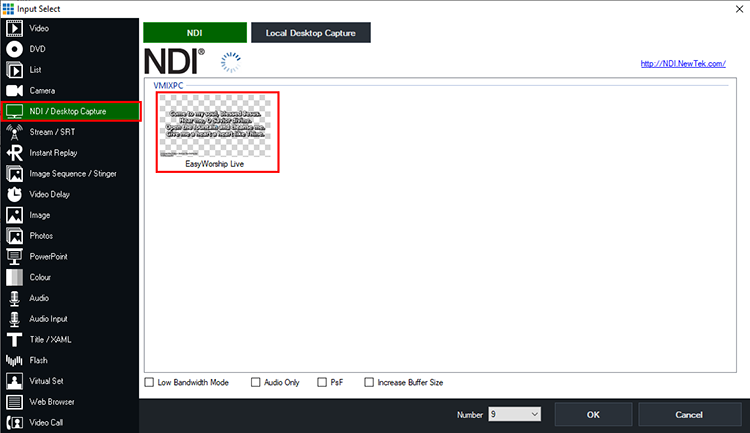
接下来转到 vMix。选择左下角的添加输入菜单。然后选择NDI/桌面捕获选项卡。然后选择顶部的NDI选项。
从这里您应该看到选择EasyWorship Live的选项。单击此按钮并按 OK 添加到 vMix。
第4步
您现在可以将其用作 vMix 中的单独输入以切换到您的生产中。或者,如果它具有透明背景,您可以将其定位并覆盖在 vMix 作品的顶部。
使用 NDI 在 vMix 和 ProPresenter 之间发送和接收
您既可以使用 NDI 将 vMix 输出发送到 ProPresenter,也可以将 ProPresenter 的输出接收到 vMix。
要求
- 添加了 NDI/SDI 模块的 ProPresenter 6。(如果您想在 NDI 上使用 alpha 通道,也可以选择 Alpha Key Module)。
或 ProPresenter 7 及更高版本。 - vMix 版本 17 或更高版本
对于此知识库指南演示,我们将使用已内置 NDI 功能的 ProPresenter 7。
从 vMix 发送到 ProPresenter(ProPresenter 7)
第1步
打开 vMix 并加载您的 vMix 预设,准备好进行制作。转到设置(右上角)并选择输出/NDI/SRT 选项卡。
在Output 1旁边,勾选 NDI 按钮,使其变为绿色并显示NDI On。然后按确定。
第2步
接下来转到 ProPresenter。(我们建议在下一台计算机上运行 ProPresenter 来发挥出全部性能。只需确保它连接到与 vMix 计算机相同的本地网络)。
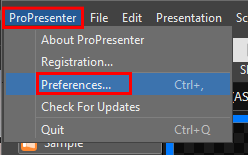
转到左上角的ProPresenter菜单,然后选择Preferences。
第 3 步
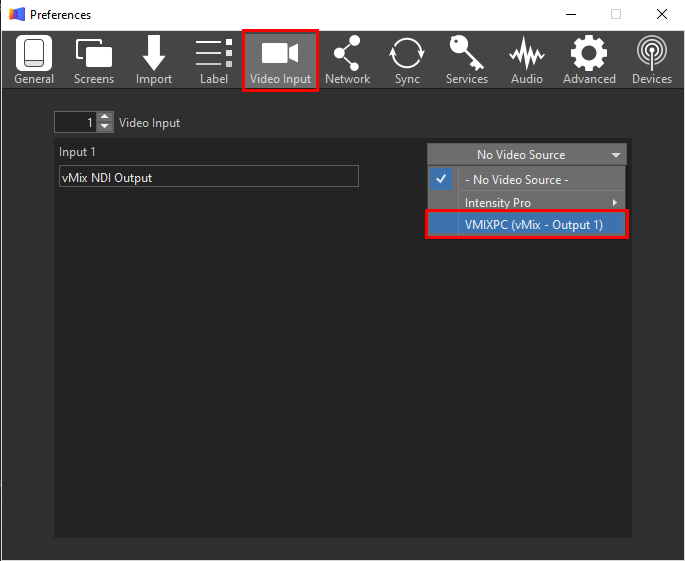
选择视频输入选项卡。从右侧的下拉菜单中,选择vMix NDI 输出选项。它将有您的计算机名称,后跟 vMix – 输出 1。例如。YOURPCNAME -(vMix – 输出 1)。在左侧的字段中为您的输入命名,以帮助您识别它。关闭此窗口。
第4步
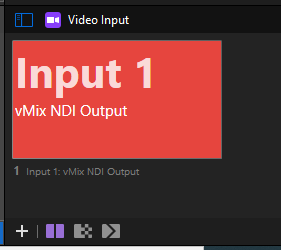
ProPresenter 的左下方是视频输入部分。单击加号图标并选择我们刚刚添加的视频输入选项。
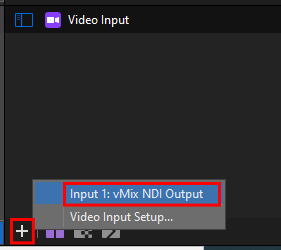
这将出现在您的视频输入部分。然后,您可以选择将其发送到您的屏幕或在您的 ProPresenter 制作中以您希望的方式使用它。
从 ProPresenter 发送到 vMix
第1步
打开 ProPresenter,然后选择左上角的ProPresenter菜单并选择Preferences。
第2步
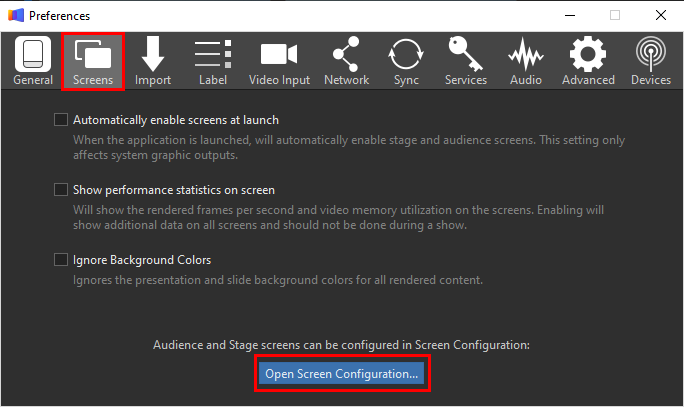
选择屏幕选项卡。然后单击底部的打开屏幕配置按钮。
第 3 步
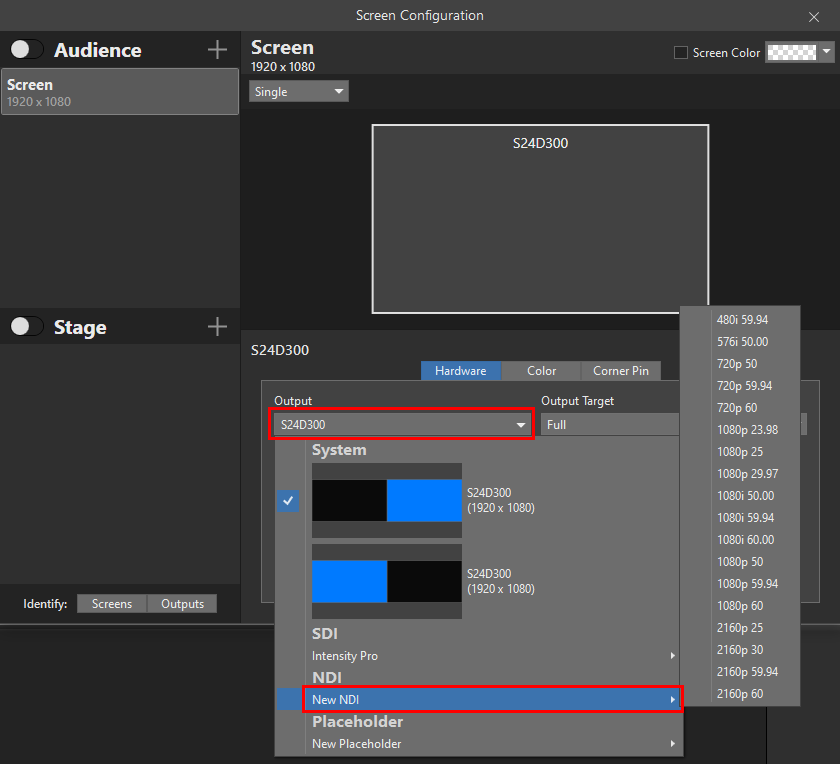
硬件选项卡部分 中此窗口的底部是输出下方的下拉菜单。选择此项并选择新建 NDI选项,然后选择您想要的分辨率和帧速率设置。这通常与您的 vMix 制作具有相同的分辨率和帧速率。
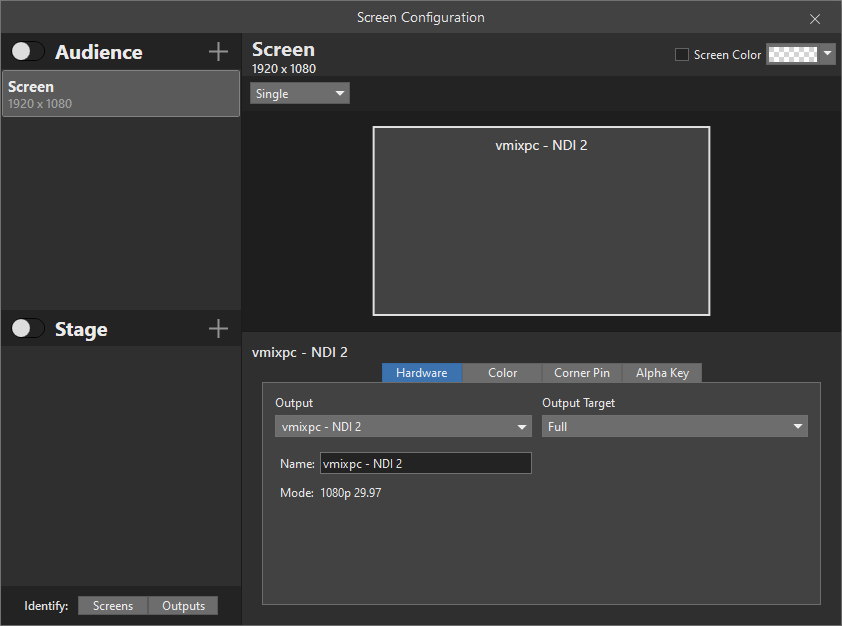
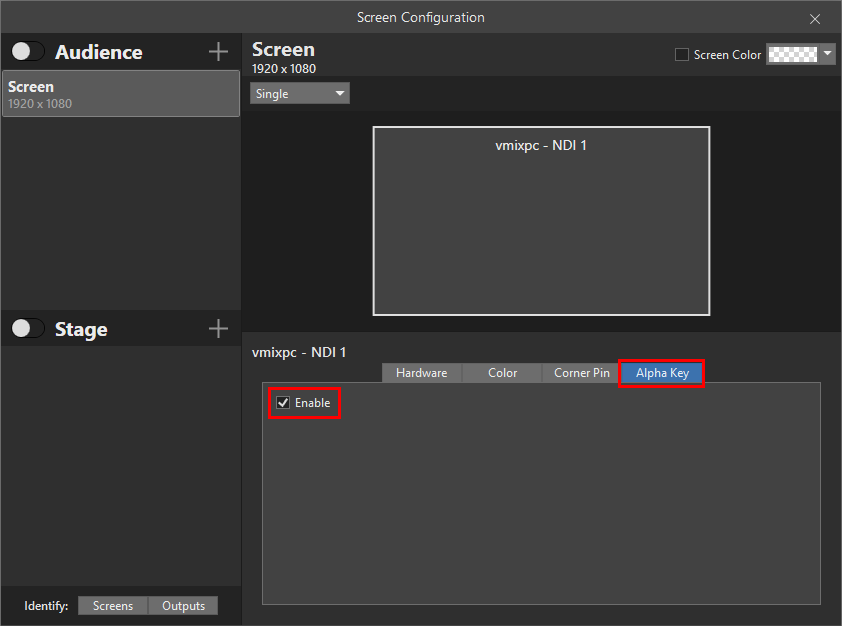
选择后,您将看到它显示在底部。它的名称将是计算机名称,后跟 – NDI 1 或 2 等。例如。yourpcname – NDI 1。
如果您希望 ProPresenter 的 NDI 输出包含 Alpha 通道(透明度),则在同一窗口中,选择Alpha Key选项卡。然后勾选复选框Enable。
如果您想将透明背景上的任何歌词或经文发送到 vMix,这将非常有用,以便您可以将其用作 vMix 制作中的叠加层。完成所有设置后,关闭此窗口。
第4步
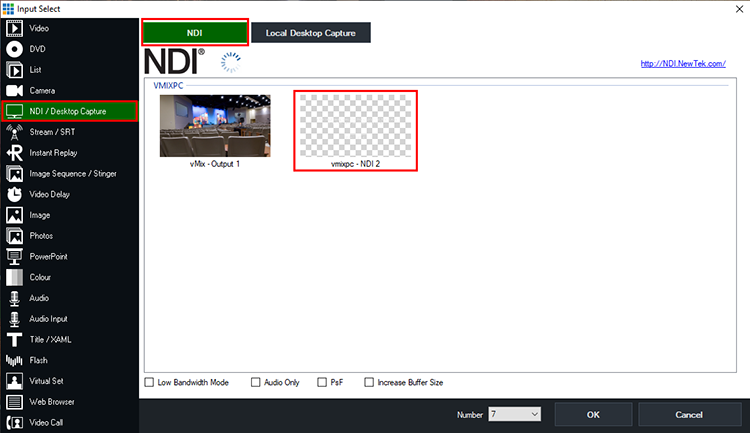
接下来,转到您的 vMix 计算机并打开 vMix。选择左下角的添加输入菜单按钮。然后选择NDI/桌面捕获选项卡。然后选择顶部的NDI选项。
从这里您应该看到选择从 ProPresenter 发送的 NDI 输出的选项。单击此按钮并按 OK 添加到 vMix。
从这里您应该看到选择从 ProPresenter 发送的 NDI 输出的选项。单击此按钮并按 OK 添加到 vMix。
第 5 步
您现在可以将其用作 vMix 中的单独输入以切换到您的生产中。或者,如果它具有透明背景,您可以将其定位并覆盖在 vMix 作品的顶部。
如何将 Google 表格与 vMix 数据源结合使用
vMix 中的数据源可用于将动态文本和图像分配给来自各种来源的标题,包括 Google 表格、Excel、CSV、XML、RSS、JSON 和文本。
有关 vMix 数据源的更多信息,请参阅我们的教程视频:https ://www.you tu be.com/watch?v=t9CcKd9GeSY
本指南将解释将 Google 表格数据源添加到 vMix 的步骤。
第1步
首先,您需要一个 Google API 密钥才能在 vMix 中使用 Google 表格。因此,首先登录您的 Google 帐户,然后通过访问以下链接转到Google API 仪表板: https ://console.developers.google.com/
第2步
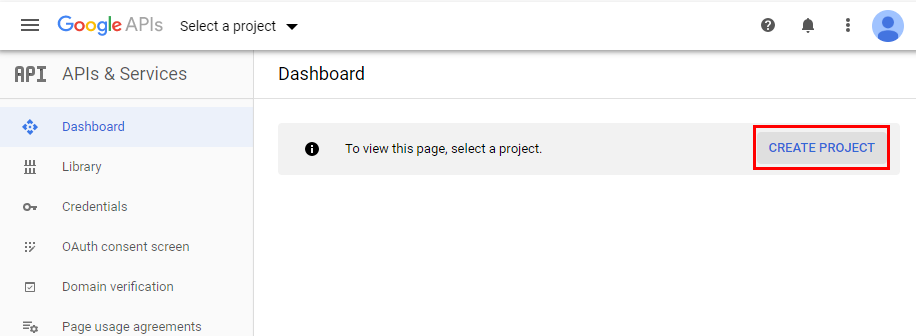
如果您在使用之前已经创建了一个项目,请从顶部选择它,然后转到第 4 步。否则,如果您在使用之前尚未创建项目,请单击“创建项目”按钮。
第 3 步
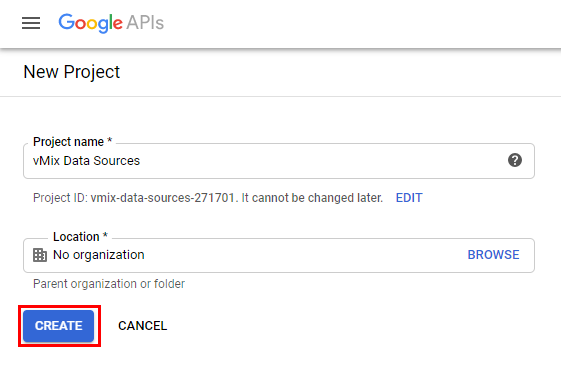
为您的项目命名和可选位置,然后单击“创建”按钮。
第4步
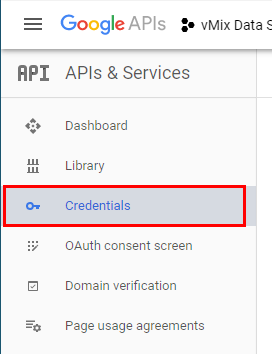
创建并选择项目后,单击左侧栏中的凭据。
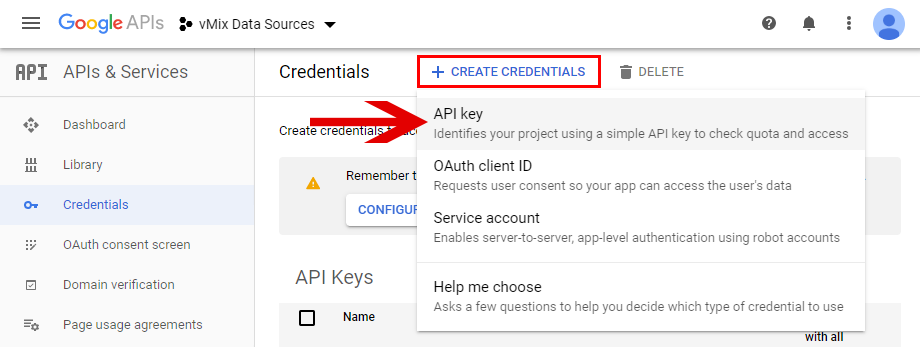
然后单击Create Credentials按钮并选择 API Key。
(不要担心在这种情况下不需要提及 OAuth)
第 5 步
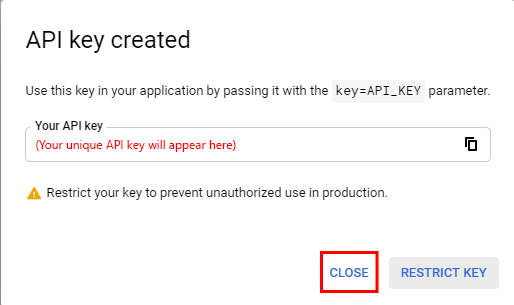
将出现一个弹出窗口,其中包含您的 API 密钥。制作一个副本,因为您需要在 vMix 中使用它。然后,您可以单击关闭按钮。
第 6 步
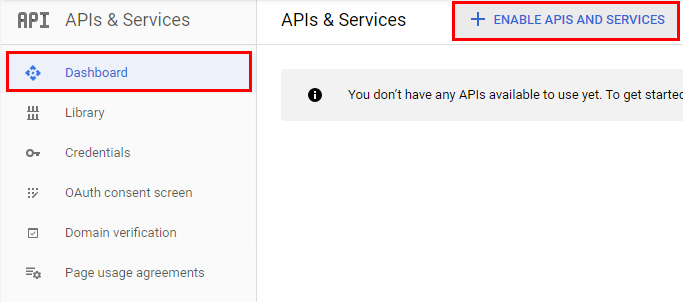
接下来,您需要启用 Google Sheets API。为此,请单击左侧边栏中的仪表板。然后选择启用 API 和服务按钮。
第 7 步
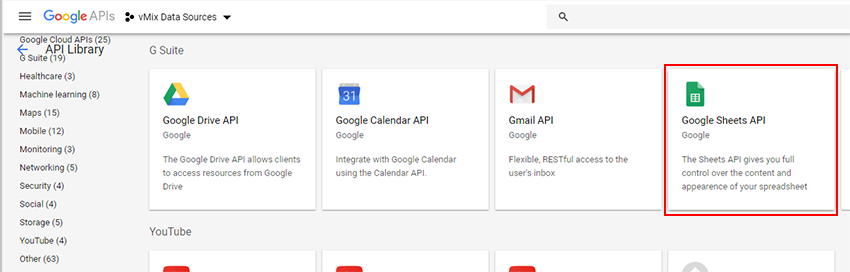
从列表中选择Google Sheets API 。
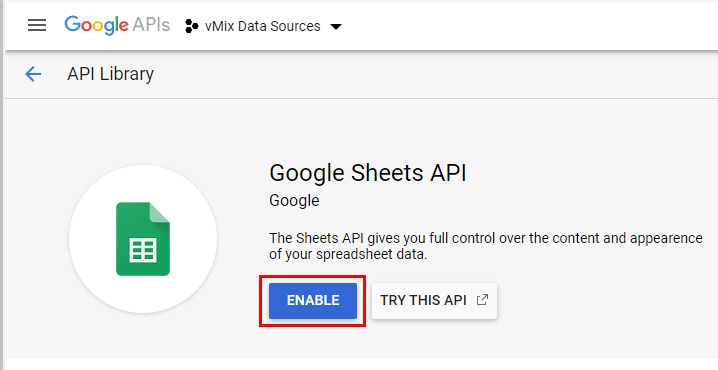
然后单击启用按钮。如果 Google 在此之后提示您执行其他步骤,则可以安/全地忽略这些步骤,并且可以使用密钥。
第 8 步
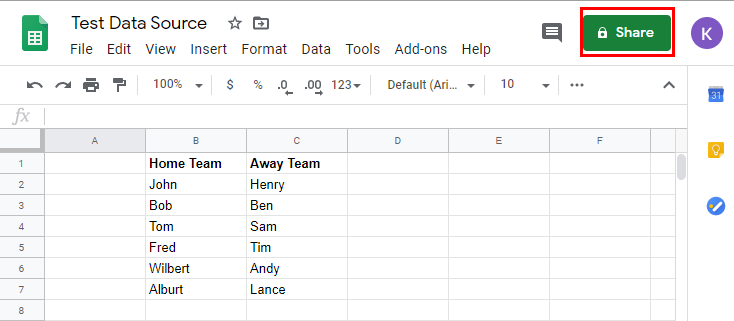
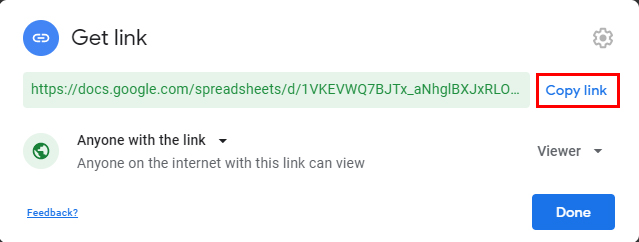
接下来,转到您的Google 表格帐户– https://docs.google.com/spreadsheets/。选择您要使用的 Google 表格后,点击右上角的分享按钮。
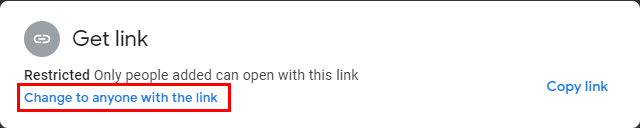
在“获取链接”部分中,确保单击“更改给任何有链接的人”选项,以便 vMix 可以访问它。
然后选择Google 表格 URL 旁边的复制链接文本。这个指向您的 Google 表格的链接将自动复制到您的剪贴板。或者您可以从它提供的字段中复制它。
第 9 步
我们现在可以将 Google 表格添加到 vMix 的数据源管理器中。为此,请单击右下角的汉堡菜单按钮(3 行按钮),然后选择Data Sources Manager。
第 10 步
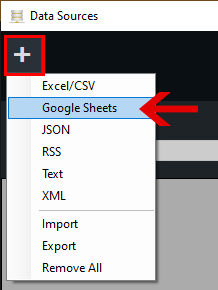
从左上角单击加号图标按钮并选择Google Sheets。
第 11 步
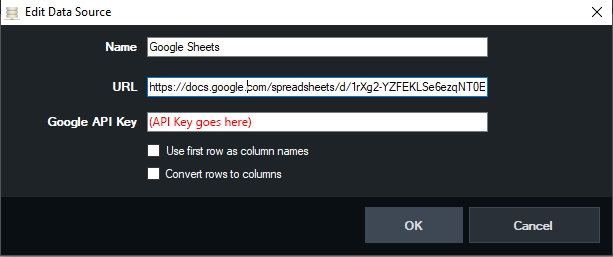
在 URL 字段中,输入第 8 步中的 Google 表格 URL。在 Google API Key 字段中,输入来自 Step 5的 Google API Key 。然后按确定。
您的 Google 表格现在可以在 vMix 数据源中使用了。