教程视频
显示捕获方法的要求
- Zoom 网络会议软件
- vMix 的许可副本
- VB-Cable 虚拟音频设备软件 – https://www.vb-audio.com/Cable/
- Newtek 的 NDI 工具包的新版本,其中包含我们将在本指南中使用的 NDI 网络摄像头输入(以前称为 NDI 虚拟输入)程序。https://ndi.tv/tools/
- 两个单独的显示器连接到同一个图形卡。
工作流程
第1步
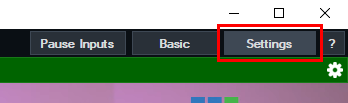
第2步
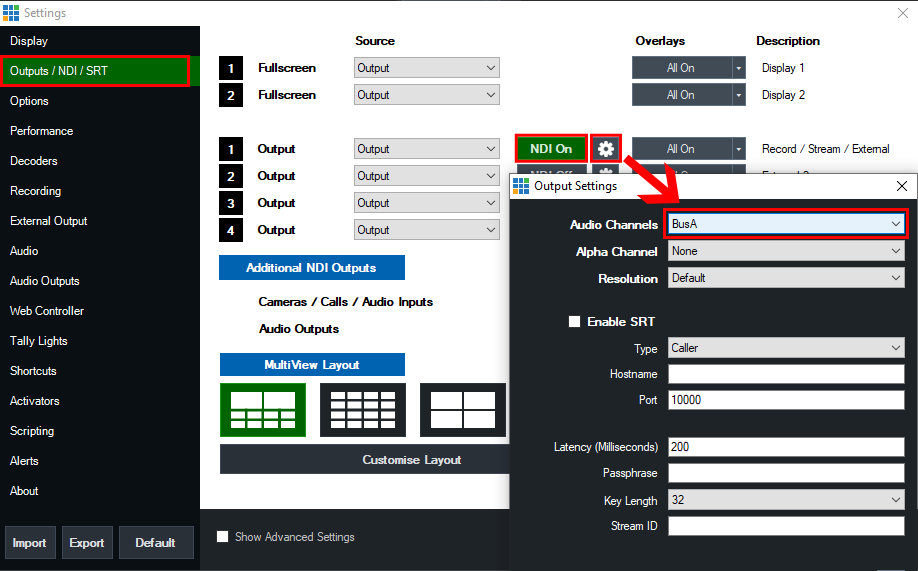
第 3 步
接下来转到Audio Outputs选项卡并将 Bus A 选项设置为Enabled。
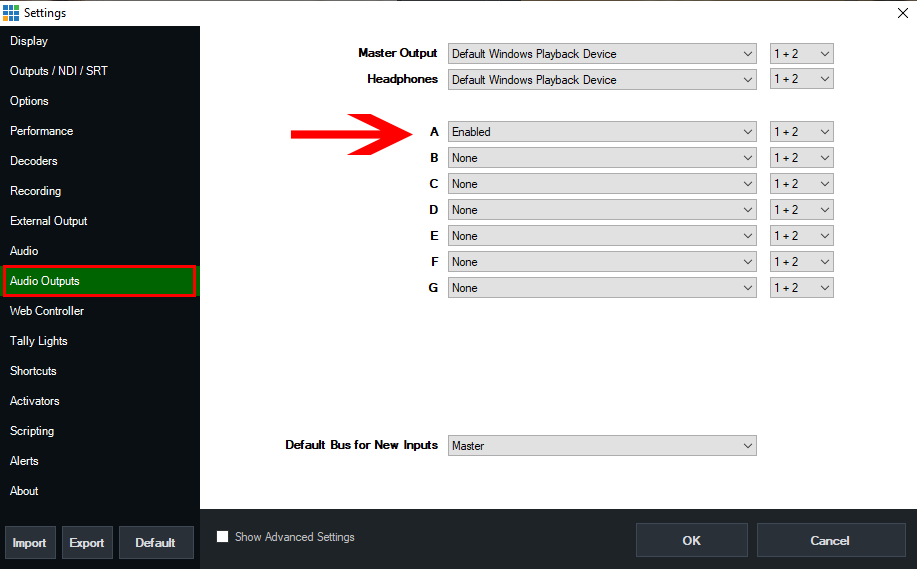
第4步
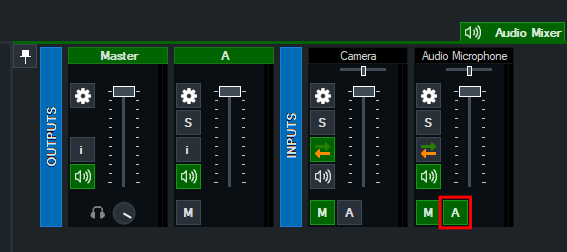
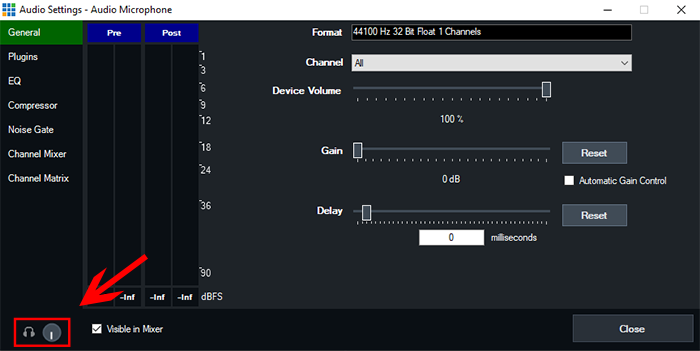
第 5 步
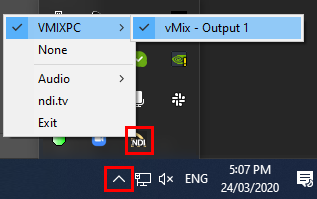
第 6 步
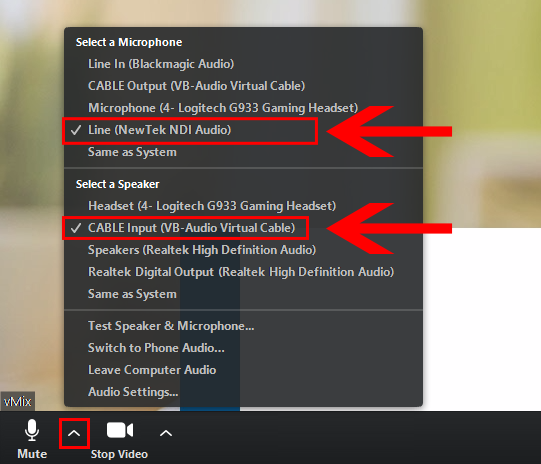
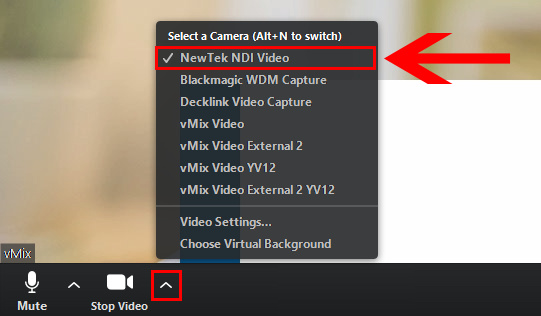
第 7 步
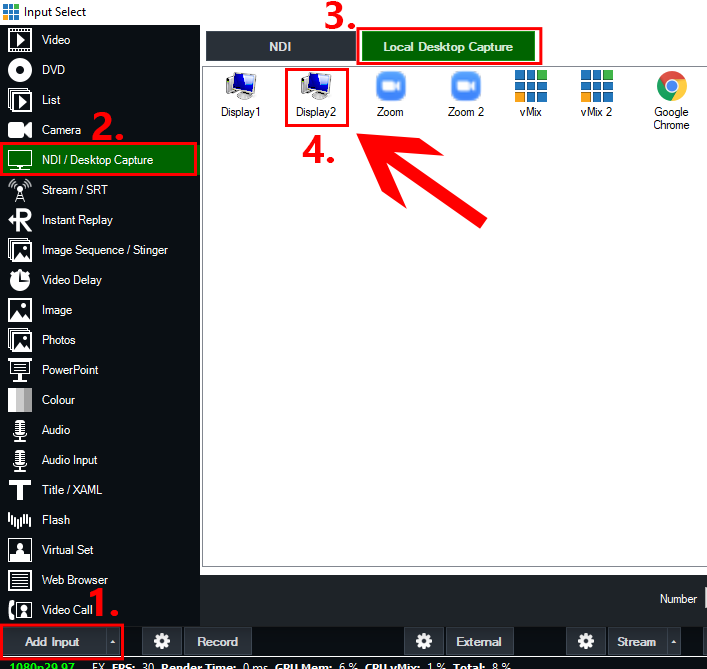
第 8 步
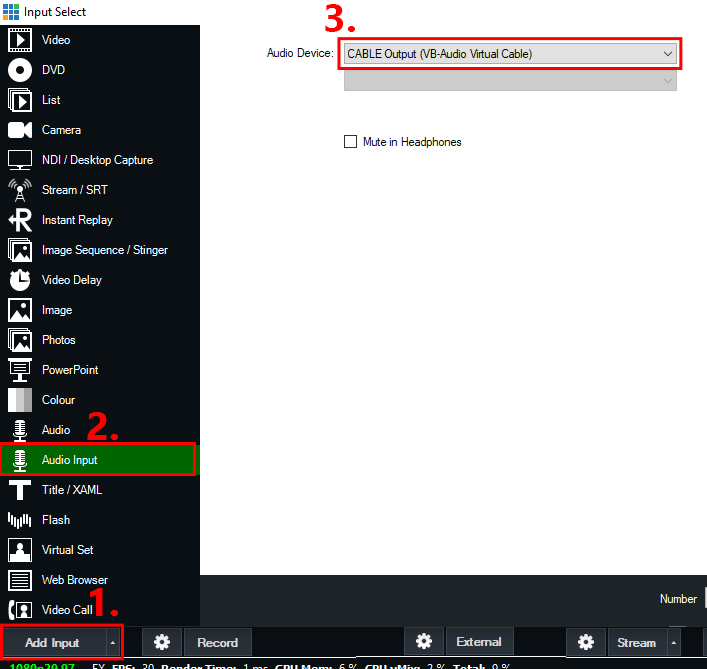
第 9 步
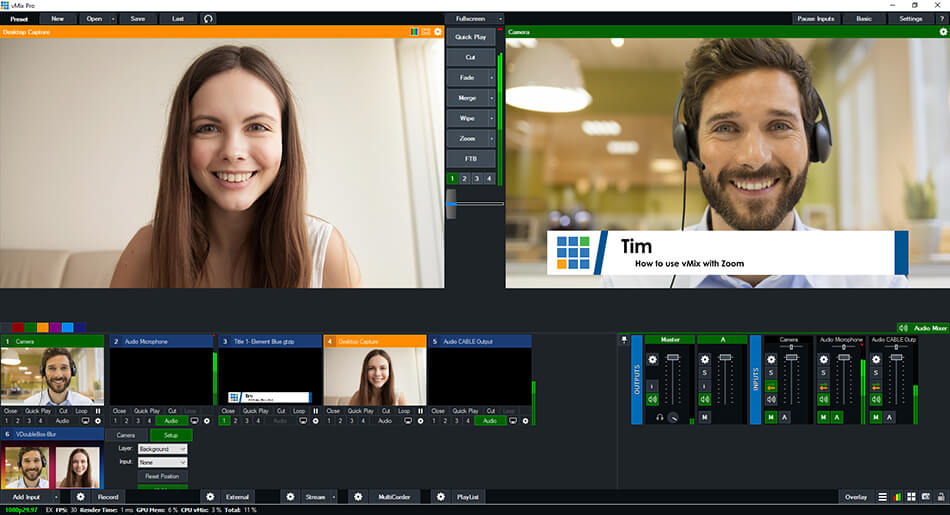
窗口捕获方法的要求
- Zoom 网络会议软件
- vMix 的许可副本
- VB-Cable 虚拟音频设备软件 – https://www.vb-audio.com/Cable/
- Newtek 的 NDI 工具包的新版本,其中包含我们将在本指南中使用的 NDI 网络摄像头输入程序。 https://ndi.tv/tools/
- 两个单独的显示器连接到同一个图形卡。
- vMix 23.0.0.48 或更高版本
- Windows 10 – 1903 或更高版本
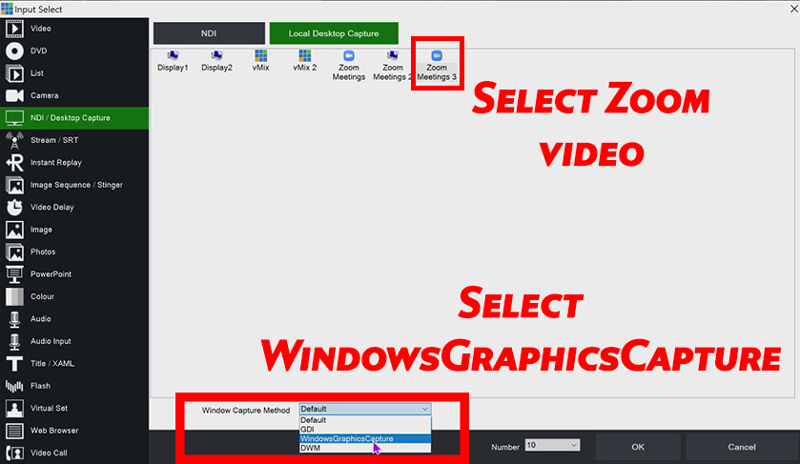
第 7 步
如何将虚拟相机输出发送到第三方应用程序和网络浏览器
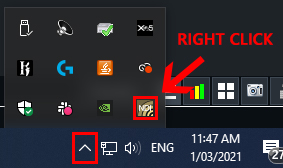
选项 1 – 使用 NDI 虚拟输入/NDI 网络摄像头输入(推荐方法)
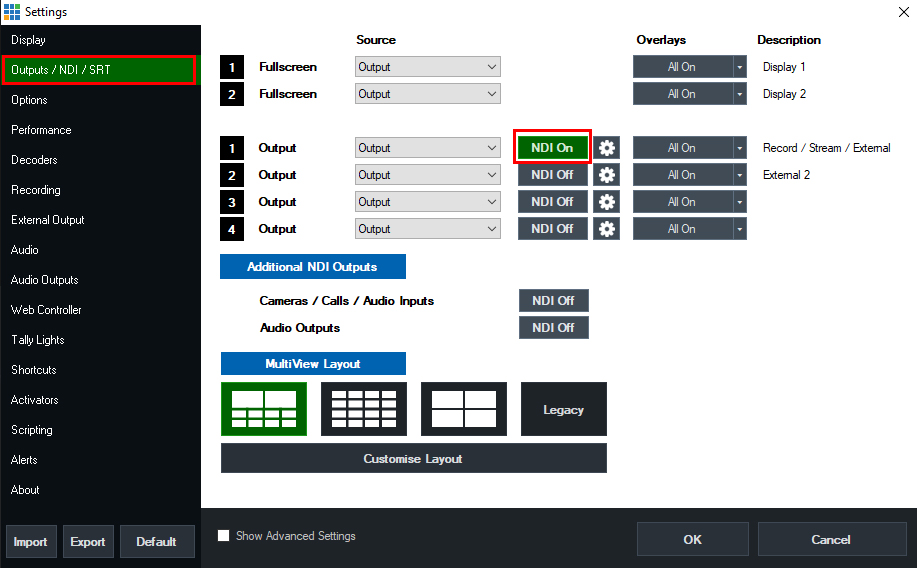 .
.
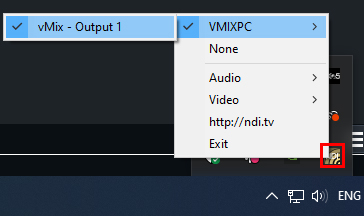
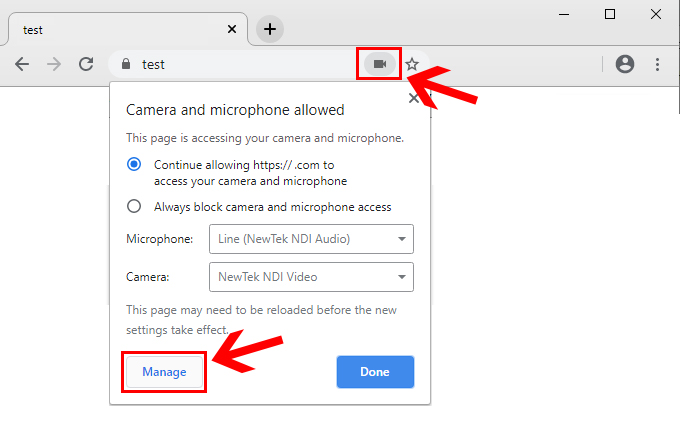
选项 2 – 使用 vMix 视频
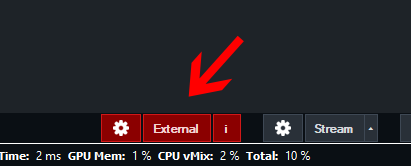
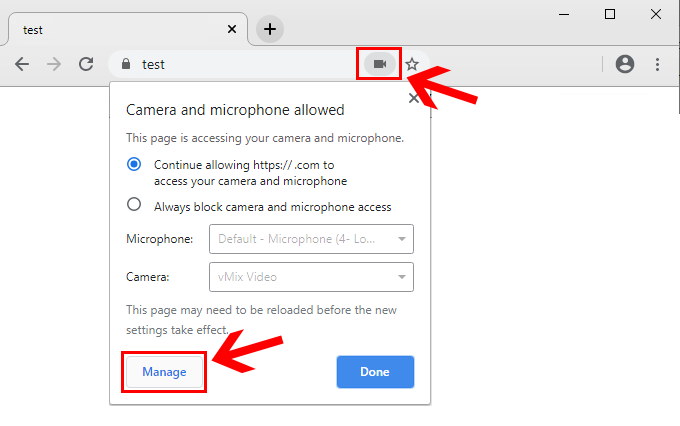
vMix 音频
将 PowerPoint 幻灯片手动导入 vMix
对于完整的 powerpoint 演示,请考虑使用单独的笔记本电脑运行 vMix Desktop Capture,然后通过 NDI 输入将其带入vMix。
笔记本电理想实践!
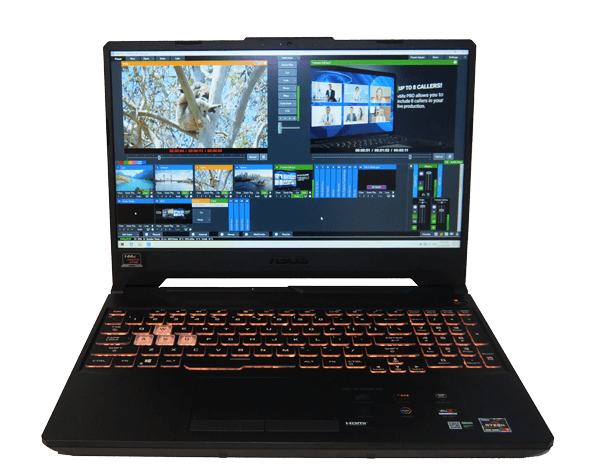
将笔记本电脑插入电源
使用笔记本电脑时,请确保它已插入可靠的电源并且没有使用电池电源。笔记本电脑使用电池时会降低性能,因此可能会导致您的生产出现问题。因此,如果您遇到问题并且无法找出原因,请确保笔记本电脑已接通电源!
优化电源设置
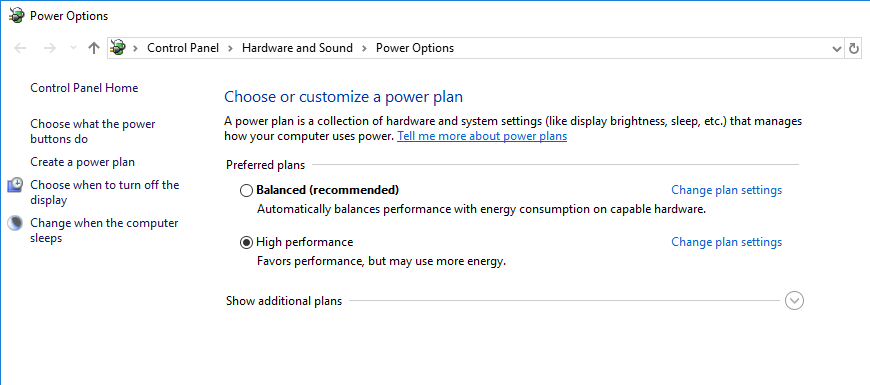
在 Windows的控制面板>硬件和声音>电源选项中,将电源计划设置为高性能。
设置您的笔记本电脑以使用专用 GPU
有 G-Sync 笔记本电脑吗?确保它正在使用它!
多路开关
如果您的笔记本电脑有 Mux Switch,请确保您已将笔记本电脑切换为使用独立显卡!
对于带有 Mux 开关的 MSI 笔记本电脑,请查看本指南- 如何在 MSI 笔记本电脑上使用独立显卡。
对于华硕笔记本电脑,请查看本指南 –在华硕笔记本电脑上使用多路开关。
失去膨胀软件。
请务必卸载笔记本电脑可能附带的任何英国媒体报道软件。任何奇怪的音频插件、配置工具和预装的免费/试用软件都应该消失!Nahimic…我们在看着你!不幸的是,英国媒体报道软件可以通过系统更新返回,因此如果您遇到问题,请运行 vMix 诊断并给我们发送电子邮件。
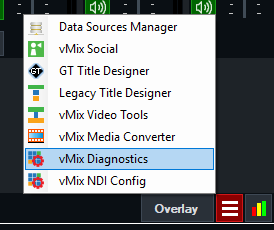
vMix 诊断
运行 vMix 诊断程序以查找可能导致 vMix 出现问题的任何英国媒体报道软件。请记住,这并不能解决所有问题!这可以在 vMix 汉堡包菜单中找到。
使用 Windows Defender
使用有线互联网
测试一下!
为什么我在 vMix 的输出上方和下方看到黑条?
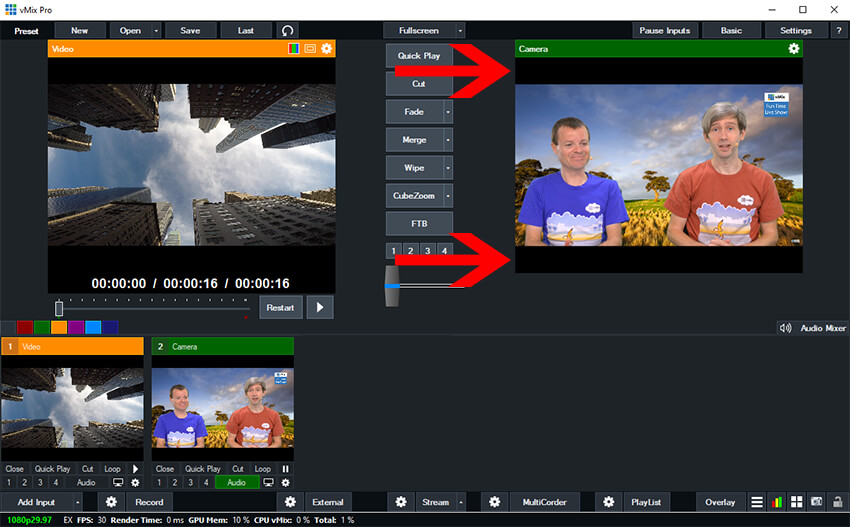
- 打开 vMix 并从右上角选择设置
- 选择显示选项卡
- 将输出纵横比设置更改为宽屏并按 OK
将 vMix 预设和设置移动到另一台计算机
保存和复制 vMix 预设文件
保存和复制 vMix 设置
保存和复制 vMix 快捷方式和激活器
捷径
活化剂
使用 CSV 数据源处理十进制
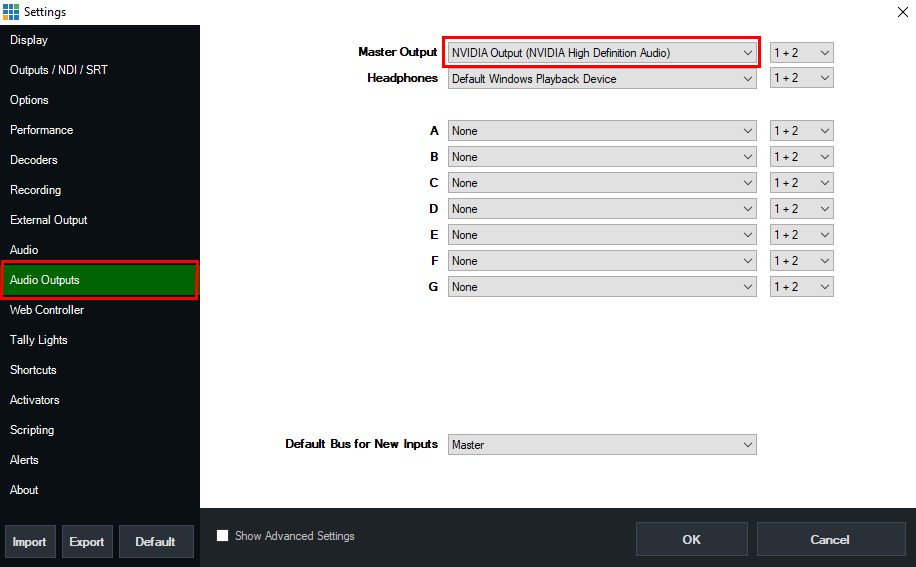
如何配置 vMix 以将音频发送到您的全屏输出电视或输出源
第1步
第2步
使用现有注册密钥激活 vMix 24
如何在 vMix 中创建 Zoom 会议
以下是有关如何在 vMix 中设置 Zoom 会议的快速入门教程视频。
有关如何在 vMix 中使用 Zoom 的完整信息,请参阅我们的文档/帮助指南: https: //www.vmix.com/help27/Zoom.html
有关如何通过主持或加入 Zoom 会议在 vMix 中创建 Zoom 会议通话的分步指南,请跳过下文。
第 1 步 – 安装 Zoom 插件
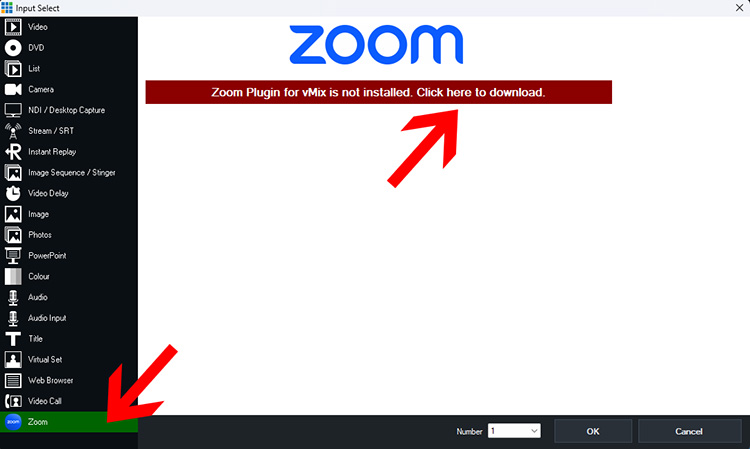
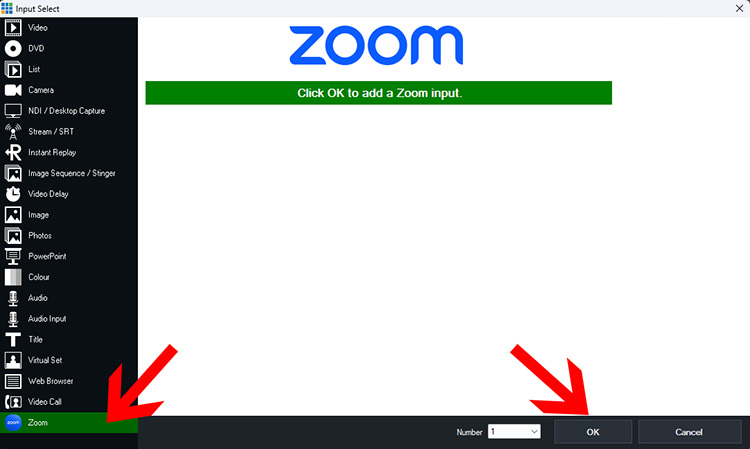
第 2 步 – 添加缩放输入
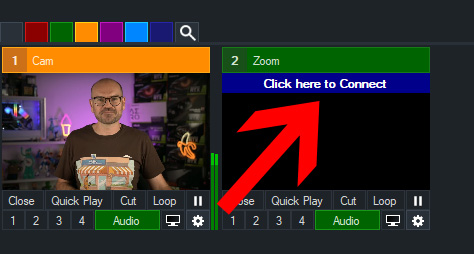
第 3 步 – 打开“缩放设置”窗口
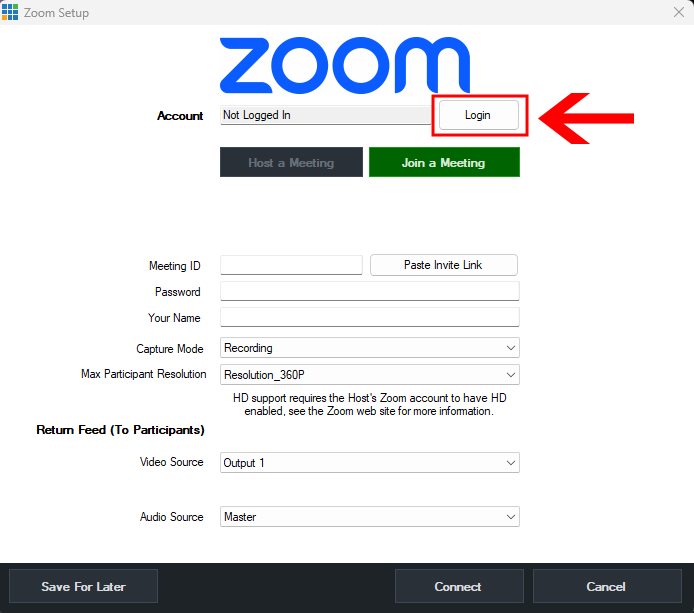
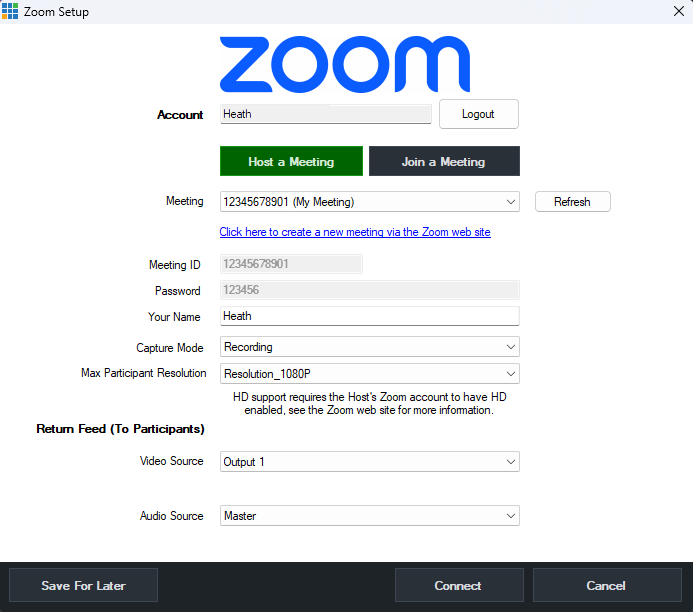
步骤 4 – Zoom 设置 1 – 登录 Zoom
步骤 5 – Zoom 设置 2 – 加入会议
步骤 6 – Zoom 设置 3 – 主持会议
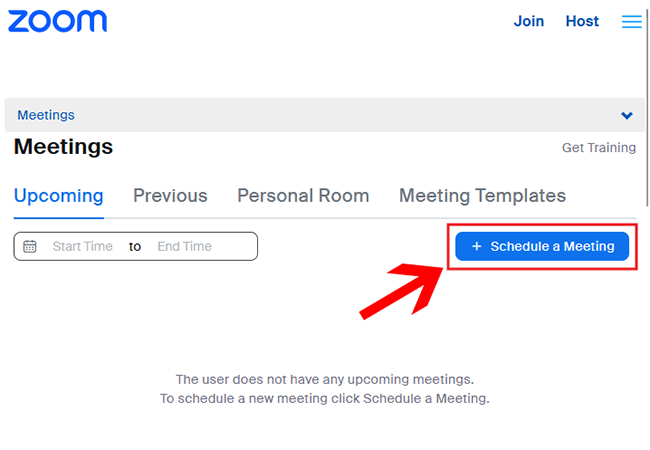
创建新的 Zoom 预定会议后,返回 vMix 中的 Zoom 设置窗口。
步骤 7 – Zoom 设置 4 – 其他会议设置
可以选择单击“保存以供以后使用” 。
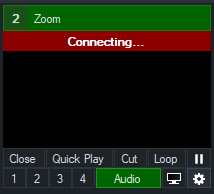
第 8 步 – 将 Zoom 输入连接到会议
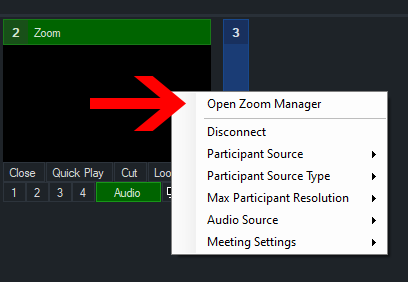
第 9 步 – 缩放管理器窗口
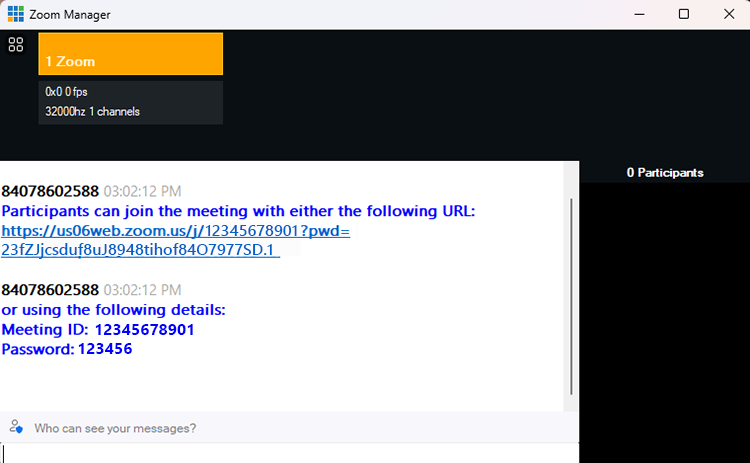
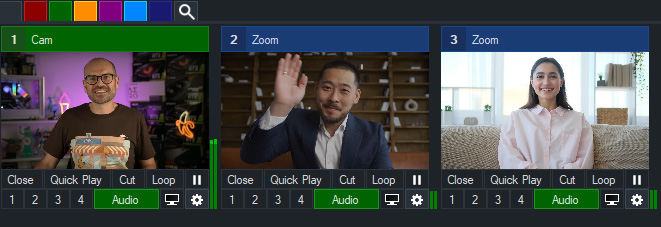
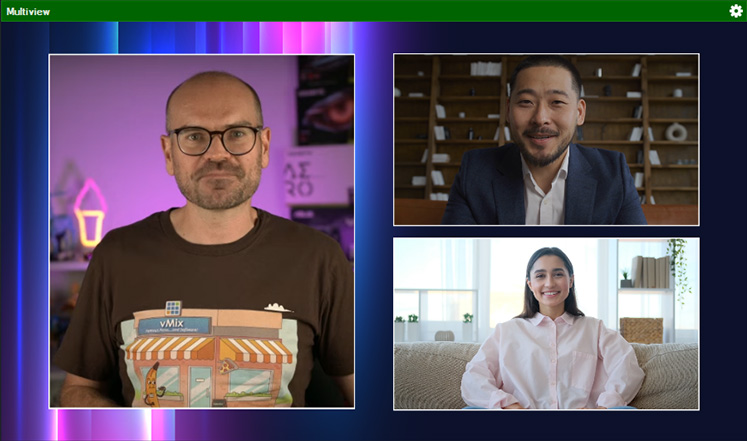
第 10 步 – 将更多 Zoom 参与者添加到您的会议中
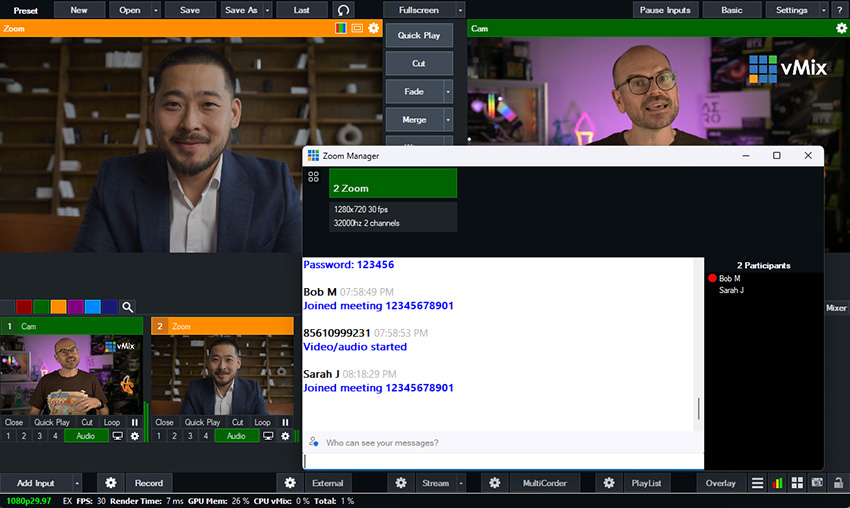
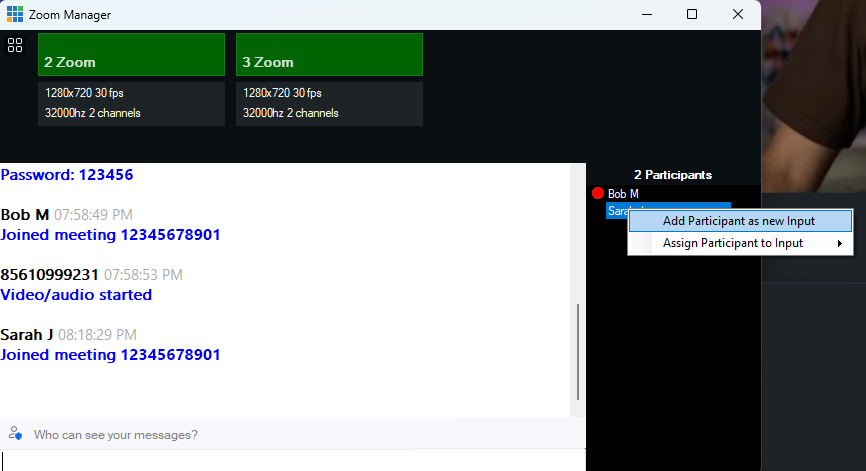
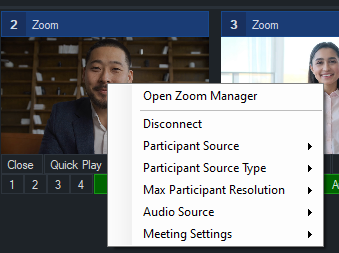
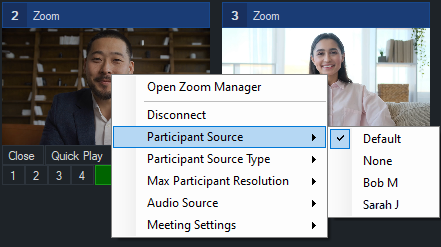
步骤 11 – 更改 Zoom 参与者来源
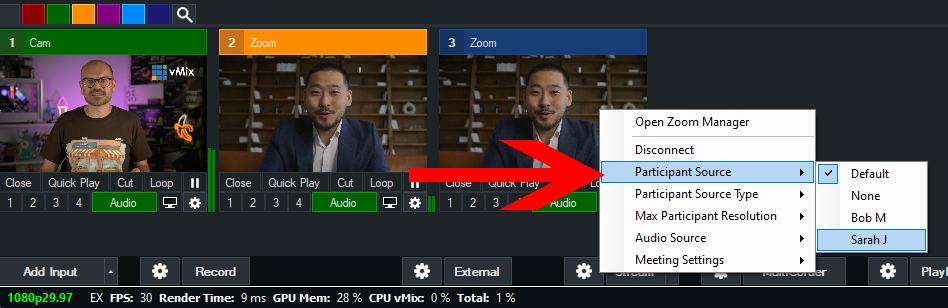
12. 高/级设置
- 减少噪音
- 启用立体声
- 提高音频质量(通过更高的比特率)
- 禁用回声消除
注意:此设置仅控制从 vMix 发送的音频。Zoom 参与者的音频由每个参与者在其 Zoom 会议应用程序中直接控制。