使用 vMix 播放某些视频文件和 DVD 时,您可能只能看到视频。
这些文件可能需要安装 AC3(杜比数字)解码器,如下所示:
https://sourceforge.net/projects/ac3filter/files/ac3filter/ac3filter_1_62b/ac3filter_1_62b.exe/download
选择完整安装为 32 位和 64 位版本的 vMix 安装解码器
如何将视频转换为图像序列
图像序列可用于 vMix 以创建具有 Alpha 通道的无缝循环动画。
要从现有视频创建图像序列,请执行以下步骤:
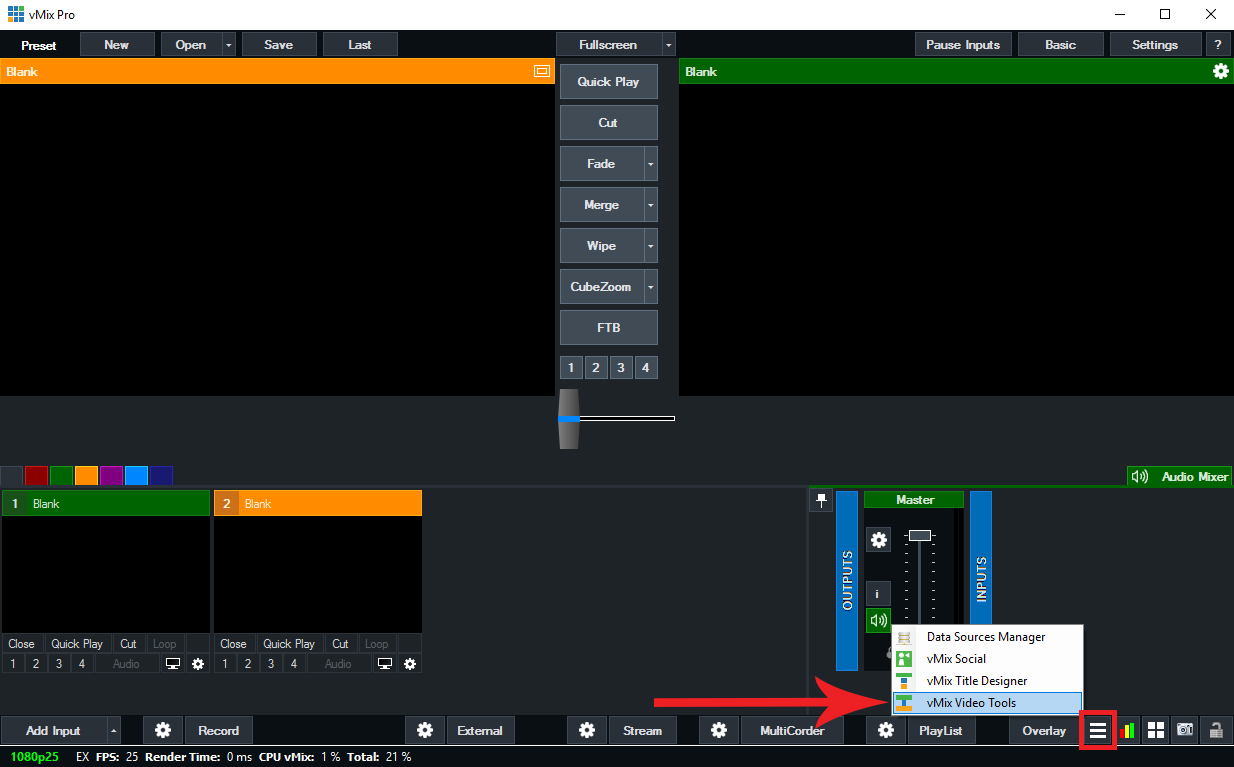
步骤 1)打开vMix 视频工具。您可以通过在开始菜单中搜索 vMix Video Tools 来找到它。或者也可以通过打开 vMix,从右下角选择汉堡菜单并选择“vMix 视频工具”选项。
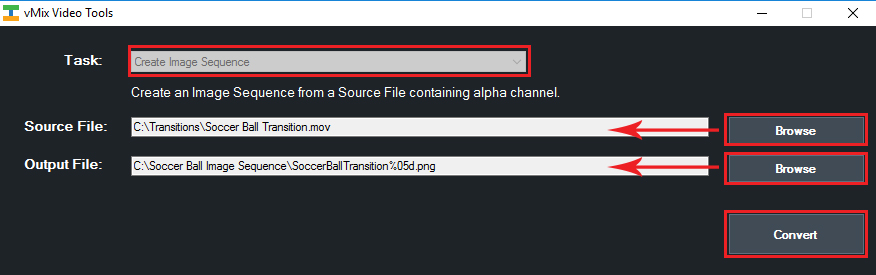
步骤 2)打开后,从任务下拉菜单中选择“创建图像序列”。在源文件字段旁边单击“浏览”,然后找到并选择要转换为图像序列的视频文件。在输出文件字段旁边单击“浏览”并选择您希望将图像序列保存到的文件夹。完成后,单击“转换”按钮运行转换。
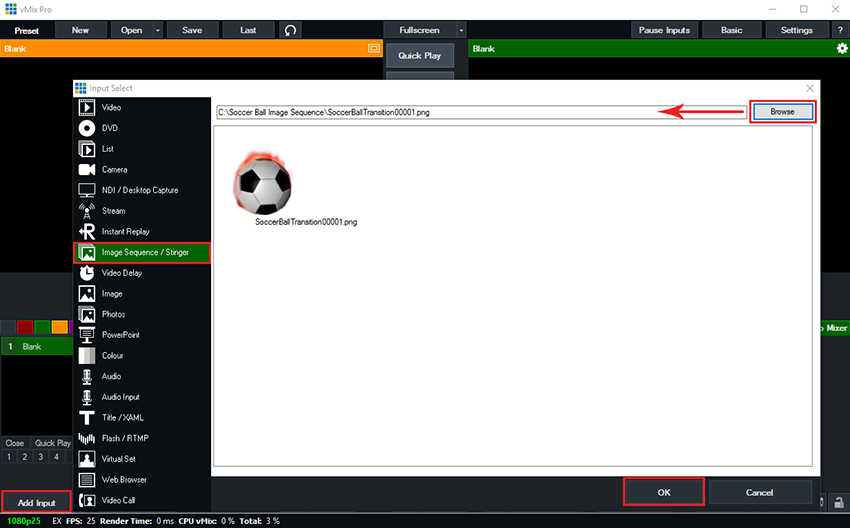
步骤 3)您的图像序列将位于步骤 2 中指定的输出文件位置。图像序列由每个单独帧的单个图像组成。这些将从 1 到末尾帧编号进行编号。要在 vMix 中使用此图像序列,请转到“添加输入”菜单,然后选择“图像序列”选项。浏览到图像序列文件夹的位置。选择图像序列中的第一张图像。vMix 将自动检测其他图像,因此您只需选择第一个。完成后,单击确定。
第 4 步)添加后,您可以将其用作正常输入并在需要时播放。或者,您可以将其分配给毒刺过渡并将其用作过渡效果。有关毒刺过渡的更多信息,请参阅以下知识库文章和培训视频:
在 Windows 8.1 和 Windows 10 下在 vMix 中播放 DVD、HDV 和 MPEG-2 视频
默认情况下,Windows 8 和更高版本不包括播放 MPEG-2 视频所需的编解码器,包括带有 vMix 的 DVD 和 HDV 摄像机。
要安装这些,请按照您已安装的 Windows 版本的以下步骤操作。
Windows 10
通过 Microsoft Store安装来自 Microsoft 的Windows DVD 播放器。
它是蓝色背景和白色图标的应用程序,由微软公司制作。
视窗 8.1
需要升级到 Windows Pro 并从 Microsoft 购买 Media Center 插件。
请参阅下面的详细信息:
您还需要安装 AC3 编解码器,如下所示:
vMix 中的 Gif 动画
动画 gif 文件可以在 vMix 中使用。
当您想要添加动画 gif 时,您需要转到添加输入,然后转到视频。然后您就可以浏览并选择您的动画 gif!
诊断空白 NDI 输入
由于以下原因之一,NDI 源可能在 vMix 中显示为空白:
网络位置未设置为私人
请按照以下步骤在 Windows 10 中启用专用网络位置:
1. 转到开始菜单并选择设置/COG 图标
2. 选择网络和 Internet
2. 选择网络和 Internet
3. 从左侧菜单中选择以太网。
4. 单击显示“已连接”的网卡图标。
5. 将网络配置文件设置为私有而不是公共。
5. 将网络配置文件设置为私有而不是公共。
防火墙阻止访问
如果您有第 3 方防火墙,例如防病毒或 Internet 安/全软件,请参阅文档以允许 vMix 应用程序和任何其他 NDI 相关软件完全访问网络。此过程需要在所有使用 NDI 的计算机上完成,包括所有 vMix 系统和所有运行 NDI 软件(如 vMix Desktop Capture)的系统。
vMix 将自动管理内置的 Windows 防火墙和 Windows Defender,因此这仅适用于可能阻止网络访问的第 3 方软件。
vMix 将自动管理内置的 Windows 防火墙和 Windows Defender,因此这仅适用于可能阻止网络访问的第 3 方软件。
IP 地址不在同一网络/子网中
如果源设备或 PC 与 vMix PC 位于不同的子网上,您可能会收到空白 NDI 输入。
解决此问题的简单的方法是确保所有源都连接到同一路由器或调制解调器,并设置为自动分配其 IP 地址(默认设置)。
PC同时连接到多个网络
为获得 NDI 的效果,运行 vMix 的 PC 一次只能连接到一个网络。例如,如果 PC 有以太网连接和 wifi 连接,请确保 wifi 连接已禁用。
使用 Siphon (Mac) 通过 NDI 设置 ProPresenter 6
注意:以下说明仅适用于 Mac 版本的 ProPresenter
ProPresenter 6 可以使用免费的“Syphon”输出选项发送 NDI 源。设置说明如下:
第1步
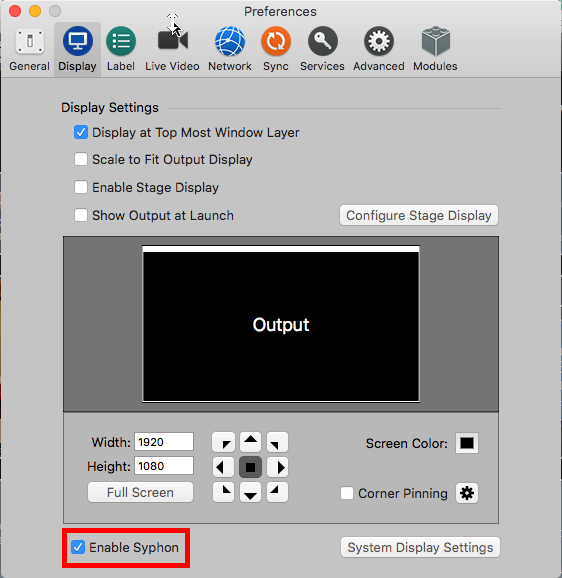
在 ProPresenter 首选项中启用虹吸输出:
第2步
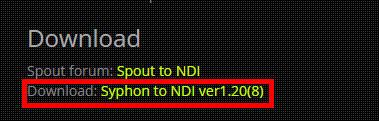
从以下网站下载 Siphon to NDI 应用程序:
第 3 步
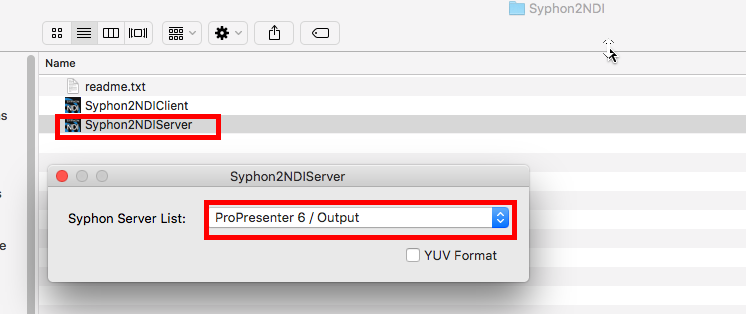
在下载中运行 Syphon2NDIServer 应用程序。如果出现安/全消息,您可能需要右键单击该图标并在 Mac 上选择“打开”。
第4步
当应用程序运行时,从列表中选择 ProPresenter 6 / 输出以开始发送输出。
第 5 步
保持应用程序在后台运行以使输出保持活动状态。
使用 vMix Desktop Capture for NDI 时,PowerPoint 幻灯片有时不会更新
在较旧的显卡上,使用 vMix Desktop Capture for NDI 捕获时,PowerPoint 幻灯片可能无法始终正确更新。
要解决此问题,请转到 vMix 桌面捕获中的设置并取消选中使用 GPU 加速。
使用 NDI 虚拟输入时,Skype 或 Zoom 中没有音频
尝试在 Skype 或 Zoom 中使用 Line (NewTek NDI Audio) 时,如果在 Windows 中禁用了麦克风,呼叫者可能听不到任何音频。
要启用它们,请按照以下说明进行操作:
(向下滚动到第 1 步并按照说明进行操作)
来自两台 NDI-HX 摄像机的相同视频输入
在 vMix 中从不同的摄像机添加两个 NDI-HX 输入时,您可能会在两个输入上看到来自一个的相同视频馈送。
这可能是由于摄像机中的多播设置不正确造成的。首先看是否可以禁用多播,如果不能,请检查制造商
用于多台 NDI-HX 摄像机的正确多播设置的文档。
如何在 vMix 中手动升级 NDI 版本
注意:不支持使用安装中包含的其他 NDI 版本的 vMix 安装。
1. 使用您希望使用的 NDI 版本安装 NDI 工具。2、找到运行时目录,将Processing.NDI.Lib.x64.dll
复制 到桌面。 在 NDI 5 的情况下,这将是以下内容:
复制 到桌面。 在 NDI 5 的情况下,这将是以下内容:
C:Program FilesNDINDI 5 工具运行时
3. 将桌面上的文件重命名为 Processing.NDI.Lib.dll
4. 将文件复制到 C:Program Files (x86)vMixndix64目录下,替换现有文件。
4. 将文件复制到 C:Program Files (x86)vMixndix64目录下,替换现有文件。
5. vMix 现在将使用更新的 NDI 版本。
每次更新 vMix 版本时都需要重复这些步骤,因为它每次都会覆盖文件。