NDI 需要千兆以太网(1gbps 或 1000mbps)才能获得良好的效果。
由于电缆或交换机问题,计算机可能只能以 100mbps 或更低的速度连接,从而导致 NDI 源丢帧和视频延迟。
由于电缆或交换机问题,计算机可能只能以 100mbps 或更低的速度连接,从而导致 NDI 源丢帧和视频延迟。
要检查计算机是否以正确的速度连接,请按照以下说明进行操作:
1. 单击开始并单击齿轮图标以打开Windows 设置
2.点击网络和互联网
3. 单击左侧菜单中的以太网。
4. 单击相关设置下的更改适配器选项
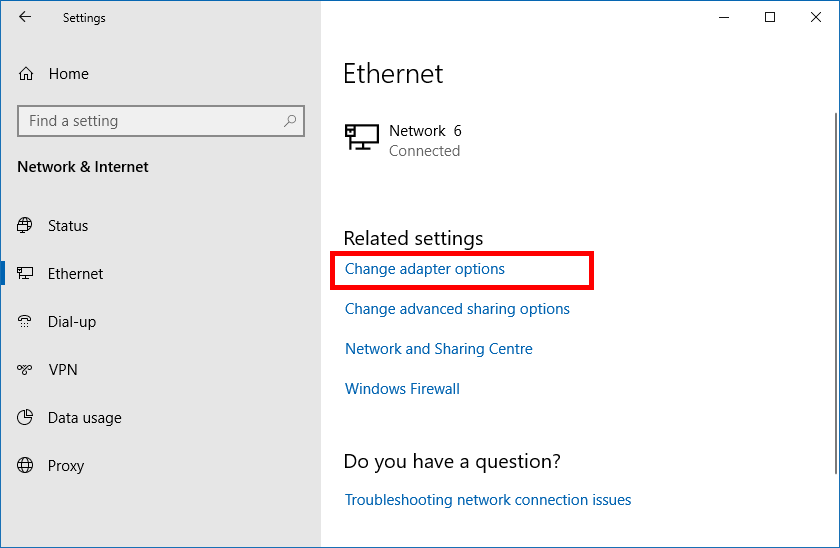
5. 双击蓝色以太网图标。
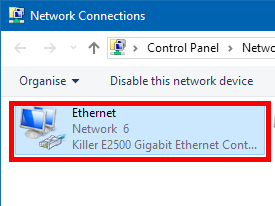
6、速度如下图:
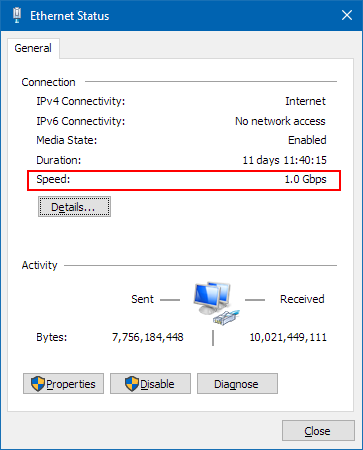
如果这不是 1.0 Gbps,首先检查它连接的交换机/模式是否支持千兆。
如果是这样,您可能需要更换电缆,因为它可能有故障。
如何通过 NDI 将 Microsoft Teams 添加到您的 vMix 产品中
如何通过 NDI 添加 Microsoft Teams – 分步指南
使用 vMix 和新版本的 Microsoft Teams,可以从与 vMix 相同的 PC 引入 Teams 呼叫者,并向他们发送返回的视频和音频源。
这是一个关于它的视频,您可以按照以下步骤操作…
要求
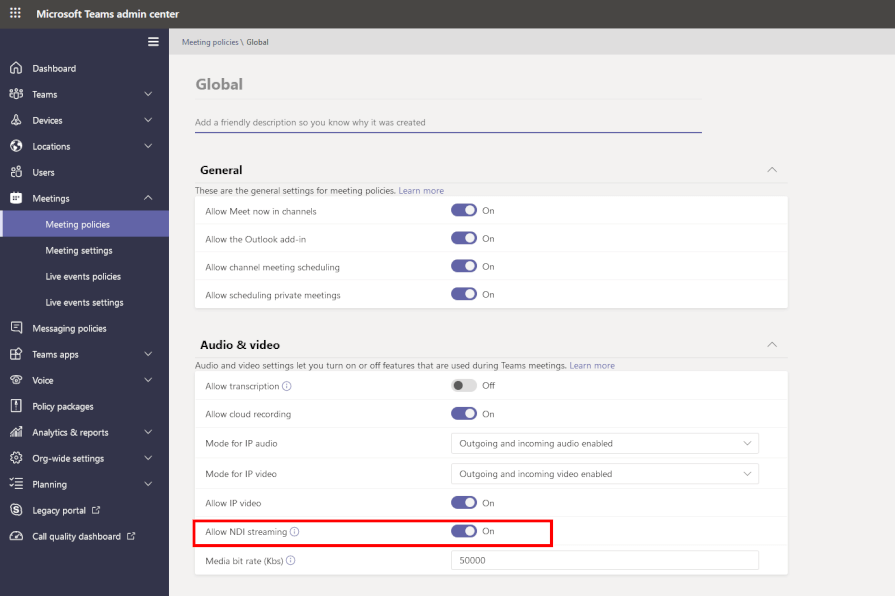
- 已安装新版本的 Microsoft Teams。您需要让您的管理员通过 Microsoft Team 管理中心打开 NDI 访问权限。
- Newtek 的 NDI 工具包的新版本,其中包含 NDI 虚拟输入程序,以便将虚拟摄像机输出从 vMix 发送到 Skype。 https://www.newtek.com/ndi/tools/#download-tools
- vMix 21 或更高版本的许可副本
工作流程
第1步
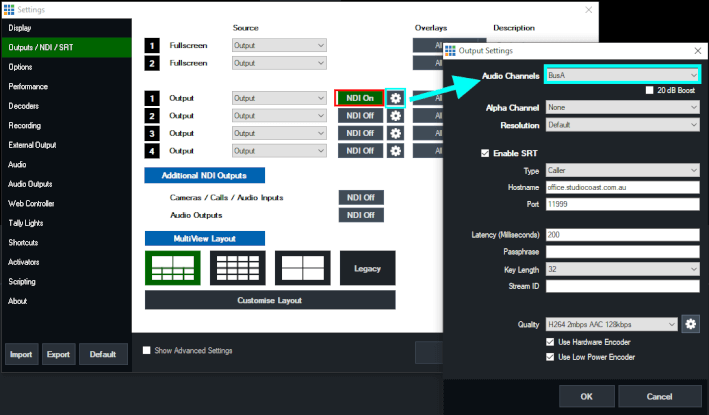
打开 vMix 并转到 Settings -> Outputs/NDI/SRT -> 然后在 Output 1旁边,勾选 NDI 按钮,使其变为绿色并显示 NDI On。
接下来单击右侧的齿轮图标, 然后 从 Audio Channels 下拉菜单中选择BusA 。这将启用包含 BusA 音频的 vMix 的 NDI 输出。使用总线 A 音频意味着我们可以控制将哪些音频发送回 Teams Caller – 以避免任何音频反馈。
第2步
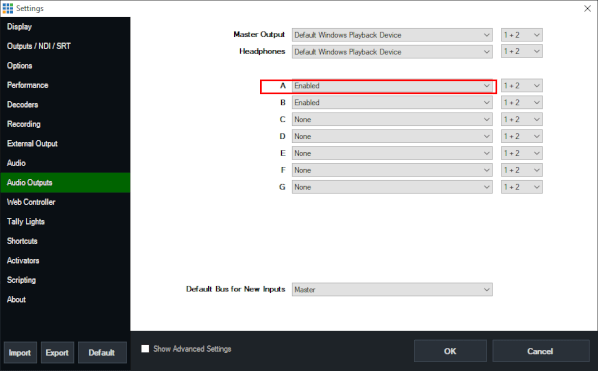
接下来转到 Settings -> Audio Outputs -> 并将 Bus A 选项设置为 Enabled。
第 3 步
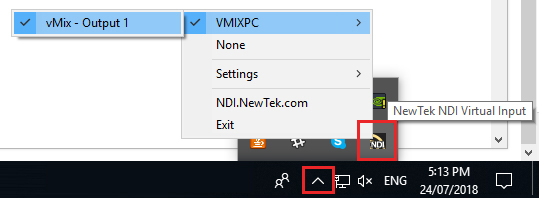
打开随 Newtek NDI 工具包安装的 NewTek NDI 虚拟输入 程序。运行后,单击 Windows 右下角任务托盘中的箭头,然后右键单击黄色和黑色的 NDI 图标。选择您的计算机名称 -> 然后选择 vMix – Output 1。
第4步
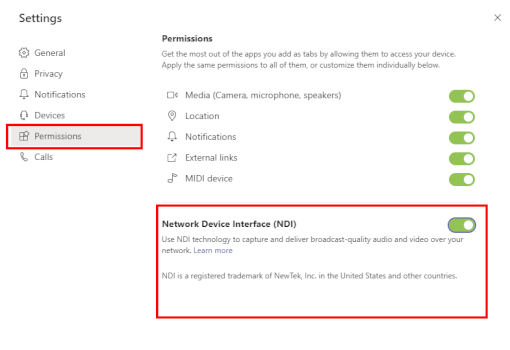
请务必让您的管理员在 Microsoft Teams 管理中心创建允许使用 NDI 的策略
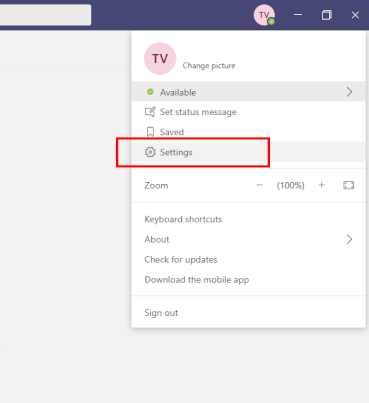
然后前往您的 Teams 安装并单击右上角的设置菜单。然后选择 设置。
在出现的新窗口中,选择权限 选项卡。然后开启NDI
第 5 步
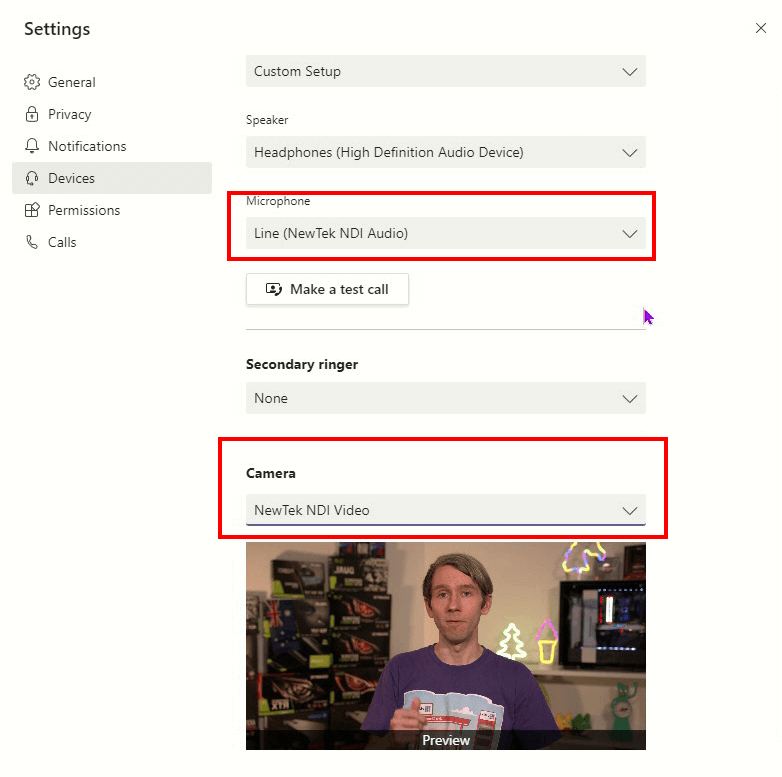
保持设置窗口打开,然后选择 设备 选项卡。然后更改以下设置:
麦克风 – 选择 线路(Newtek NDI 音频)
扬声器 – 选择您的扬声器(稍后我们将静音)
摄像头 – Newtek NDI Video
第 6 步
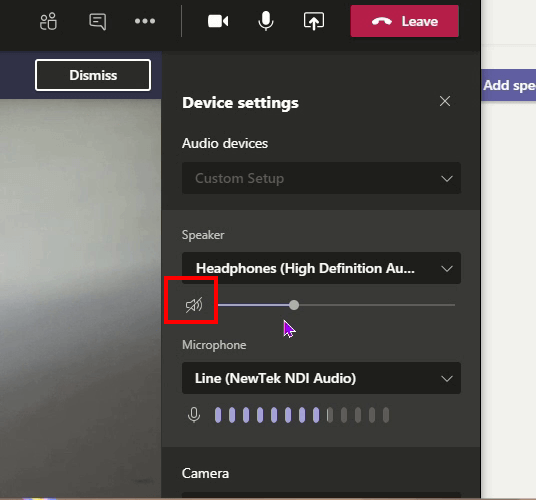
开始您的团队通话,然后转到“设置”并将您的扬声器静音,因为我们只想在 vMix 中听到他们的音频。
第 7 步
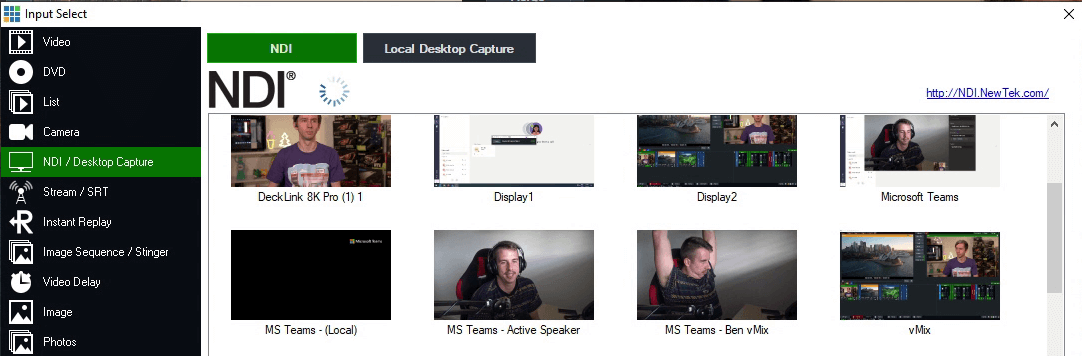
打开 vMix 并转到添加输入 -> NDI / 桌面捕获 -> NDI。然后选择要在生产中使用的 Teams NDI 输出。
第 8 步
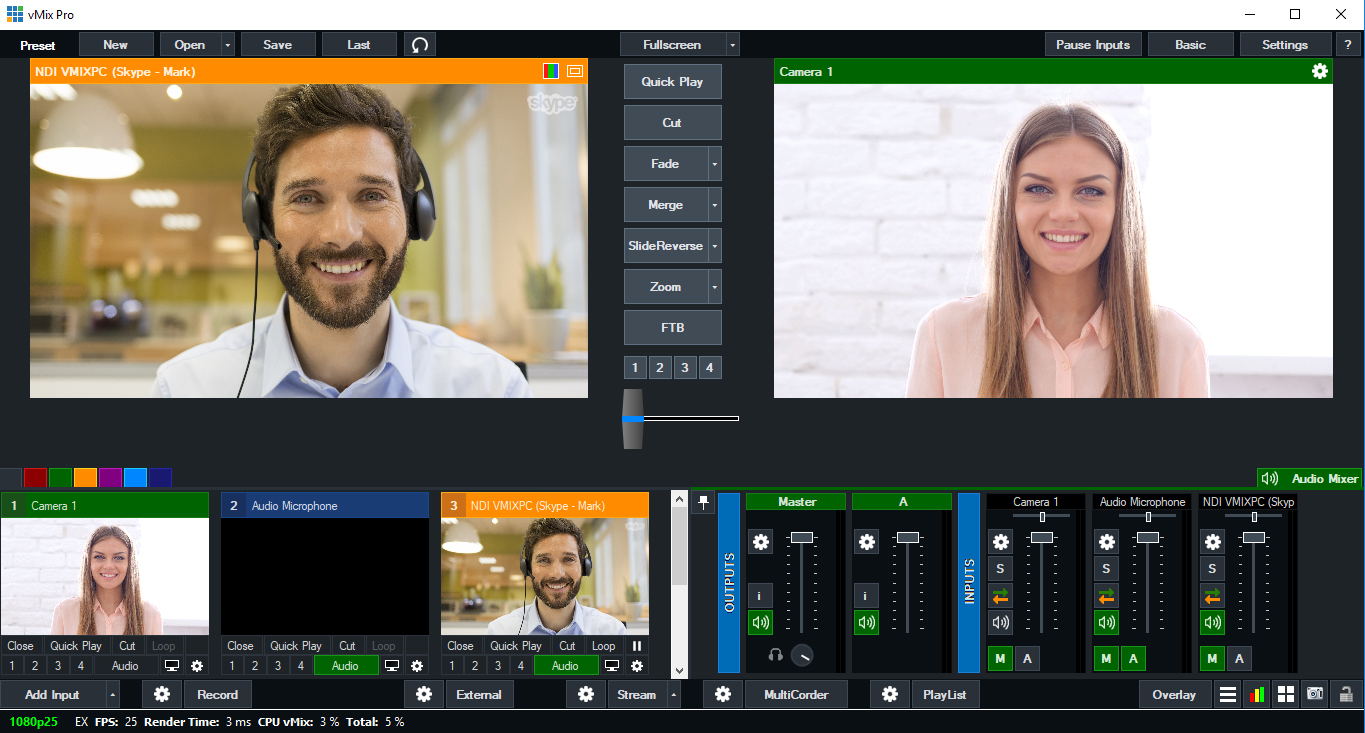
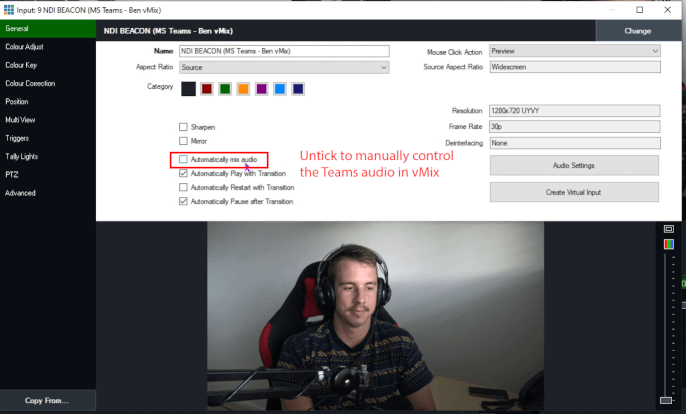
转到 vMix 右侧的音频混合器并调整以下内容:
vMix 中您自己的麦克风音频输入
单击齿轮图标以打开其设置。然后在此窗口左下角的耳机图标旁边,通过用鼠标向下拖动来完全关闭耳机控件

您希望发送到 Teams Call 的所有其他音频输入 – NDI Teams 输入除外
在您希望 Teams 呼叫者听到的所有其他音频输入(例如您自己的麦克风)上激活 A 总线按钮。确保您没有激活 NDI 团队输入上的 A 总线按钮,以免呼叫者听到自己的声音。
第 9 步
您现在可以将您的团队作为您的生产的一部分,就像正常输入一样!使其全屏,将其添加到图层,使用它创建虚拟场景,画中画等
如何运行 NDI 分析
免费的 NDI 分析应用程序可用于诊断 NDI 源的时间和其他问题,设置测试执行以下操作:
1.从https://www.ndi.tv/tools/#download-tools下载并安装新的NDI 工具和 NDI 分析(测试版) 。(右侧第三个框标有“NDIAnalysis™ for Windows”)2. 从开始菜单搜索并运行Studio Monitor 3. 连接到有问题的 NDI 源并在标题栏中记下它的全名(例如 MYSOURCE ( SourceName)) 4. 关闭Studio Monitor并从开始菜单运行NDI Analysis 。
3. 这将打开一个命令提示符。
4. 键入以下内容,注意输入的源名称应为上述步骤 3 中所述的名称。
NDIAnalysis.exe /source:”MYSOURCE (SourceName)”
NDIAnalysis.exe /source:”MYSOURCE (SourceName)”
5. 运行几分钟,然后按键盘上的 Ctrl+C 结束。
6. 注意后几个 Video recv (ms) 时间。*小平均和*大时间应接近源的帧速率,即 33 表示 30fps,16 表示 60fps 等。
NDI 的故障编码器隔离模式 (FEIM)
vMix 24 及更高版本支持称为“ FEIM ”的新模式,是故障编码器隔离模式的缩写,可以为有问题的 NDI 输入和 NDI 故障排除启用。
通过Add Input -> NDI 添加NDI 源时,您将在底部看到一个标题为FEIM的复选框。
这会在计算机上完全独立的应用程序中运行 NDI 输入,在后台运行,因此由故障 NDI 源引起的任何崩溃都不会影响 vMix 生产的其余部分。
此模式使用更多的 CPU 和内存资源,这就是默认情况下不启用它的原因,但对于已知会导致问题的单个输入或诊断特定输入是否有故障非常方便。
要确认输入是否有问题,一旦启用该模式,请等待一段时间,直到问题通常出现,然后检查计算机上DocumentsvMixStoragelogs 中的日志。每次单独的 FEIM 应用程序崩溃以及哪个源触发它时,这些日志都会报告。
一旦发现故障源,请联系制造商进行修复。
什么是在 vMix 桌面捕获中使用 GPU 加速?
vMix Desktop Capture 在名为Use GPU Acceleration的设置中有一个选项。
这是默认勾选的,建议在大多数情况下保持打开状态。
在大多数情况下全屏游戏是捕获屏幕有效且资源少的方式,也是捕获屏幕的一个方法。
对于有技术头脑的人来说,它使用了一种称为“DXGI 桌面复制 API”的 Windows 技术。
在少数情况下,尤其是旧显卡和系统,即使显示更新正常,它也可能无法按预期工作并导致看似“卡住”或冻结帧等问题。
可以在这些系统上禁用此选项,但会使用更多系统资源并且无法捕获游戏。
如果系统相对较新,运行新的 Windows 10 并且拥有过去十年的显卡,那么它可能工作得很好。
NDI 网络分离和隔离
当发送或接收 NDI 源时,vMix 不控制或指定用于发送和接收这些源的网络。
相反,这通常取决于您的特定网络设置,例如使用的特定 IP 地址和子网。
有时,这也可以通过可从 NDI.tv 下载的免费 NDI 访问管理器工具中的设置来确定。
有时,这也可以通过可从 NDI.tv 下载的免费 NDI 访问管理器工具中的设置来确定。
下面是所使用的一些技术的简要总结:
1:独立的IP地址和子网
考虑一台运行包含两个网卡 (NIC) 的 vMix 的计算机,每个网卡都连接到不同的子网和 IP 地址范围:
NIC1:192.168.1.5(子网255.255.255.0,IP范围为192.168.1.1到192.168.1.255)
NIC2:192.168.2.10(子网255.255.255.0,IP范围为192.168.2.1到192.255)
NIC2:192.168.2.10(子网255.255.255.0,IP范围为192.168.2.1到192.255)
如果您希望 NDI 摄像头仅与 NIC1 上的 vMix 通信,那么您只需在 192.168.1.x 范围内为摄像头分配一个 IP 地址。
由于此范围无法与 NIC2 通信,因此在任何情况下都不会在 NIC2 上接收到来自该摄像机的 NDI 流量。
由于此范围无法与 NIC2 通信,因此在任何情况下都不会在 NIC2 上接收到来自该摄像机的 NDI 流量。
同样,如果您想将 NDI 从 vMix 发送到另一台计算机或设备,请确保设备 IP 地址在您要使用的 NIC 范围内。
请注意,在上面的示例中,无论您是使用同一个网络交换机连接两个 NIC,还是它们位于不同的网络交换机上,IP 地址范围最终决定了 NDI 将使用什么。
2:共享 IP 地址和子网
考虑一台运行包含两个网卡 (NIC) 的 vMix 的计算机,每个网卡都连接到同一个子网。
NIC1:192.168.1.5(子网255.255.255.0,IP范围为192.168.1.1到192.168.1.255)
NIC2:192.168.1.6(子网255.255.255.0,IP范围为192.168.1.1到1912.255)
NIC2:192.168.1.6(子网255.255.255.0,IP范围为192.168.1.1到1912.255)
如果 NDI 摄像机也在 192.168.1.x 范围内,它将能够与任一网卡上的 vMix 通信。
在这种情况下,NDI 通常会在两个网卡上“负载平衡”每个单独的连接。
例如,如果您从 NDI 摄像机添加一个输入,它可能会选择通过 NIC1,而第二个输入可能会选择通过 NIC2。
在这种情况下,NDI 通常会在两个网卡上“负载平衡”每个单独的连接。
例如,如果您从 NDI 摄像机添加一个输入,它可能会选择通过 NIC1,而第二个输入可能会选择通过 NIC2。
请注意,在上面的示例中,通常不可能“锁定”特定源或输出到特定的网卡。
因此,如果您需要为 NDI 流量选择特定的 NIC,则建议按照第 1 节使用单独的 IP 地址和子网。
因此,如果您需要为 NDI 流量选择特定的 NIC,则建议按照第 1 节使用单独的 IP 地址和子网。
(有关例外情况,请参阅下面的 NDI 访问管理器部分)
3:NDI 访问管理器中的首选 NIC
NDI Access Manager 是一个免费工具,可从 ndi.tv 获得,用于管理特定计算机上使用的所有 NDI 的各种设置。
在高级选项卡下,有一个首选 NIC 选项可用,允许您设置一个首选网卡,它应该尽可能用于 NDI 流量。
请注意“尽可能”的警告。如果 NDI 源位于与首选 NIC 设置不同的 IP 地址范围内,则 NDI 源将根本无法使用该 NIC,并且无论如何都将被迫使用不同的网卡。
因此,选择的 IP 地址和子网最终决定了 NDI 源可以采用的路径。
因此,选择的 IP 地址和子网最终决定了 NDI 源可以采用的路径。
4:组播
组播源的配置可能比上述场景更复杂,不在本文讨论范围之内。
JLCooper ES SloMo J USB 带 vMix Replay
从版本 18.0.0.64 开始,vMix 支持带有 USB 的 JLCooper ES SloMo 控制器。
vMix 支持此控制器作为 MIDI 控制器,这意味着任何按钮和控件都可以分配给任何快捷键。
重要提示:此控制器在没有 vMix 的情况下不能作为单独的回放系统工作,并且它不会添加 vMix Replay 中尚不可用的任何功能,它仅被设计为控制器。
设置说明
1. 将控制器插入可用的 USB 端口
2. 在此处下载 JLCooper USB 控制器的 Windows 驱动程序:
3. 将 zip 文件解压缩到计算机上的空文件夹中。
4. 右键单击 install.cmd 并从菜单中选择以管理员身份运行并按照说明进行操作
5. 启动 vMix,控制器的 LED 屏幕上应自动检测到控制器并显示“vMix Connected”。
基本重播快捷方式模板
vMix 包含一个基本快捷模板,旨在使用此控制器控制基本回放功能。
要应用此模板:
1. 转到 vMix 中的设置并选择快捷方式选项卡
2. 单击模板
2. 单击模板
3. 从左侧菜单中选择 Replay JLCooper * 模板,然后单击窗口底部的 Apply 按钮。
4. 在提示时单击确定进行确认。这将用这个新模板替换您可能已经为此控制器创建的任何现有快捷方式。
4. 在提示时单击确定进行确认。这将用这个新模板替换您可能已经为此控制器创建的任何现有快捷方式。
快捷模板操作
此模板中的快捷方式如下所示:
T-Bar:控制慢动作速度从 10%(底部)到 100%(顶部)
Jog/Shuttle:内轮手动在两个方向逐帧移动视频
重播:播放当前选定的事件
倒带:以 4 倍速度向后播放
R-Play:以 1 倍速度向后
播放 Stop:暂停播放
播放 Stop:暂停播放
播放:以 1 倍速度恢复播放
F-Fwd:以 4 倍速度向前播放
Frame-1/Frame+1:后退/前进单帧
W1:突出显示列表中的上
一个事件 W2:突出显示列表中的下一个事件
Mark In:从当前位置标记
W1:突出显示列表中的上
一个事件 W2:突出显示列表中的下一个事件
Mark In:从当前位置标记
标出:从当前位置标出
Manual Time:打开 Play By ID 窗口
Clr/Esc:Escape 键,关闭窗口
Enter:Enter 键,OK 键
Clr/Esc:Escape 键,关闭窗口
Enter:Enter 键,OK 键
Numpad 0-9:在活动窗口中输入数字
机器控制 1-4:选择摄像机角度 1-4 到 Replay A 输出
如何为回放 -5 -10 和 -20 按钮添加快捷方式。
可以使用 ReplayMarkInOut 快捷方式为 -5 -10 和 -20 重播按钮添加快捷方式。
1. 转到设置 -> 快捷方式,然后单击添加
2. 选择或找到您要使用的按钮。
3. 选择ReplayMarkInOut作为函数
4. 在值框中输入您希望使用的秒数(不带 + 或 – 符号)。例如 5、10 或 20。
5. 单击确定。
将 SRT 源与 vMix Replay 一起使用
vMix 中的 SRT 源直接路由到显卡并使用硬件解码。
这可以实现较好的性能,并且需要少的计算机资源,非常适合许多 H264 和 HEVC 源,而不会使系统过载。
缺点是这些源不能直接用于 vMix Replay,它需要对它在 CPU 上接收到的任何源进行编码。
有几个解决方案可以解决此问题:
1. 使用硬件 SRT 解码器。
许多制造商现在拥有可以将 SRT 流转换为 HDMI 或 SDI 的 SRT 解码器设备。
美乐威和 Kiloview 只是制造这些设备的制造商的两个例子。
解码后,您只需将 HDMI 或 SDI 连接到计算机中支持的采集卡,就可以像物理连接的摄像机一样引入源。
2. 通过使用 vMix 输出使用多达 3 个源。
vMix 支持多达 4 个 GPU 加速输出,输出 1、2、3 和 4 可从 vMix 中的设置 -> 输出访问。
输出 1 保留用于录制和流使用,而 2、3 和 4 可以配置为选择 vMix 中的任何输入,包括 SRT 源。
输出 1 保留用于录制和流使用,而 2、3 和 4 可以配置为选择 vMix 中的任何输入,包括 SRT 源。
然后在vMix Replay设置中选择Camera时,可以选择Output 2、Output 3和Output 4。
请注意,使用多个输出会给显卡带来沉重的负担,因此建议使用更好的显卡,然后推荐用于 Replay。
(如GeForce 3080系列)
使用 PHP DomDocument 加载 vMix API 时出现延迟
当使用 PHP 加载 vMix API XML 时,本机 DomDocument.loadXML 命令将需要很长时间才能连接到 vMix Web 服务器:
$dom = 新的 DomDocument();
$dom->load(“http://127.0.0.1:8088/API/”);
$dom->load(“http://127.0.0.1:8088/API/”);
与其直接加载网站,不如先使用 CURL:
$ch = curl_init();
curl_setopt($ch, CURLOPT_URL, “http://127.0.0.1:8088/api/”);
curl_setopt($ch, CURLOPT_RETURNTRANSFER, 1);
$output = curl_exec($ch);
curl_close($ch);
curl_setopt($ch, CURLOPT_URL, “http://127.0.0.1:8088/api/”);
curl_setopt($ch, CURLOPT_RETURNTRANSFER, 1);
$output = curl_exec($ch);
curl_close($ch);
$dom = 新的 DomDocument();
$dom->loadXML($output);
$dom->loadXML($output);